Excel柱形图如何调换两个柱子位置
1、打开Excel如下图所示,已经做好了图表。
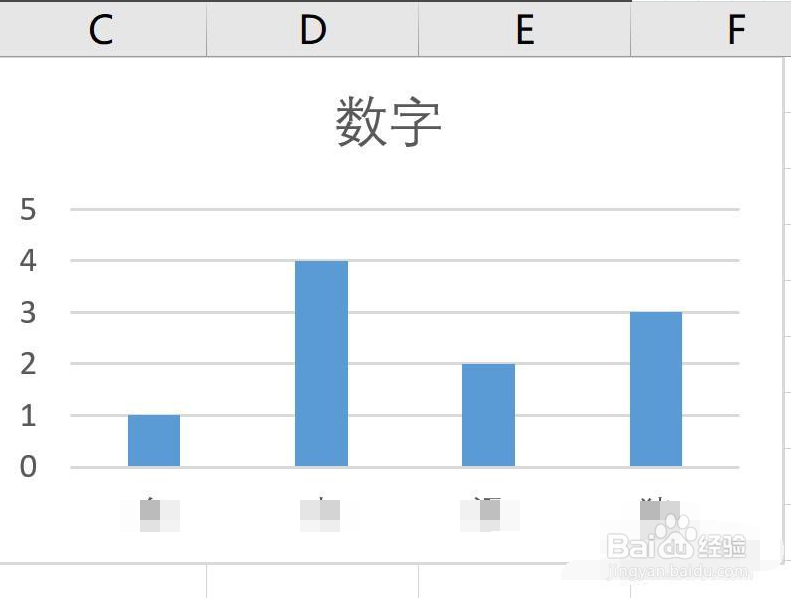
2、找到图表的数处八据区域,如下图所示。
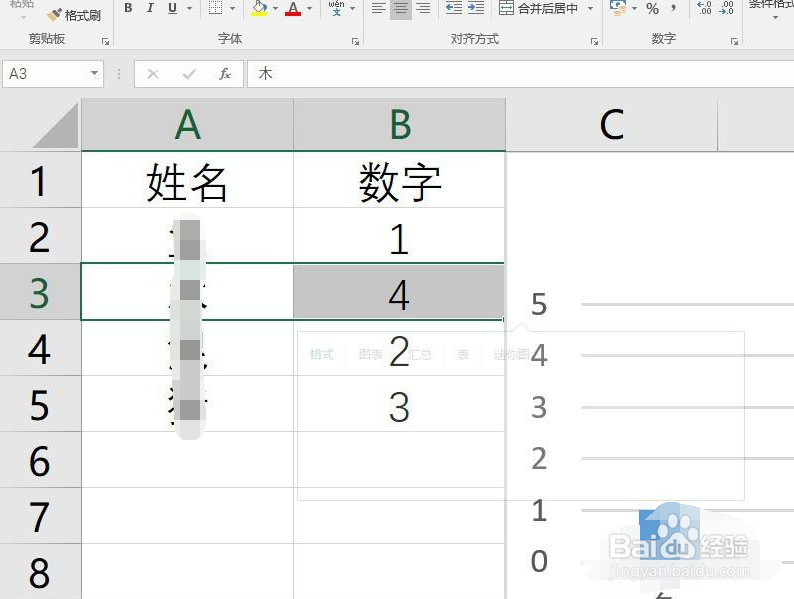
3、复制其中的一个柱形数据区域,粘贴到空白处,如下图所示。
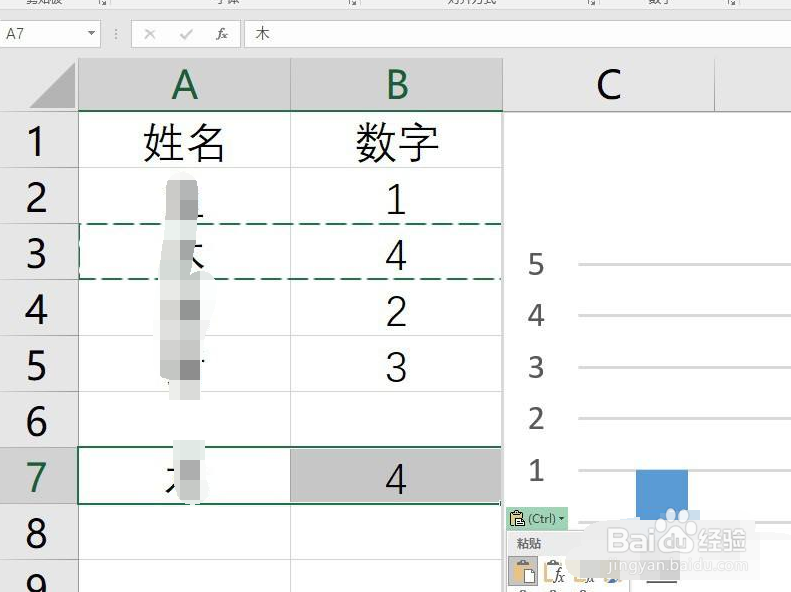
4、然后复制要调换位置的柱子数据区域,粘宿召贴到上面的数据区域中,如下图所示。
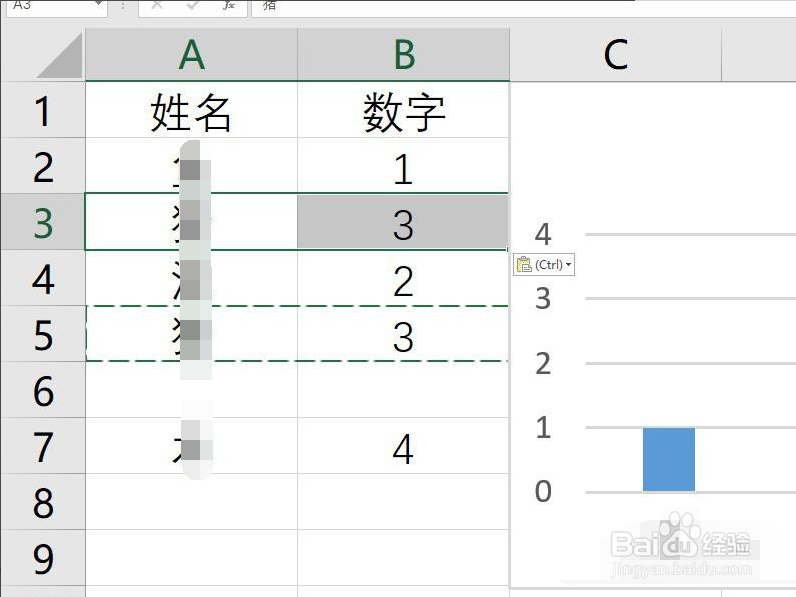
5、最后,将复制到空白区彩耍趣域的数据,剪贴到第二个柱子数据区域,如下图所示。
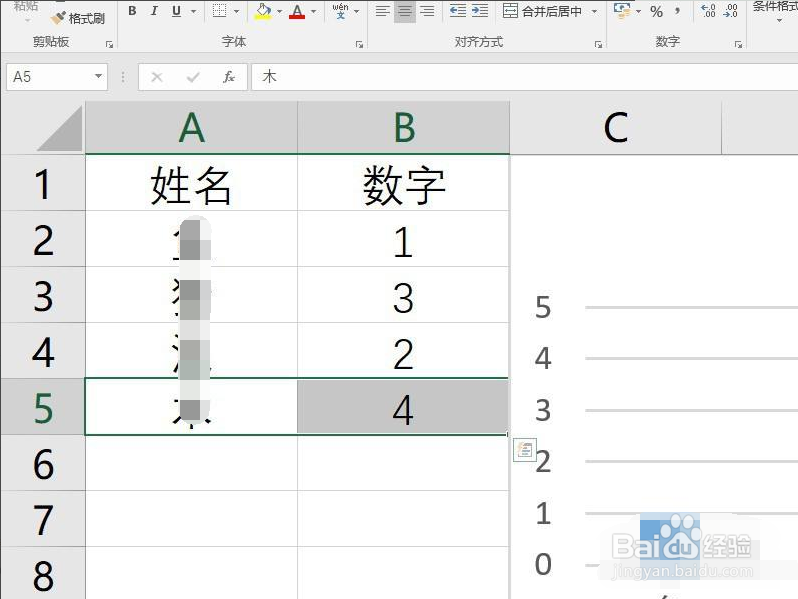
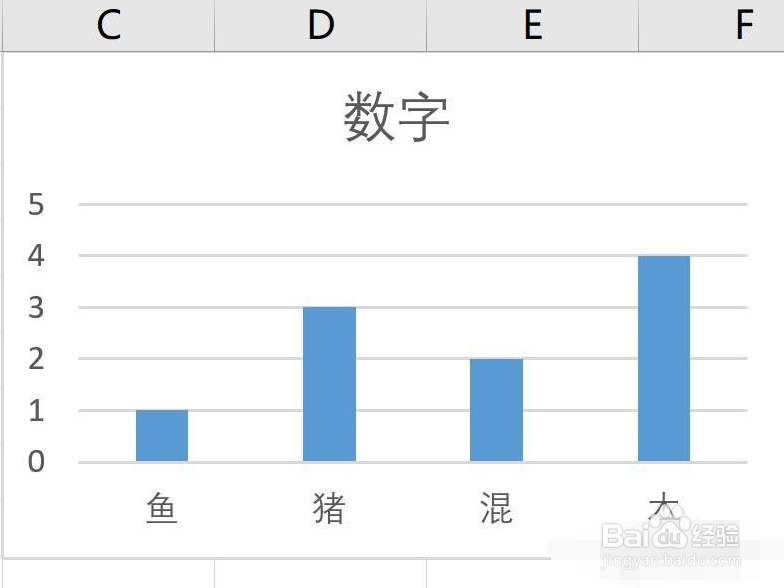
6、这样,柱形图中代表数字的两个柱形就调换了位置,结果如下图所示。
阅读量:151
阅读量:84
阅读量:88
阅读量:108
阅读量:53
1、打开Excel如下图所示,已经做好了图表。
2、找到图表的数处八据区域,如下图所示。
3、复制其中的一个柱形数据区域,粘贴到空白处,如下图所示。
4、然后复制要调换位置的柱子数据区域,粘宿召贴到上面的数据区域中,如下图所示。
5、最后,将复制到空白区彩耍趣域的数据,剪贴到第二个柱子数据区域,如下图所示。
6、这样,柱形图中代表数字的两个柱形就调换了位置,结果如下图所示。