AUTOCAD如何从其他图形输入保存的图层设置
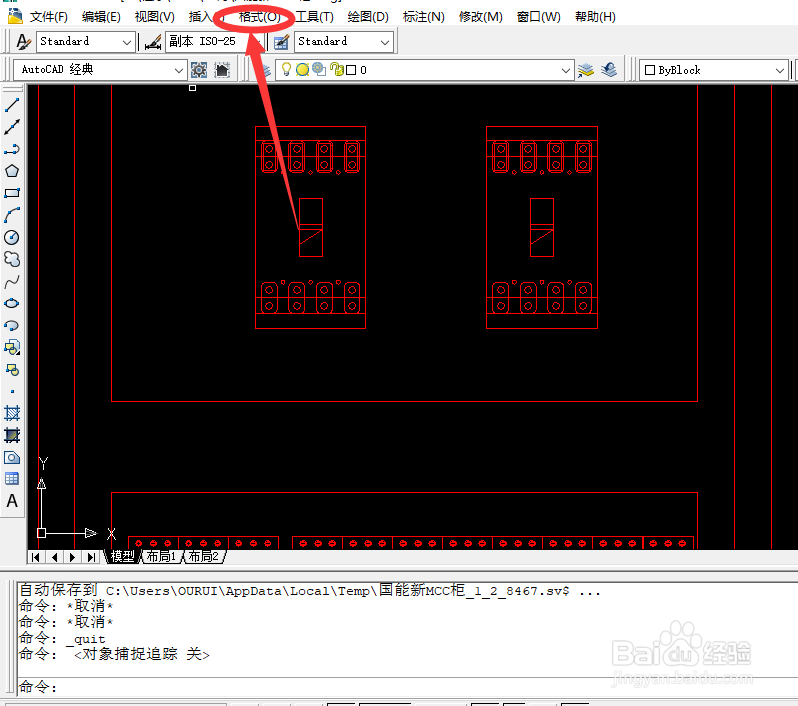
1、打开AutoCAD。在CAD菜单栏中选择【格式】菜单并点击打开。
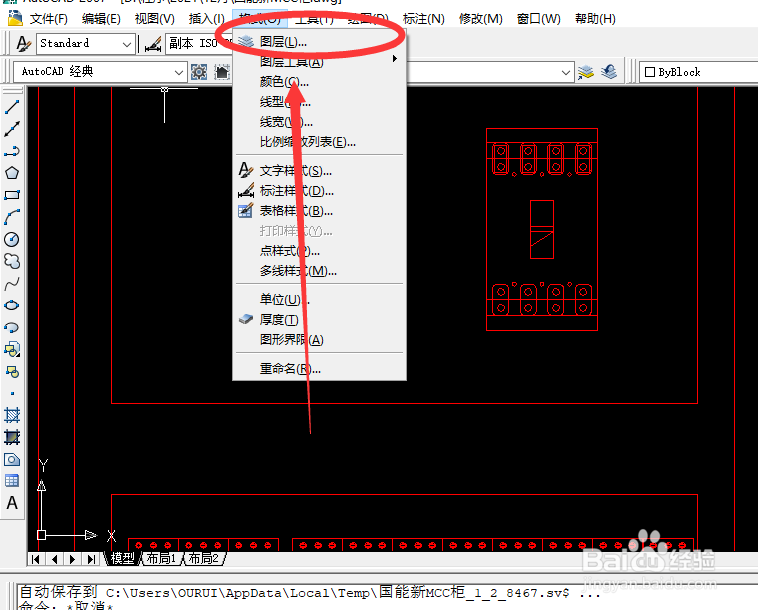
2、在CAD菜单栏【格式】下拉菜单中选择【图层】并点击打开。
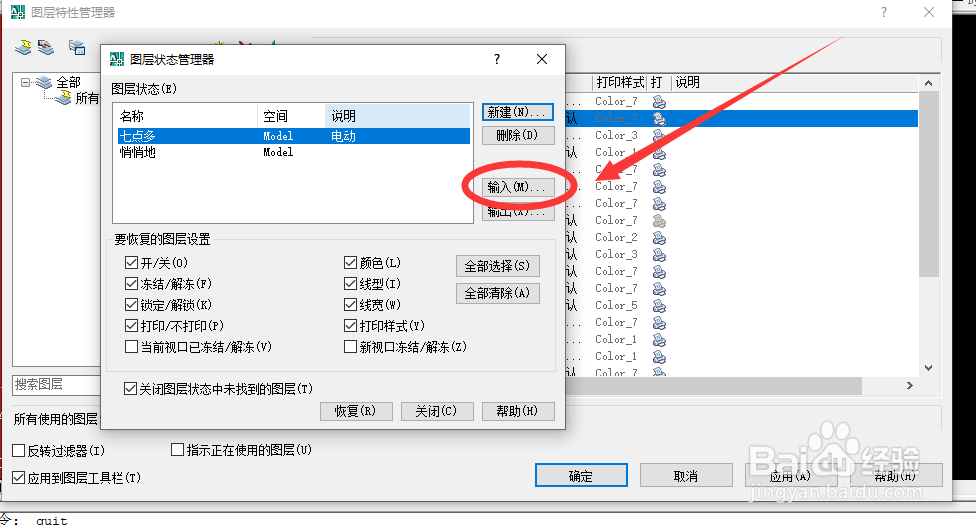
3、然后在弹出的图层特性管理器中,单击【图层状态管理器】按钮。

4、在图层状态管理器中,选择命名图层状态。 单击【输入】。
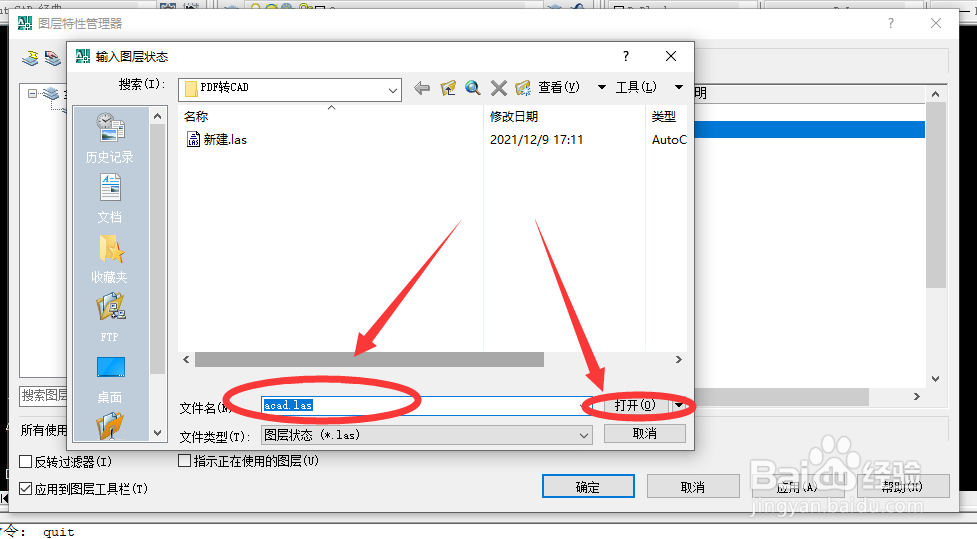
5、在“输入图层状态”对话框中,选择带有 .las 文件扩展名的文件名。并点击【打开】
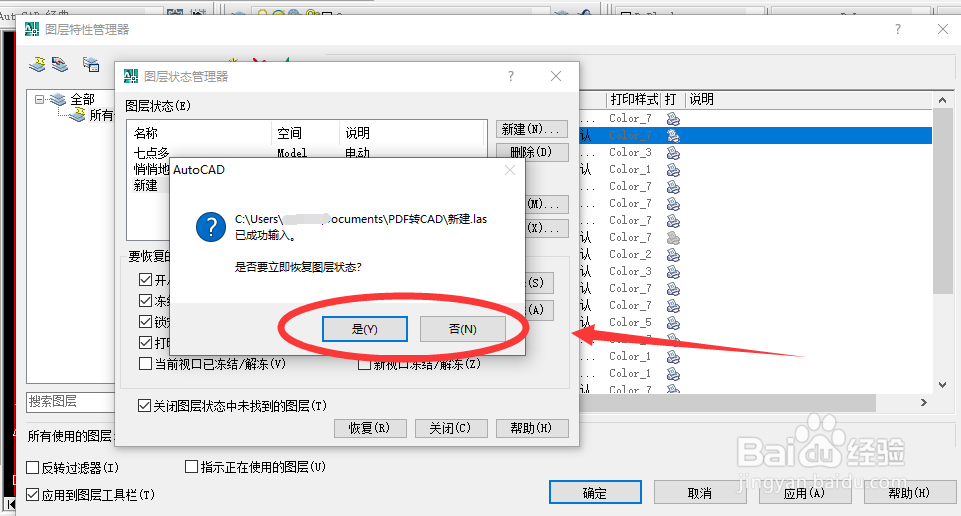
6、单击“是”立即恢复命名图层状态。单击“否”,不恢复命名图层状态,而将其添加到图层状态管理器中。如果恢复了命名图层状态,图层状态管理器将关闭。
7、最后单击“确定”退出图层特性管理器。 AUTOCAD从其他图形输入保存的图层设置就完成了。
