WPS表格如何批量改变数字的背景颜色
1、如图我们新建Excel文档。

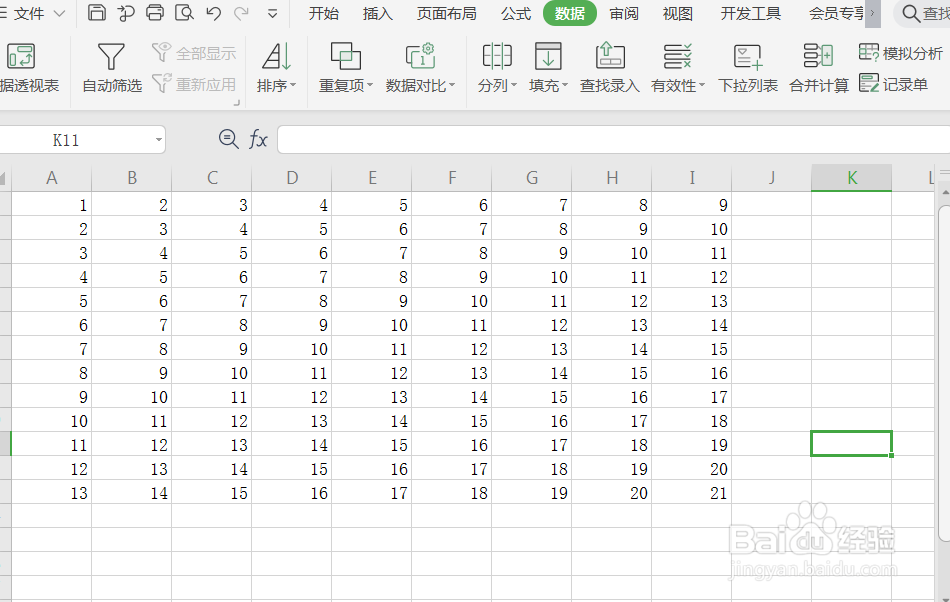
2、如图我们在表格内输入数字用于下面的演示。
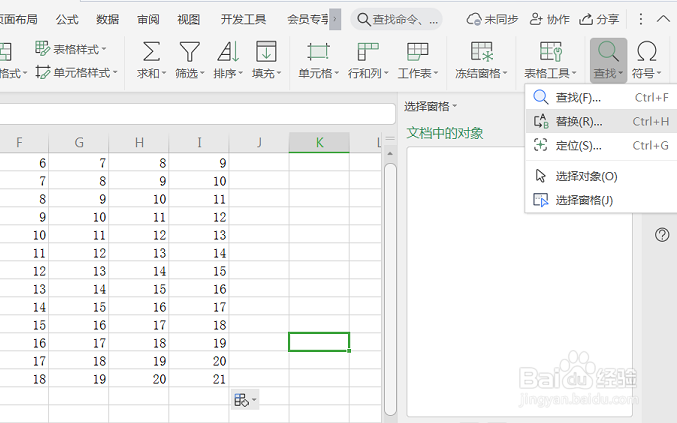
3、如图我们在功能区“开始”-“查找”-“替换”。
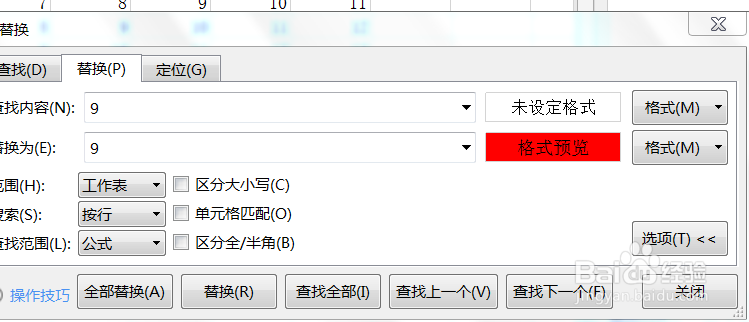
4、如图我们进入替换的窗口。

5、如图我们输入需要设置高亮背景的数字并“格式”。-“背景颜色”。
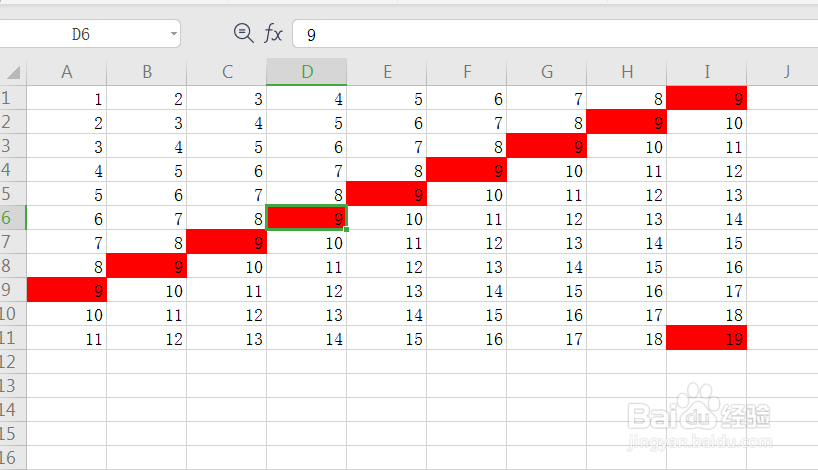
6、最后我们设置全部替换就可以把数字全部替换为红色背景的效果了。
阅读量:72
阅读量:42
阅读量:101
阅读量:124
阅读量:42
1、如图我们新建Excel文档。
2、如图我们在表格内输入数字用于下面的演示。
3、如图我们在功能区“开始”-“查找”-“替换”。
4、如图我们进入替换的窗口。
5、如图我们输入需要设置高亮背景的数字并“格式”。-“背景颜色”。
6、最后我们设置全部替换就可以把数字全部替换为红色背景的效果了。