钉钉怎么创建共享文件?
1、进入首页,点击首页左侧任务栏的“钉盘”按钮,进入相应页面。
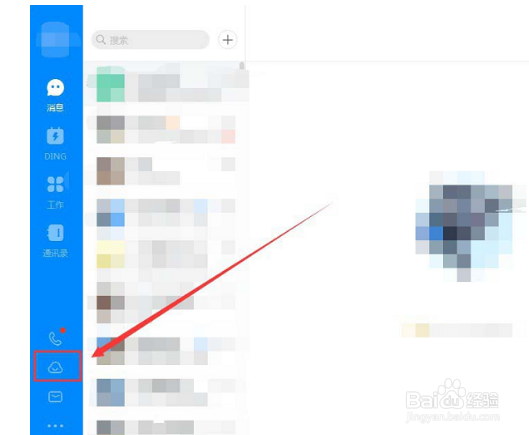
2、在钉盘页面中,点击“共享文件”按钮,如图所示。
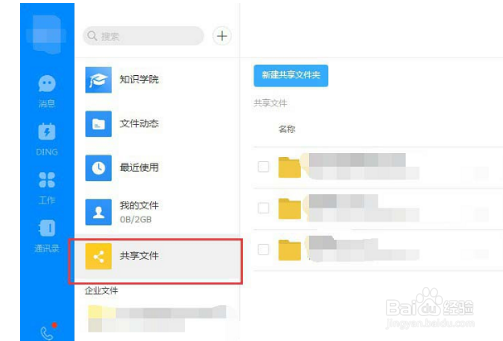
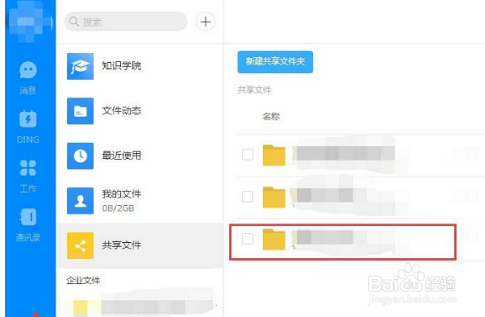
3、在共享文件中,选择打开其中一个文件夹,在文件夹中创建共享文件夹。
4、点击该文件夹页面上方的“上传/新建”按钮。
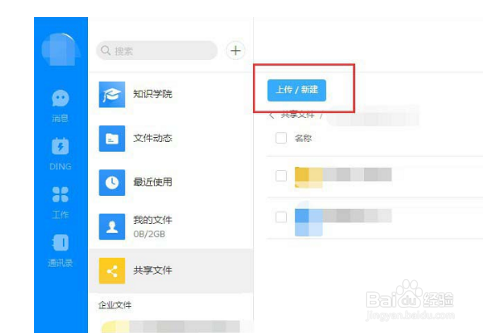
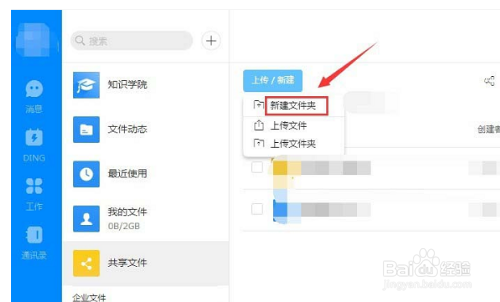
5、在弹出的下拉选项功能中选择“新建文件夹”,如图所示。
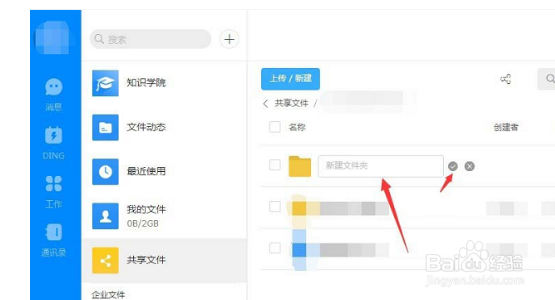
6、输入新建的共享文件夹的名字,然后点击文件夹后面的“√”按钮,即可创建共享文件夹。
1、钉钉电脑版怎么创建共享文件?
1、进入首页,点击首页左侧任务栏的“钉盘”按钮,进入相应页面。
2、在钉盘页面中,点击“共享文件”按钮,如图所示。
3、在共享文件中,选择打开其中一个文件夹,在文件夹中创建共享文件夹。
4、点击该文件夹页面上方的“上传/新建”按钮。
5、在弹出的下拉选项功能中选择“新建文件夹”,如图所示。
6、输入新建的共享文件夹的名字,然后点击文件夹后面的“√”按钮,即可创建共享文件夹。
阅读量:167
阅读量:68
阅读量:149
阅读量:157
阅读量:67