抖音开头的旁白是怎么做的 抖音朗读黑屏字幕
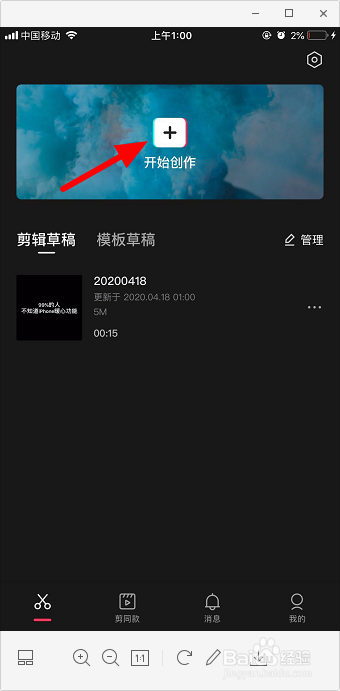
1、1.打开剪映,点击“开始创作”。
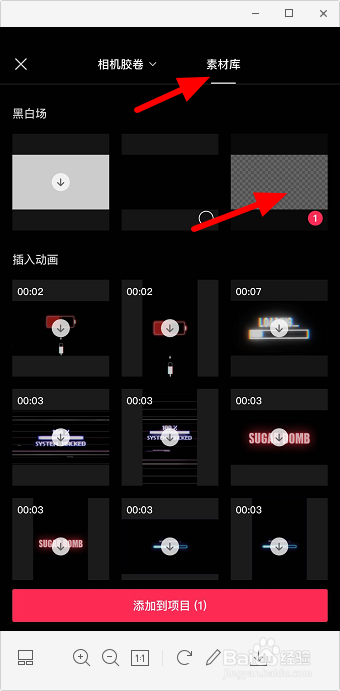
2.点击“素材库”,选择黑色素材或透明素材。
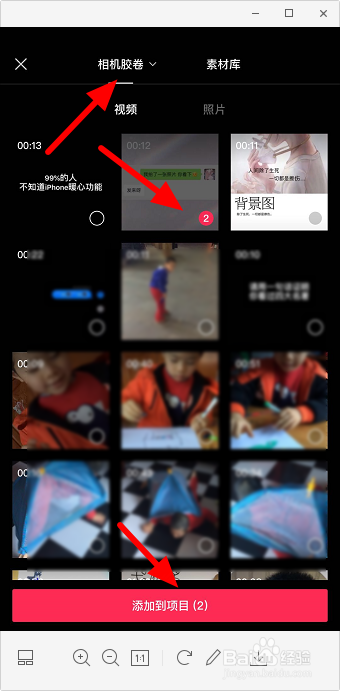
3.点击“相机胶卷”,选择视频。
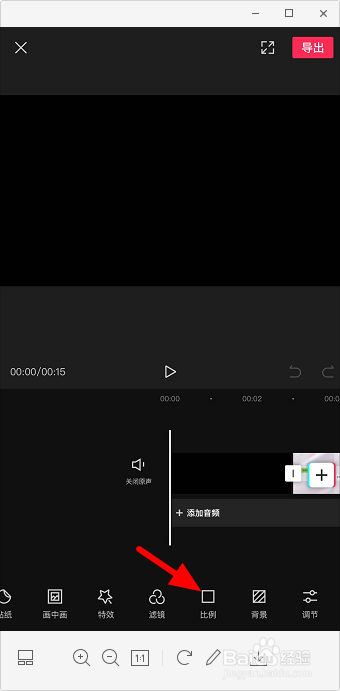
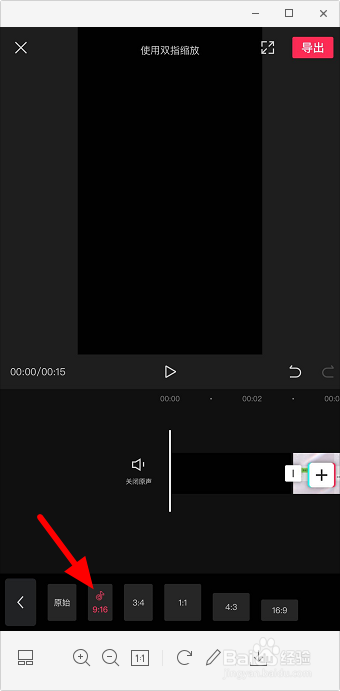
4.默认是横屏的,想要变成竖屏,点击“比例-9:16”。
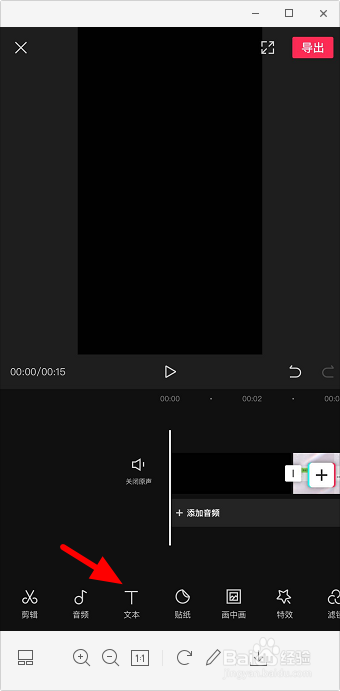
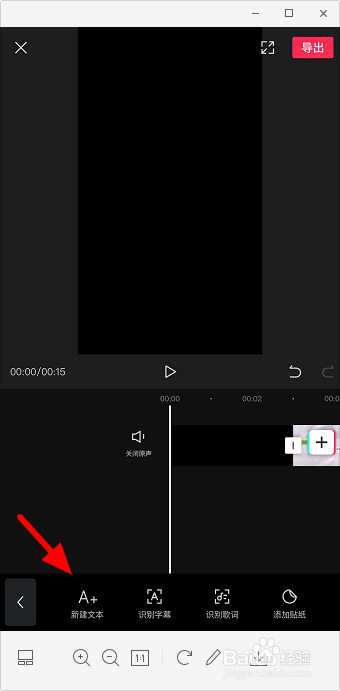
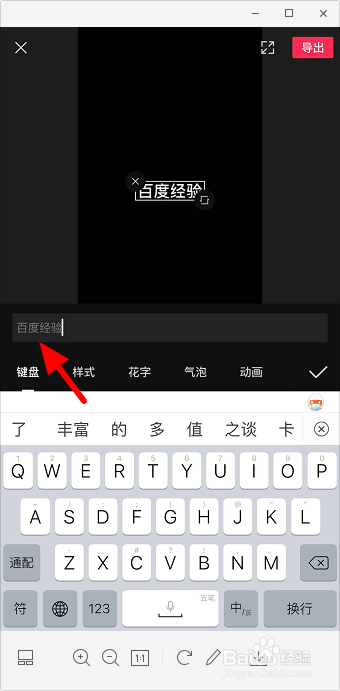
5.点击“文本-新建文本”,输入字幕,点击“对号”。
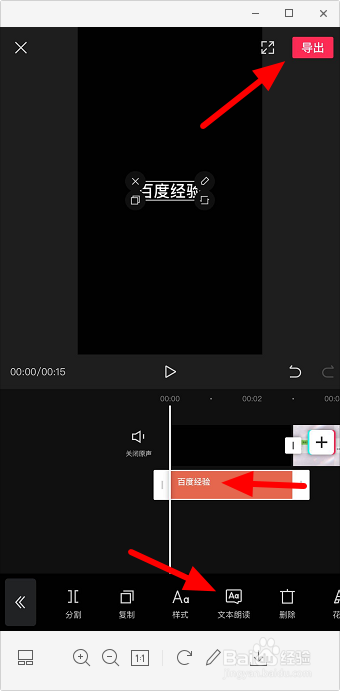
6.点击“文本朗读”,调整时长,点击“导出”即可。
1、1.打开剪映,点击“开始创作”。
2.点击“素材库”,选择黑色素材或透明素材。
3.点击“相机胶卷”,选择视频。
4.默认是横屏的,想要变成竖屏,点击“比例-9:16”。
5.点击“文本-新建文本”,输入字幕,点击“对号”。
6.点击“文本朗读”,调整时长,点击“导出”即可。