mac版本酷我音乐for mac如何使用导入本地音乐
1、启动APP:
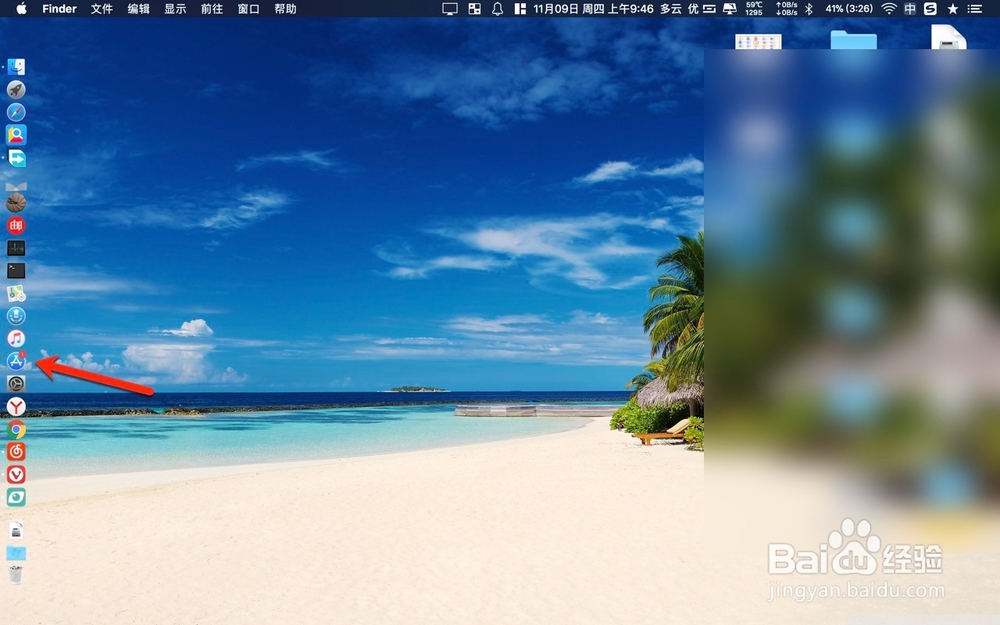
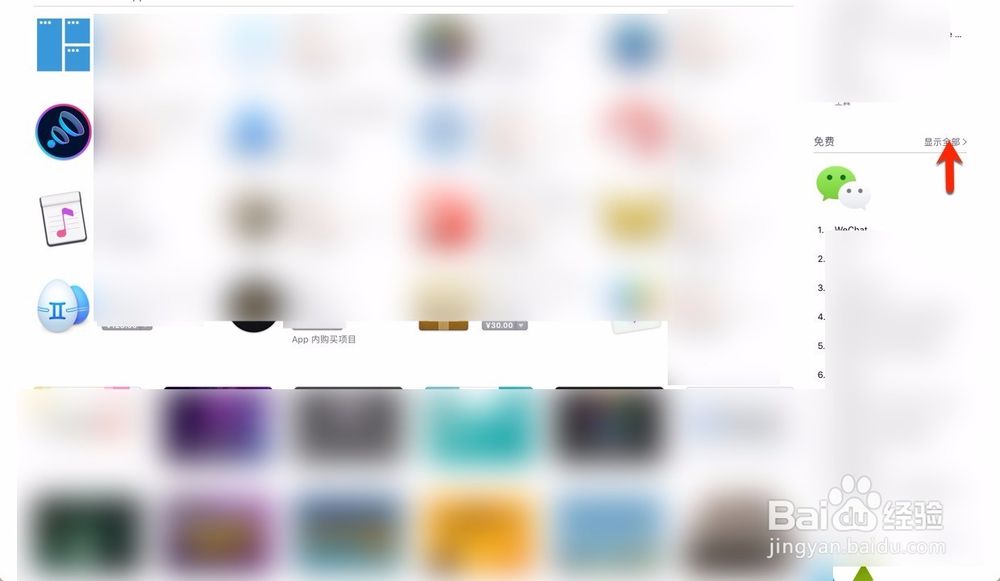
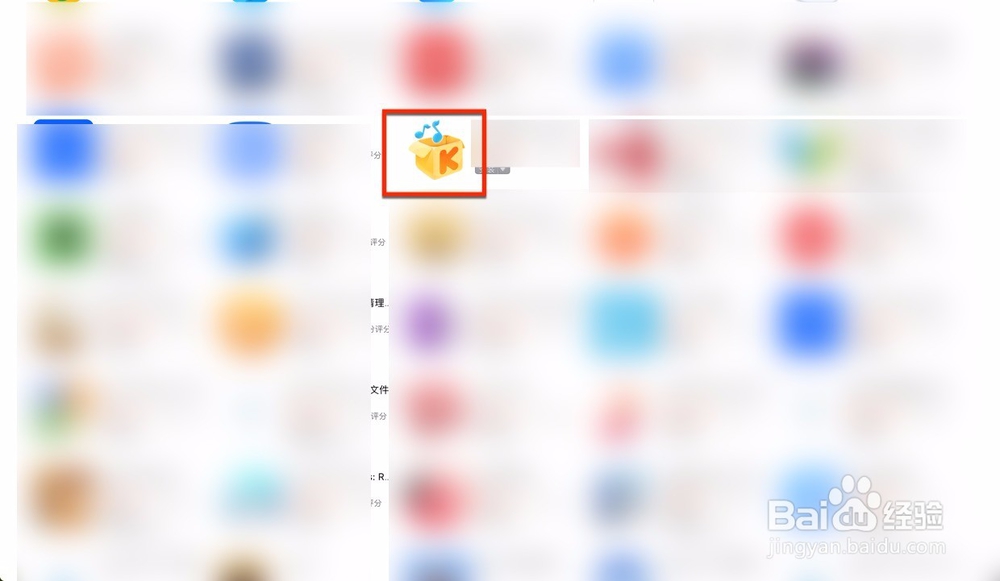
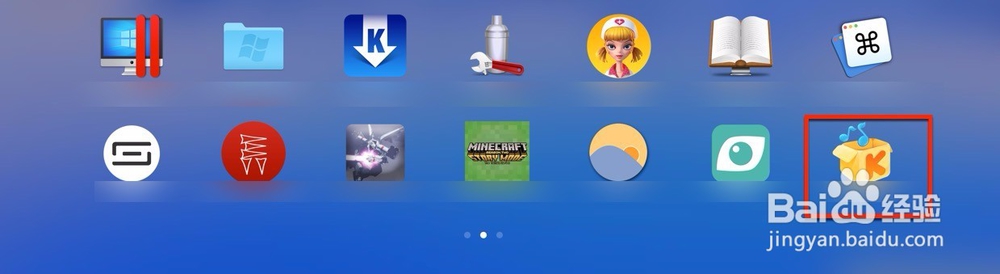
点击dockApp Store,在榜单里,右侧有个免费帮当,点击显示全部,进入后找到某酷点击安装。安装后启动launchpad,启动APP。
2、下载歌曲:
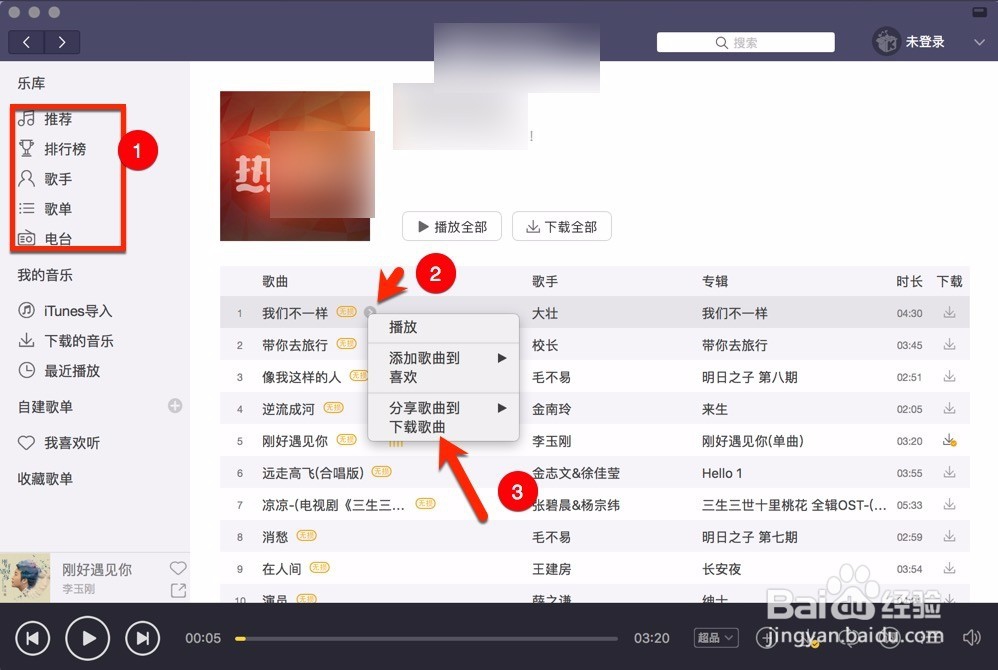
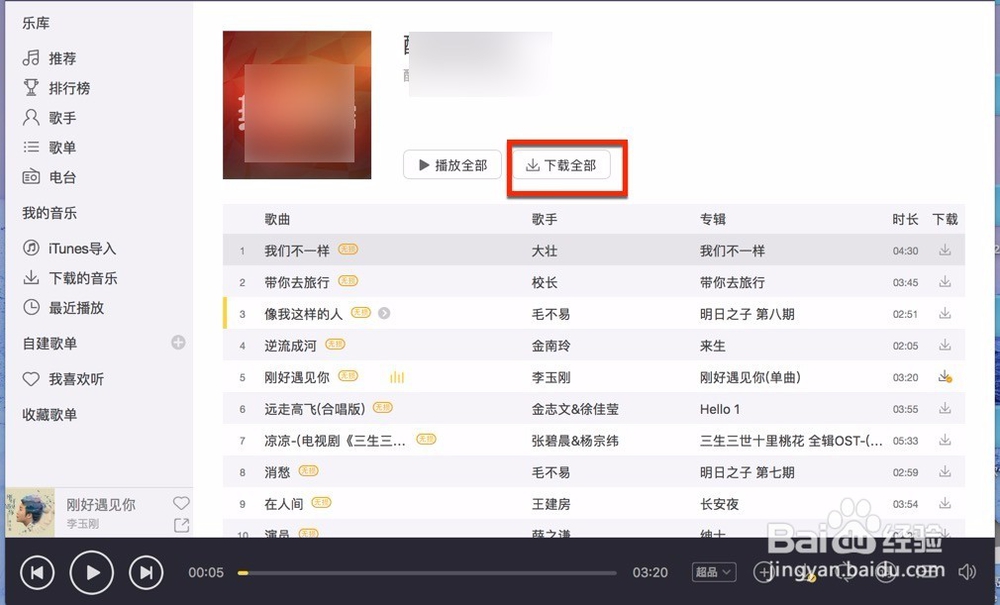
点击左侧的排行榜,选择自己喜欢的类型,在右侧的列表内显示歌曲,在歌曲旁边有个灰色的>,点击这个选择下载即可。如果要下载全部歌曲,则点击图二的下载全部歌曲选项。
3、查看下载歌曲:
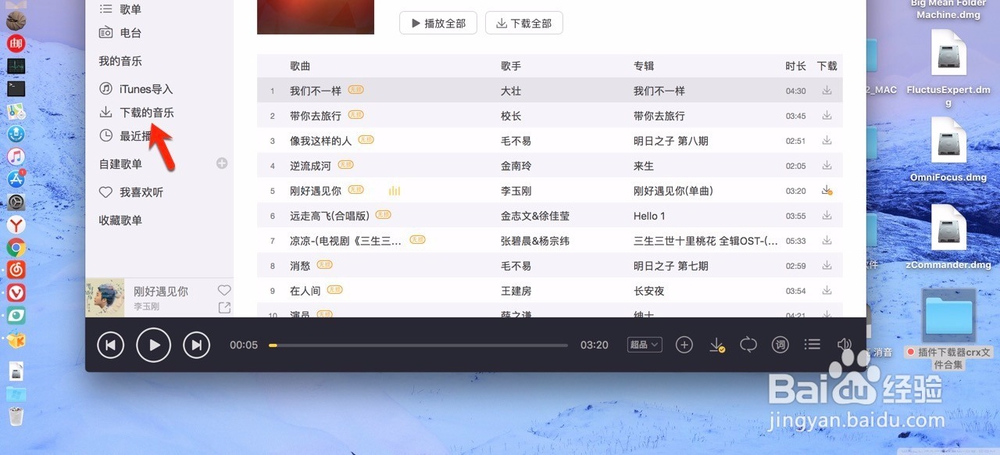
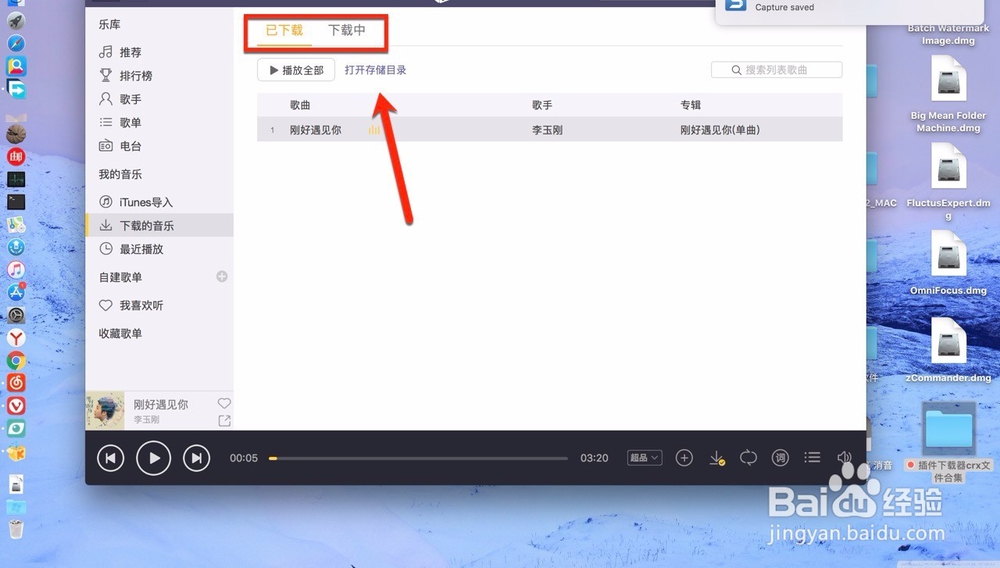
点击左边栏下载的音乐,在图二有已下载下载中,可以分别看到已经下载的音乐,以及正在下载的音乐。点击打开存储目录则会打开对应的finder目录。
4、导入本地音乐:
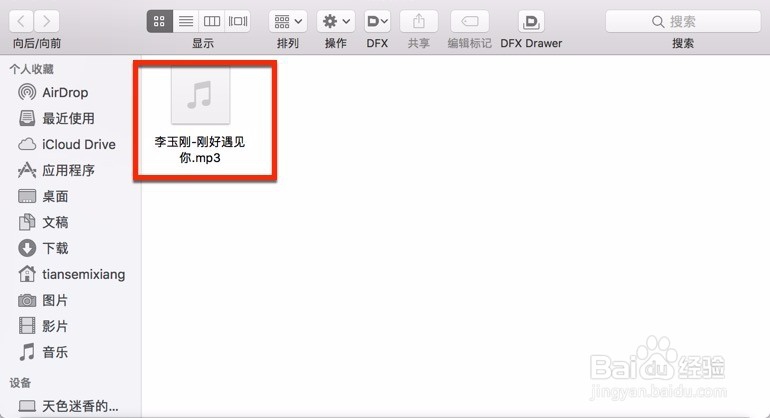
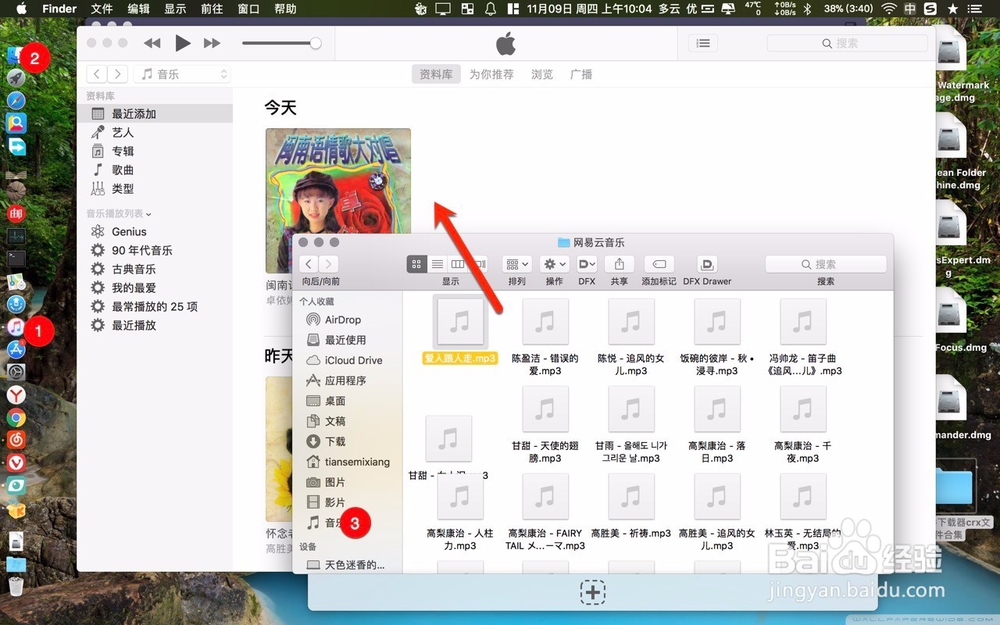
要把歌曲导入到播放器,先要打开dock上面的iTunes,接着打开finder访达,点击边栏音乐,找到需要导入的MP3。默认下载的音乐会在这个文件夹,所以打开这里。其他的文件夹则去到相应的路径打开目录即可。打开后把需要的歌曲拖入到iTunes当中。
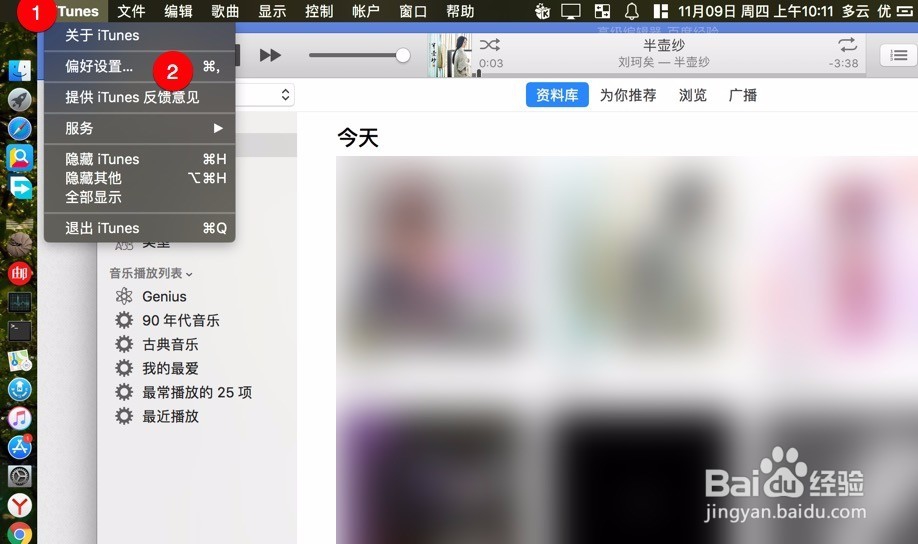
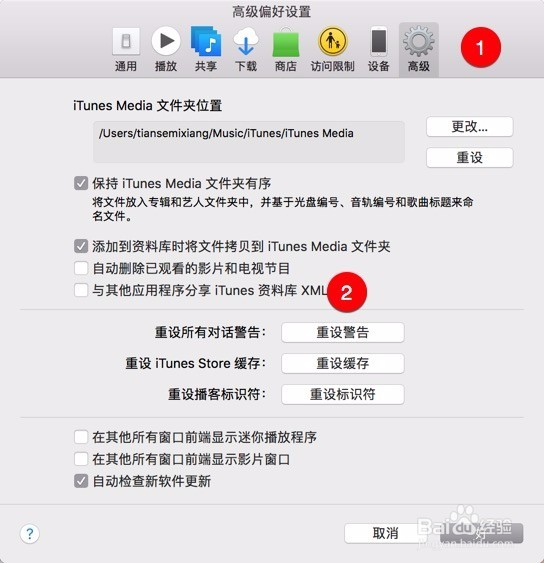
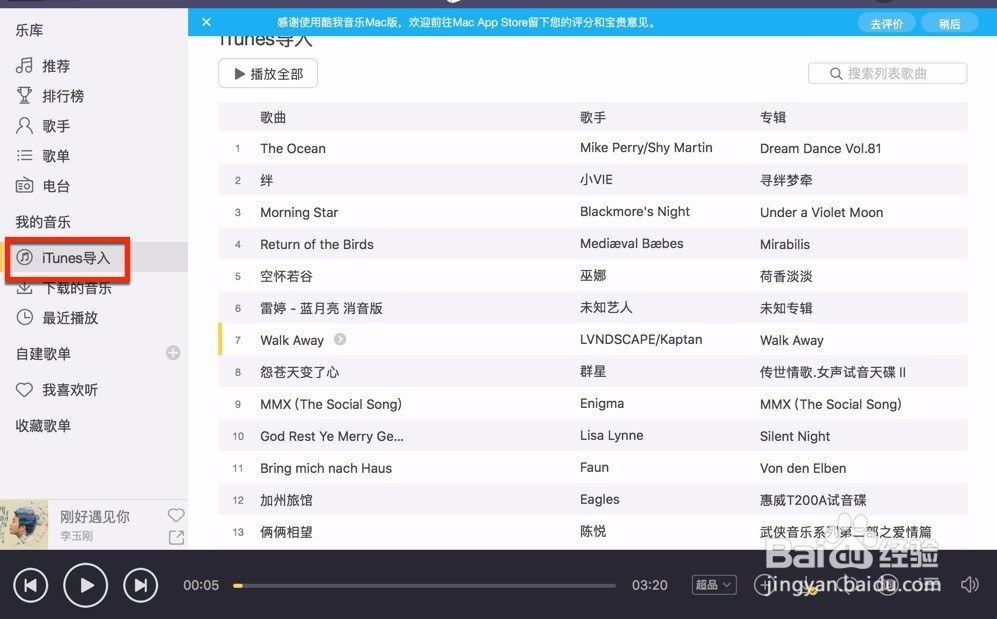
5、接着关闭某我播放器,在iTunes当中点击左上角的符号,选择偏好设置。在图二这里选择高级,共享xml前面打钩。接着重启某酷,点击左侧iTunes就看到了导入的MP3文件。
阅读量:99
阅读量:169
阅读量:131
阅读量:34
阅读量:98