怎样把电脑文件传到手机微信
1、首先,我们成功登录微信网页版;
参阅百度经验:电脑怎样登录微信;
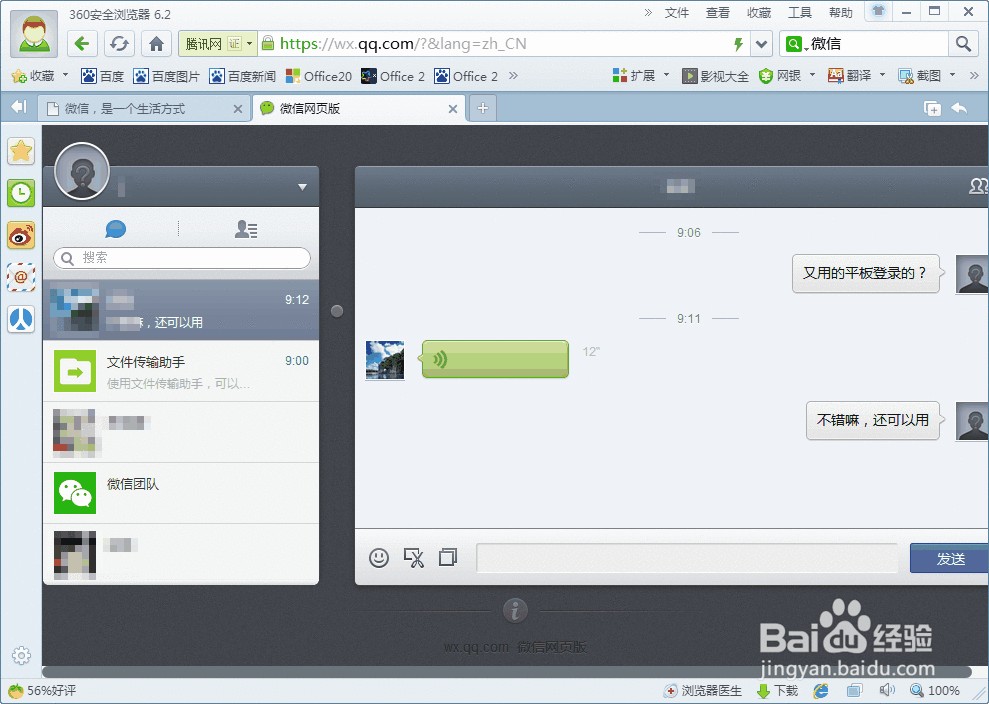
2、单击“文件传输助手”;
使用文件传输助手,可以在手机与电脑间互发消息。支持文字、图片、音频、视频以及各种文件类型。

3、单击“文件图片”图标,如图:

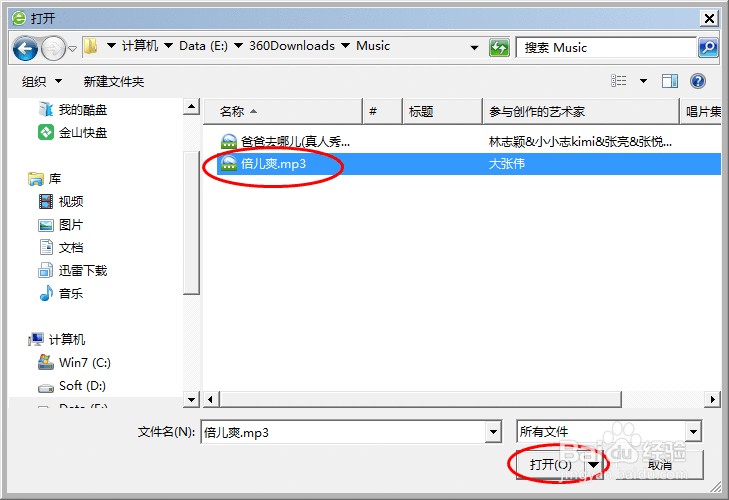
4、选择想要发送的文件(图片、音频、视频以及各种文件类型);
单击“打开”;
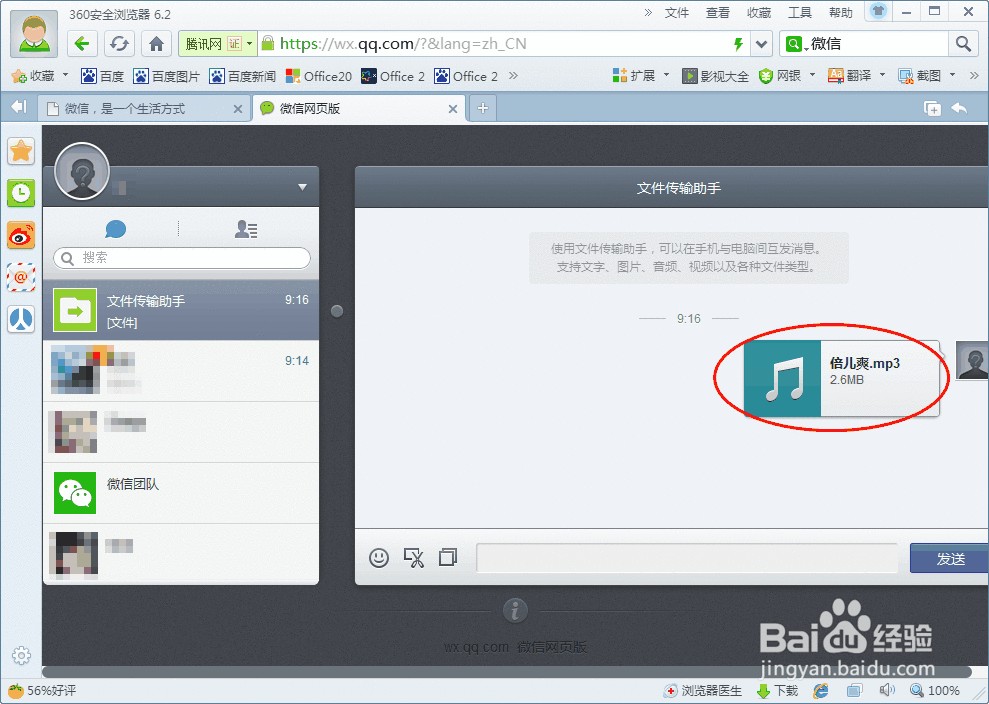
5、文件发送成功;
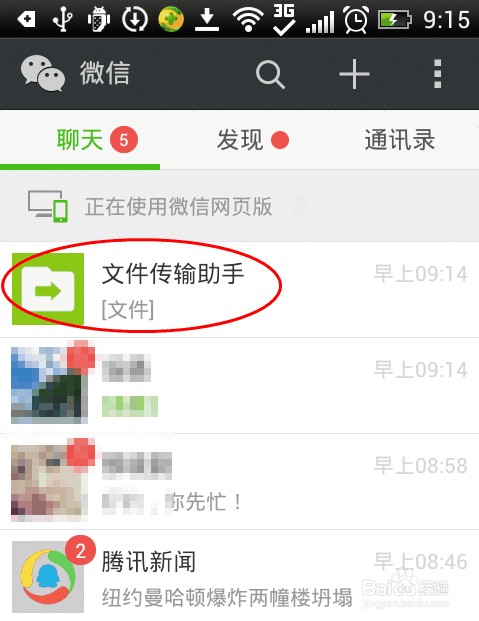
1、成功登录手机微信;
点击“文件传输助手”;
2、点击微信网页版发送的相应文件;
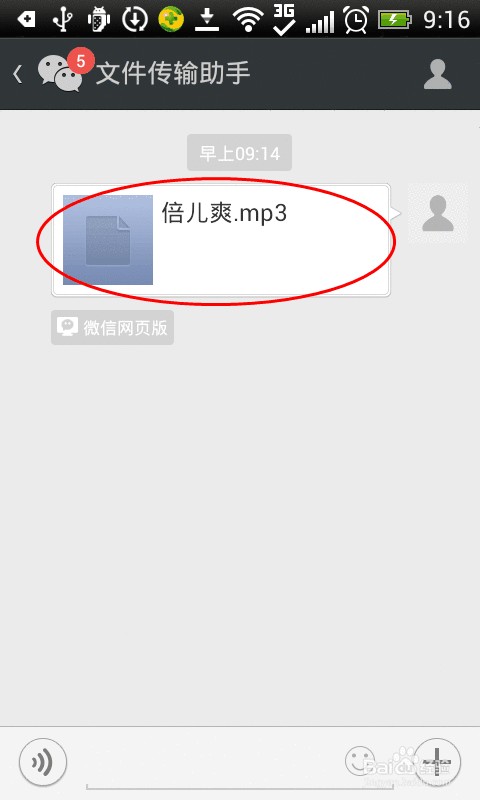
3、点击“开始下载”;
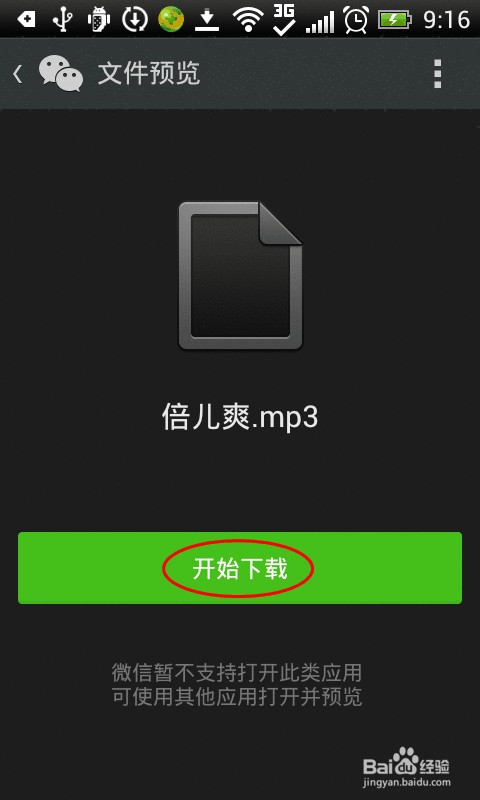
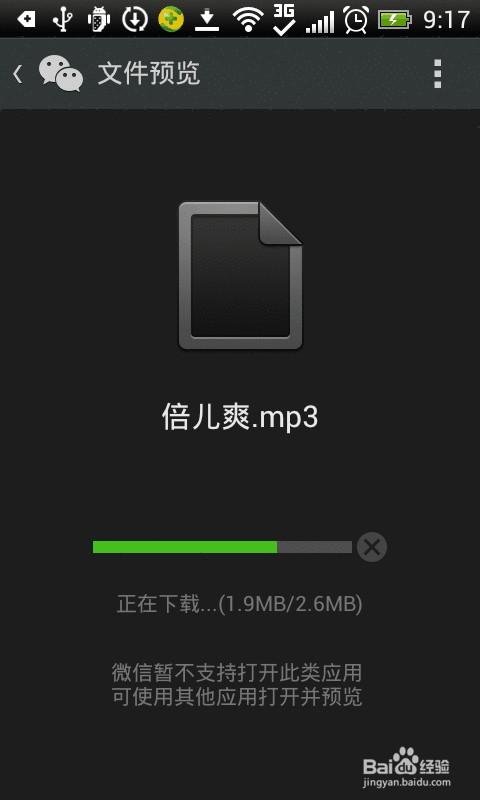
4、下载完成后,若是微信不能直接打开的文件,
点击“用其他应用打开”;
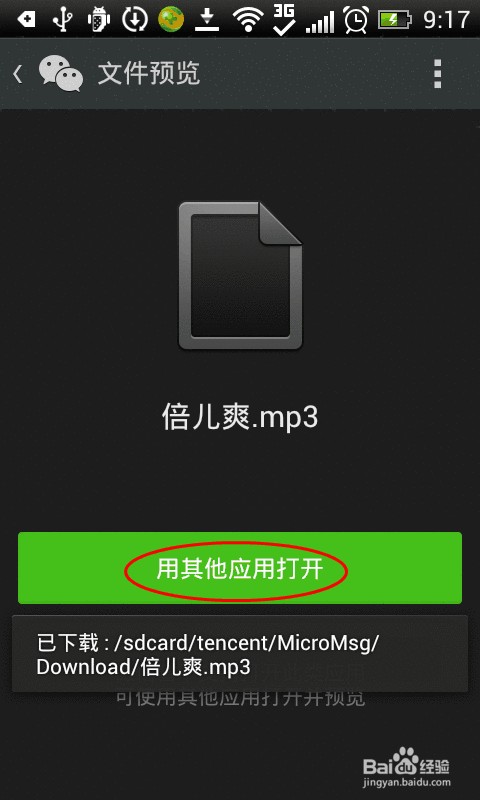
5、手机若有多个应用可以打开相应文件,请选择相应应用;
注意:可以设置相应文件类型的默认打开程序,以后将无需选择,直接调用相应应用打开文件;
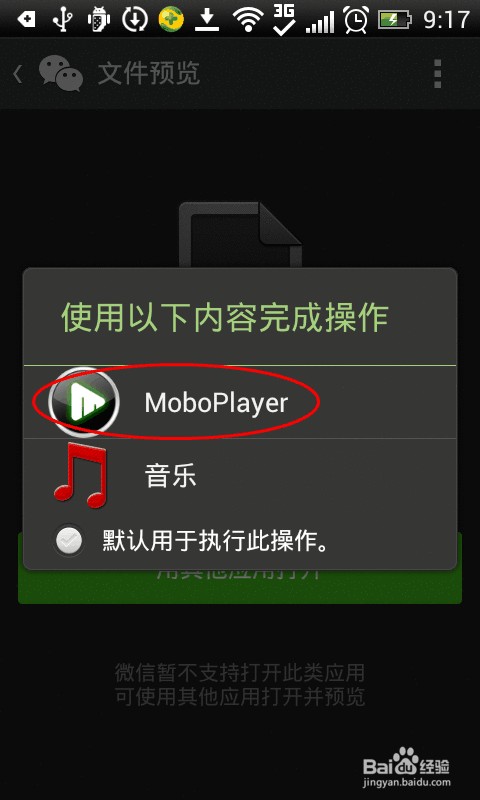
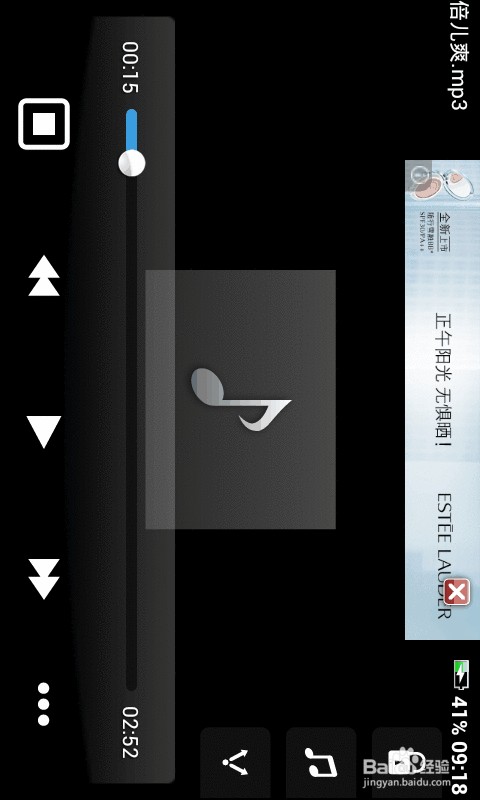
6、电脑直接发送给手机的音乐歌曲文件成功下载并打开,如图:
1、同样成功登录微信网页版;
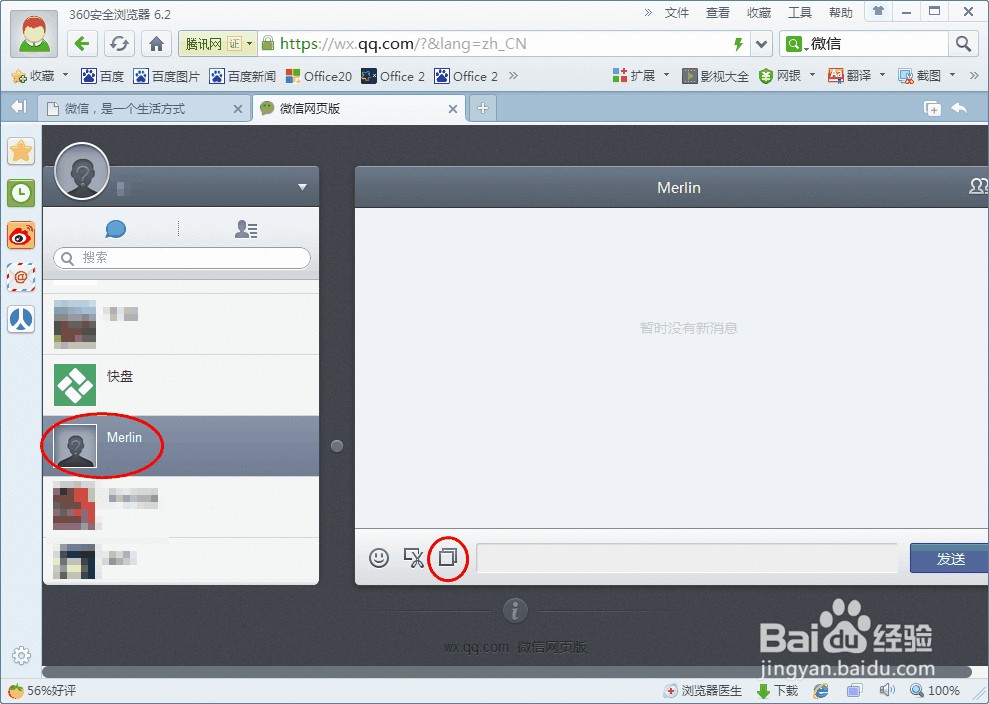
选择相应微信好友;
单击“文件图片”图标,如图:
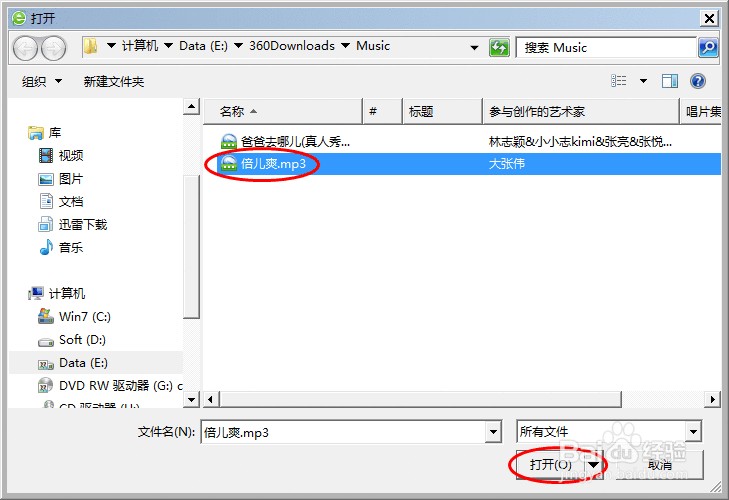
2、选择相应文件(图片、音频、视频以及各种文件类型);
单击“打开”;
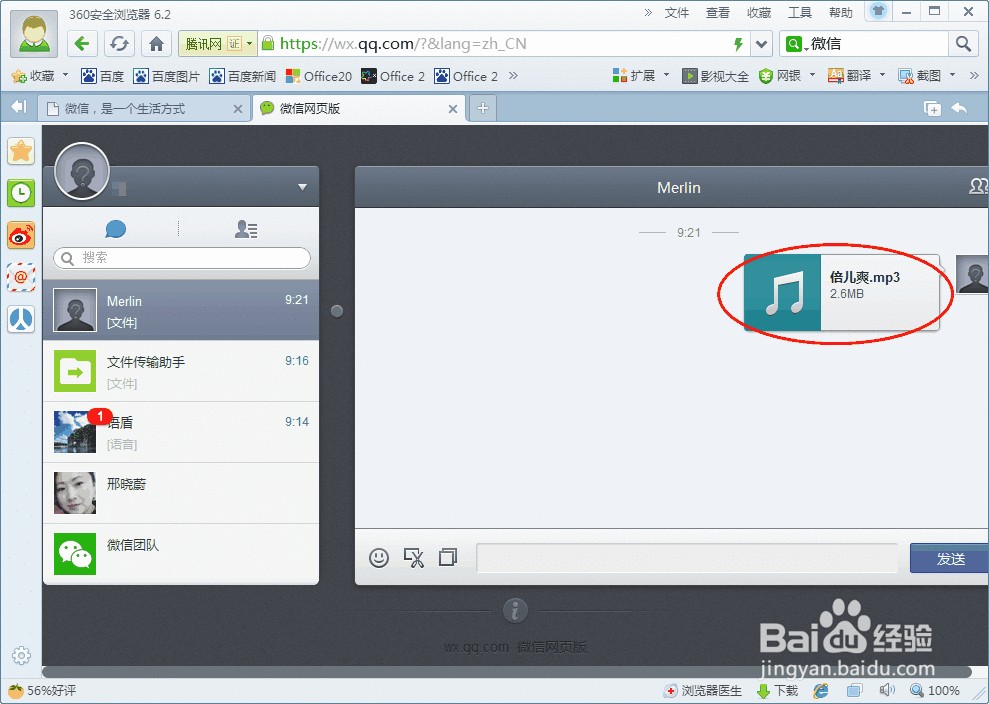
3、成功发送相应文件;
微信好友会收到相应消息,可以下载相应文件;
阅读量:37
阅读量:88
阅读量:147
阅读量:48
阅读量:101