阿里旺旺怎么样用指定浏览器打开收到的链接
1、在电脑桌面上找到安装好的阿里旺旺的图标。

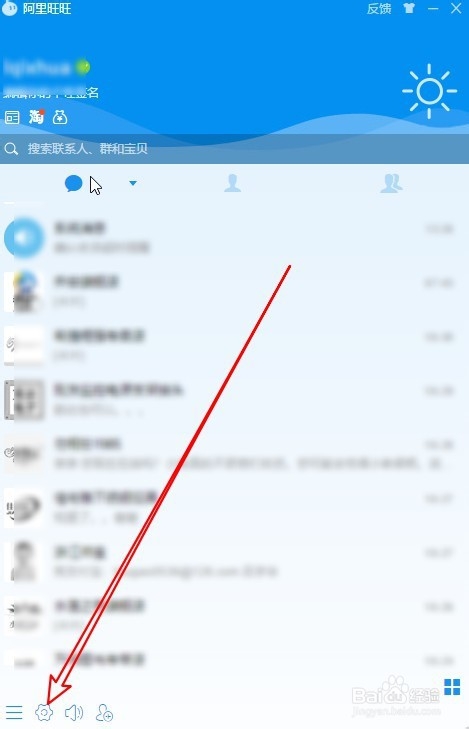
2、然后再打开到阿里旺旺软件主界面,点击左下角的设置按钮。
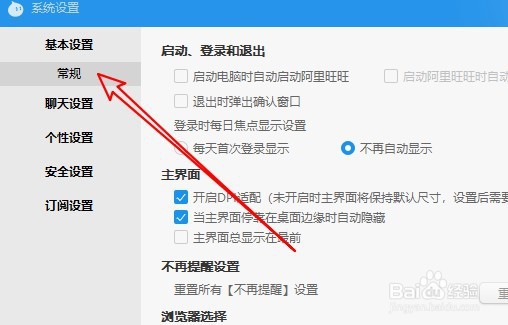
3、接下来再打开到系统设置窗口中点击常规的选项卡。
4、然后在右侧的窗口中找到浏览器选择的设置项。
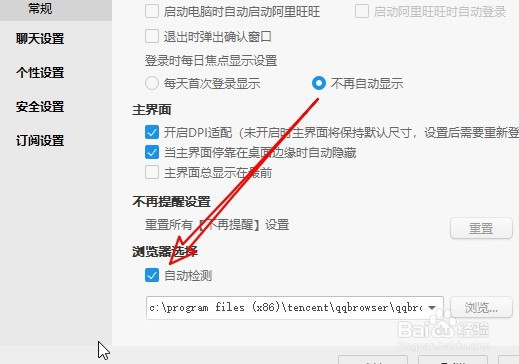
5、取消自动检测前面的勾选,然后点击右侧的浏览按钮。
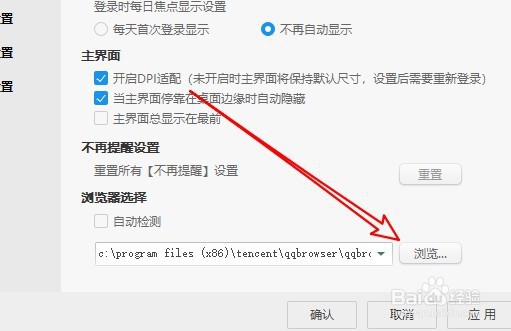
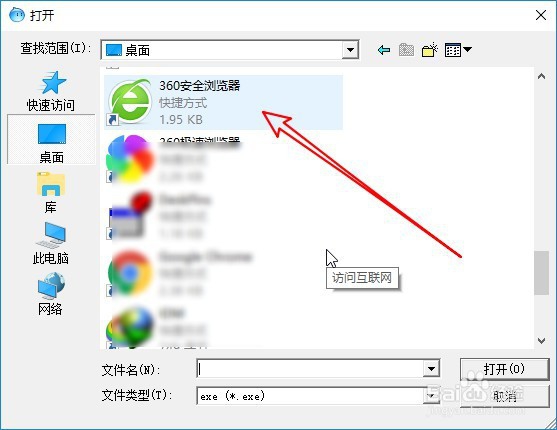
6、接下来在打开的窗口中选择我们要设置的浏览器就可以了。
7、总结:
1、在电脑桌面上找到安装好的阿里旺旺的图标。
2、然后再打开到阿里旺旺软件主界面,点击左下角的设置按钮。
3、接下来再打开到系统设置窗口中点击常规的选项卡。
4、然后在右侧的窗口中找到浏览器选择的设置项。
5、取消自动检测前面的勾选,然后点击右侧的浏览按钮。
6、接下来在打开的窗口中选择我们要设置的浏览器就可以了。
阅读量:124
阅读量:189
阅读量:86
阅读量:71
阅读量:99