KVM新建虚拟机制作OpenStack上的CentOS系统镜像
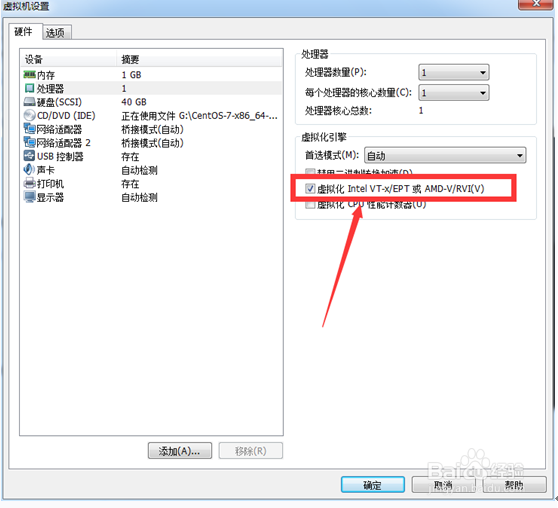
1、KVM:Kernel Virtual Machine:内核虚拟机,这里我们使用VMware Workstation来创建KVM虚拟机,首先需要在虚拟机设置里面勾选虚拟机Intel VT-x/EPT 或AMD-V/RVI(V),确保虚拟机支持虚拟化。
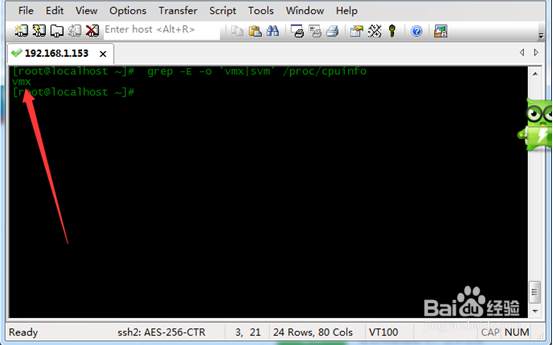
2、看看cpu是否支持kvm,使用命令grep -E -o 'vmx|svm' /proc/cpuinfo,结果显示是vmx,可见CPU是支持的。
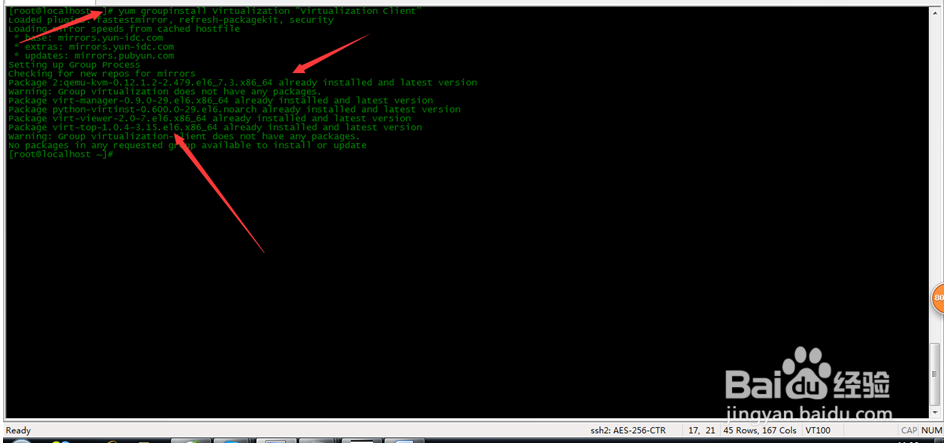
3、安装kvm所需要的软件包,使用命令yum groupinstall Virtualization "Virtualization Client"
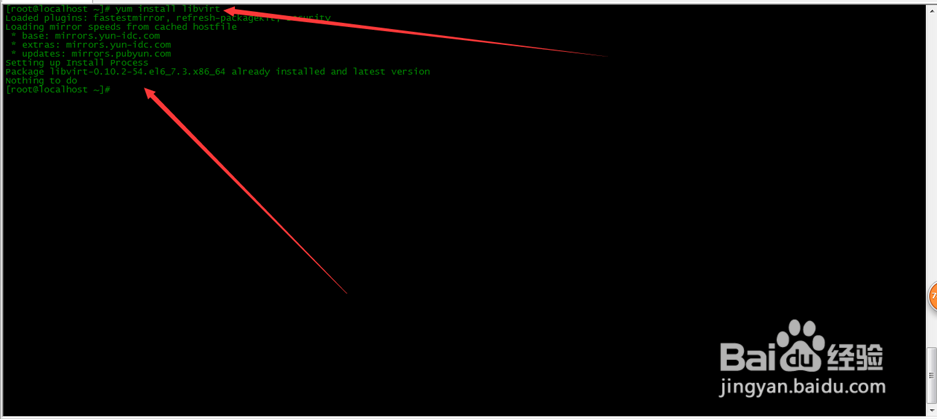
yum install libvirt来安装底层包
4、从本地上传进去一个完整的系统镜像
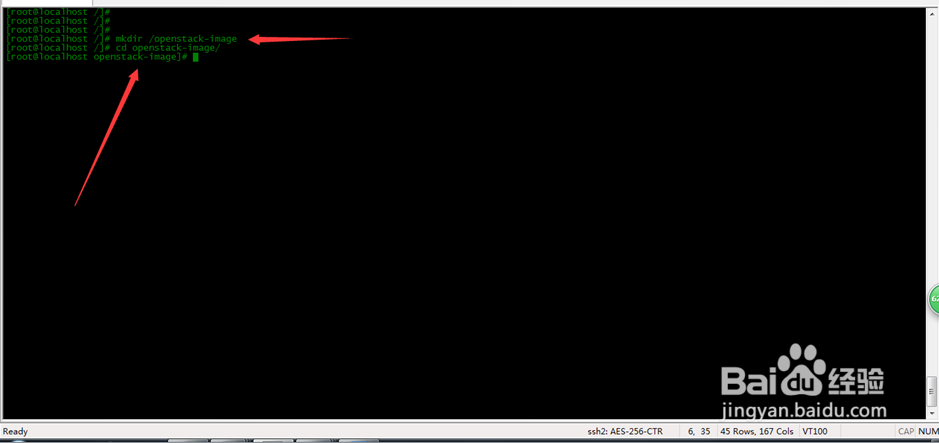
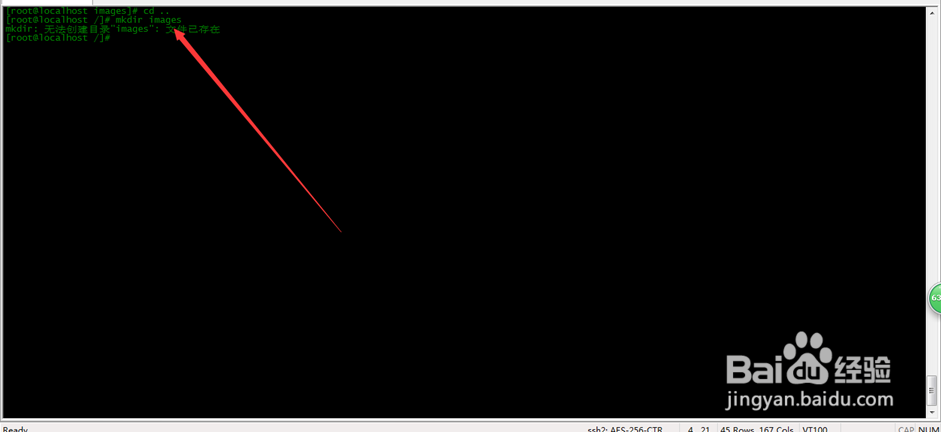
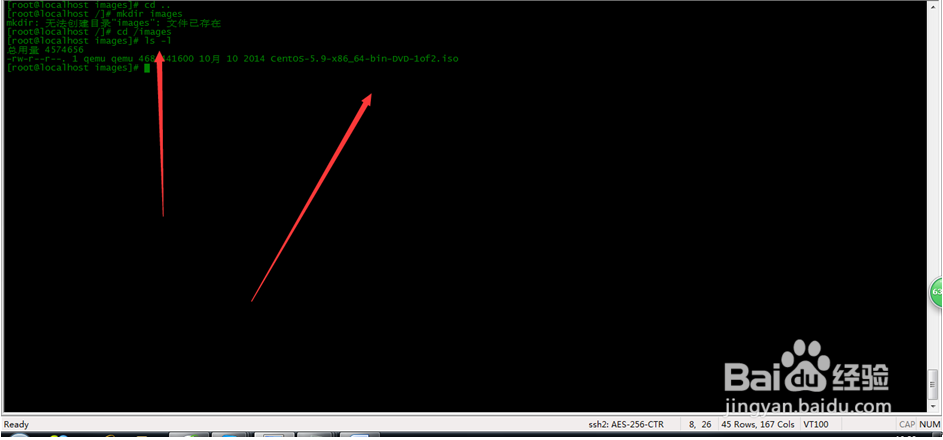
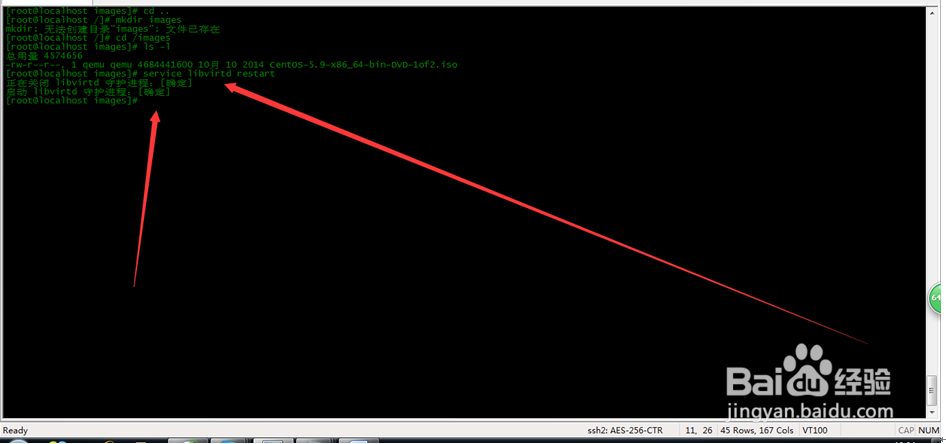
5、启动libvirtd服务
service libvirtd restart
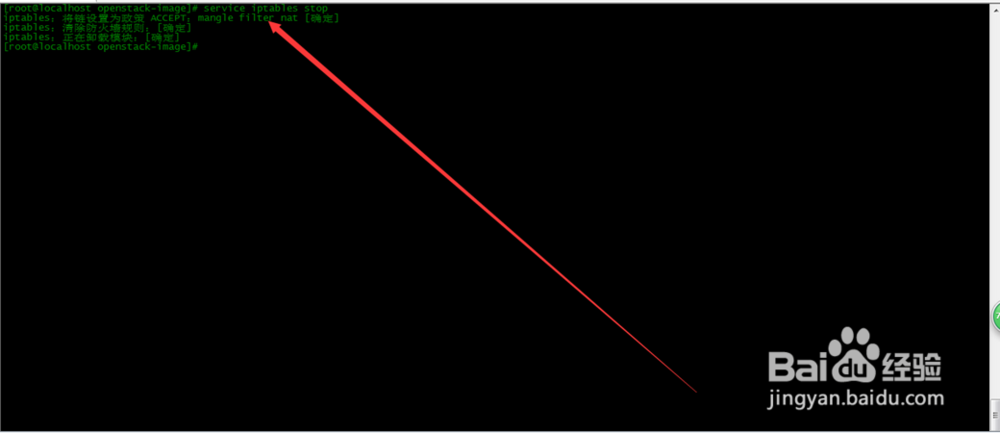
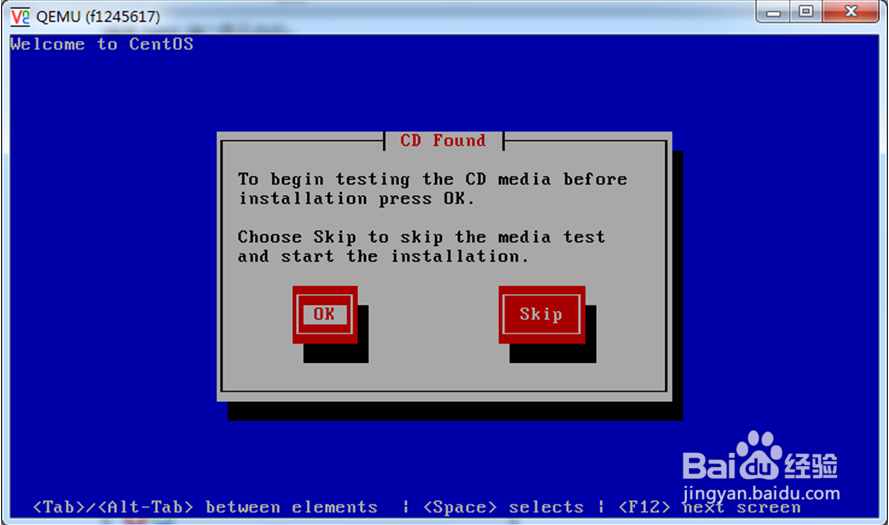
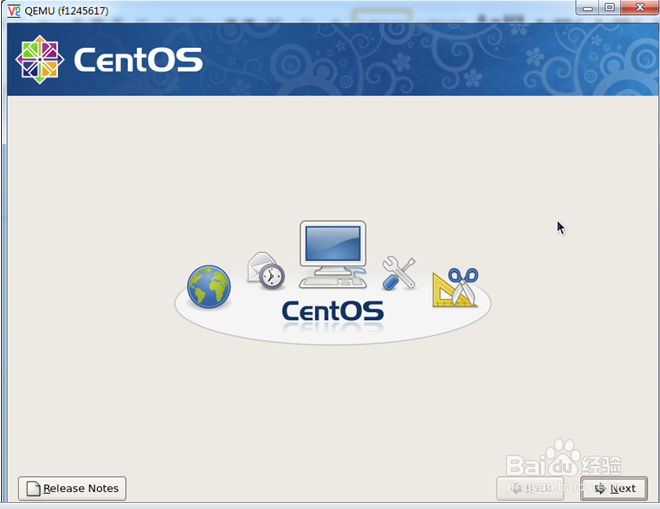
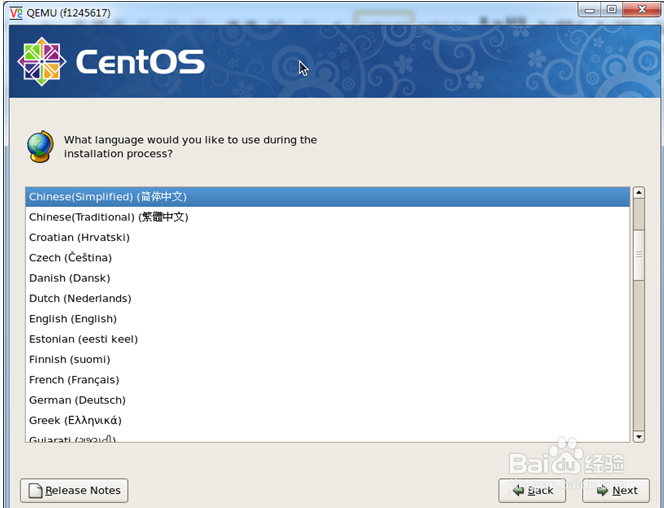
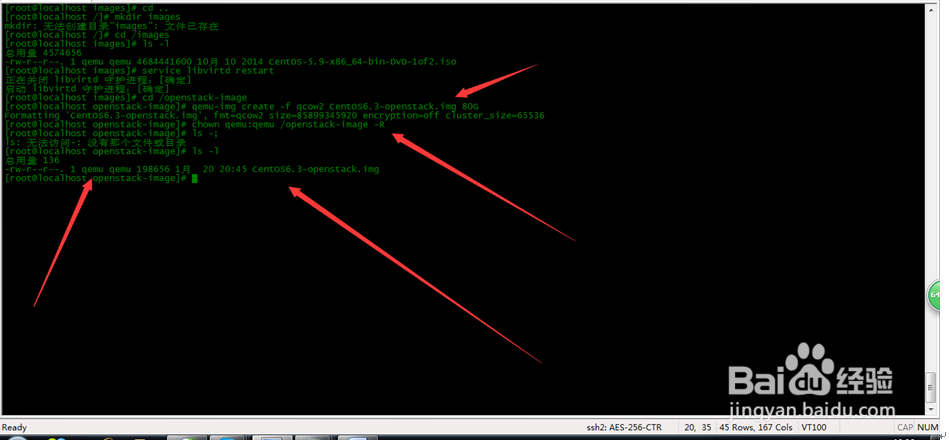
6、建立镜像文件
cd /openstack-image
qemu-img create -f qcow2 CentOS6.3-openstack1111.img 10G
chown qemu:qemu /openstack-image –R
qemu-img create -f qcow2 w7-openstack1111.img 10G
virt-install -n fwq -r 2048 --cpu host -c /images/Windows7.iso --disk path=/openstack-image/w7-openstack1234.img,device=disk,bus=virtio,size=30,format=qcow2 -fda=virtio-win-0.1.105_x86.vfd --boot=d --vnc --vncport=5900 --vnclisten=0.0.0.0 -v
7、通过virt-install来创建一个新的虚拟机
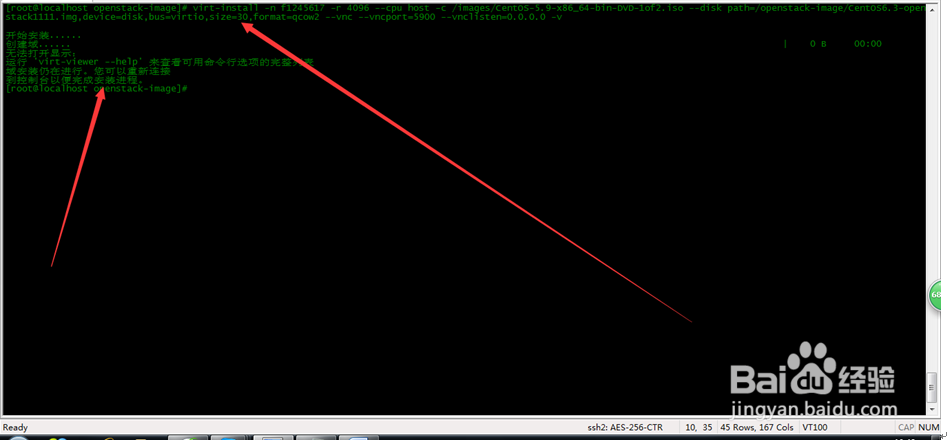
8、使用vncviewer软件来连入了,ip就是你服务器的ip,端口就是5900,先命令关闭iptables,确保5900端口是开启的,下面的步骤就是安装操作系统的,根据提示安装直到成功,这样我们通过KVM创建了一个Openstack格式的镜像文件,文件格式为qcow2。