鼠标双击速度慢怎么办?如何提高鼠标双击速度?
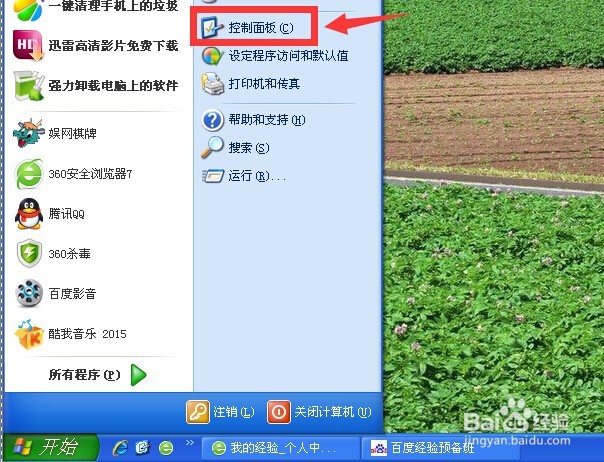
1、在我们的电脑上点击左下角的“开始”菜单,将会弹出一个菜单项,如图所示。

2、在弹出的菜单项中找到“控制面板”的选项,点击这个项目,如图所示。
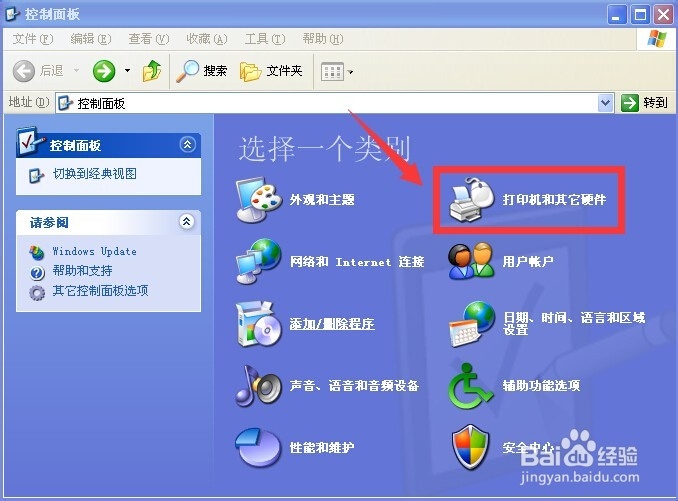
3、点击“控制面板”以后,出现的画面提示我们选择一个类别,我们点击“打印机和其他硬件”,如图所示。
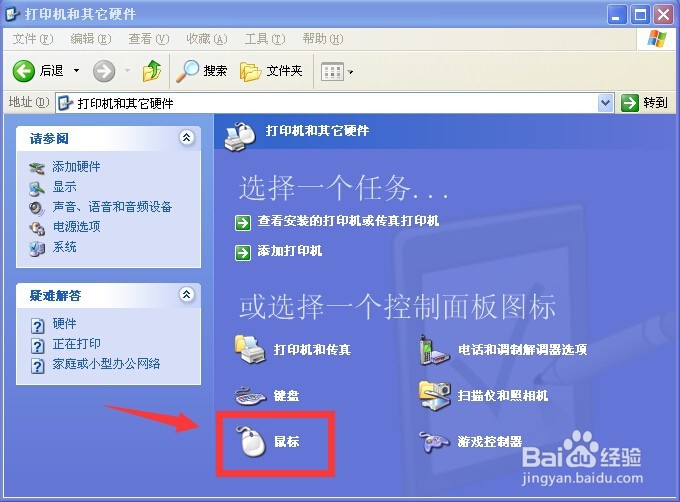
4、点击“打印机和其他硬件”后,出现了一些硬件选项,再选择点击“鼠标”项目,如图所示。
5、点击后,出现了鼠标的设置提示框,在上方选择“鼠标键”切换栏,中间的“双击速度”我们会看见当前的鼠标速度,如图所示。
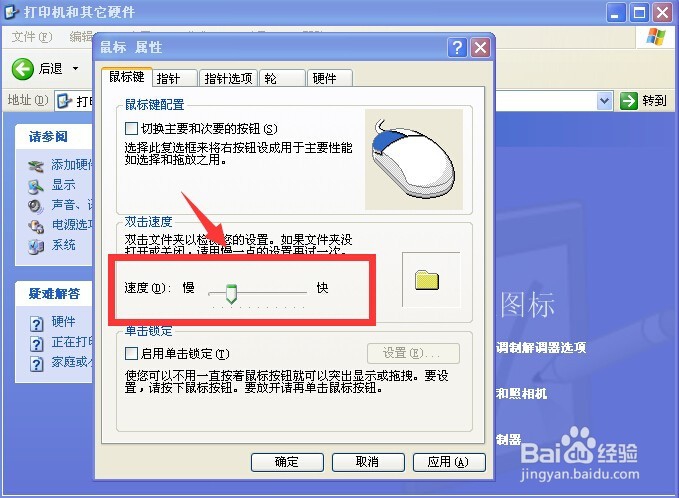
6、我们根据需要可以将鼠标双击速度调的快一些,比如我们调到最快的速度,如图所示。
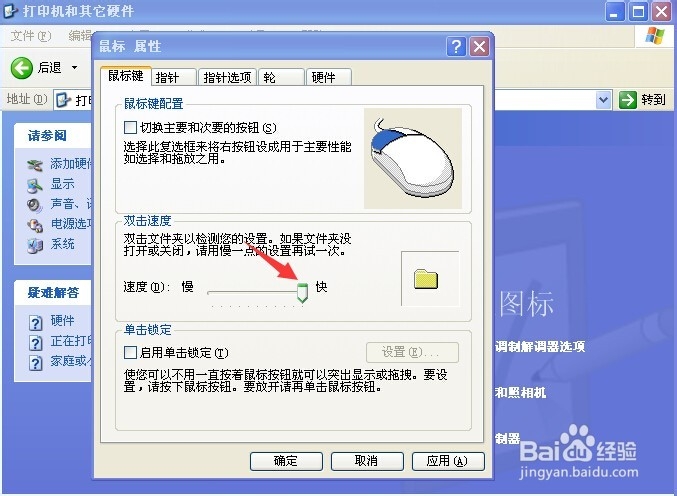
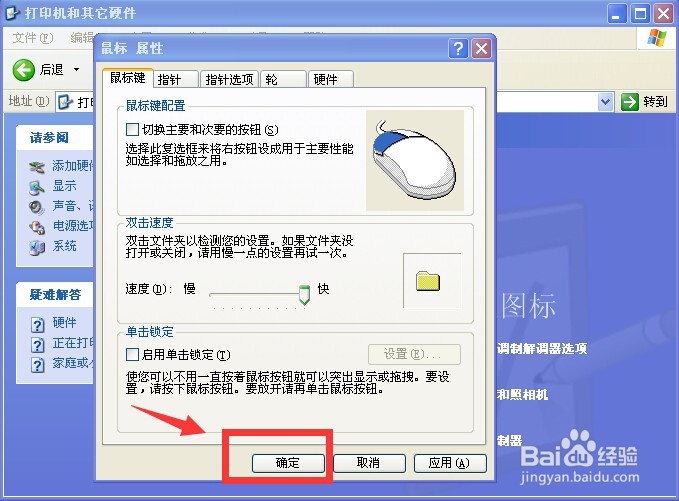
7、调好以后,我们点击下方的“确定”按钮,这样我们的设置就成功了,再双击鼠标试试看,比之前块多了。
阅读量:194
阅读量:58
阅读量:177
阅读量:130
阅读量:126