ppt怎样加入背景图,然后在背景图上加上文字
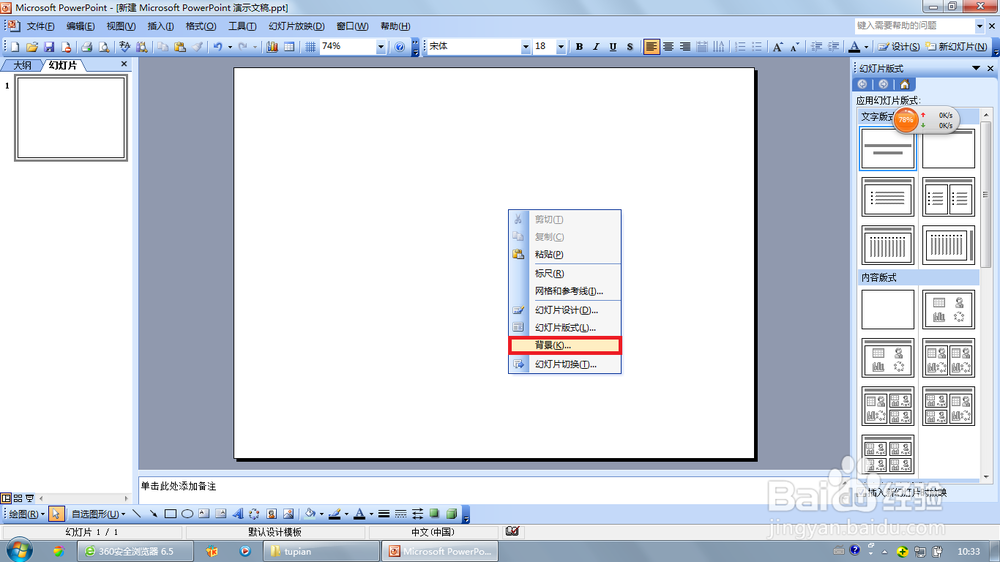
1、打开powerpoint,在空白处单击鼠标右键,选背景,如下图
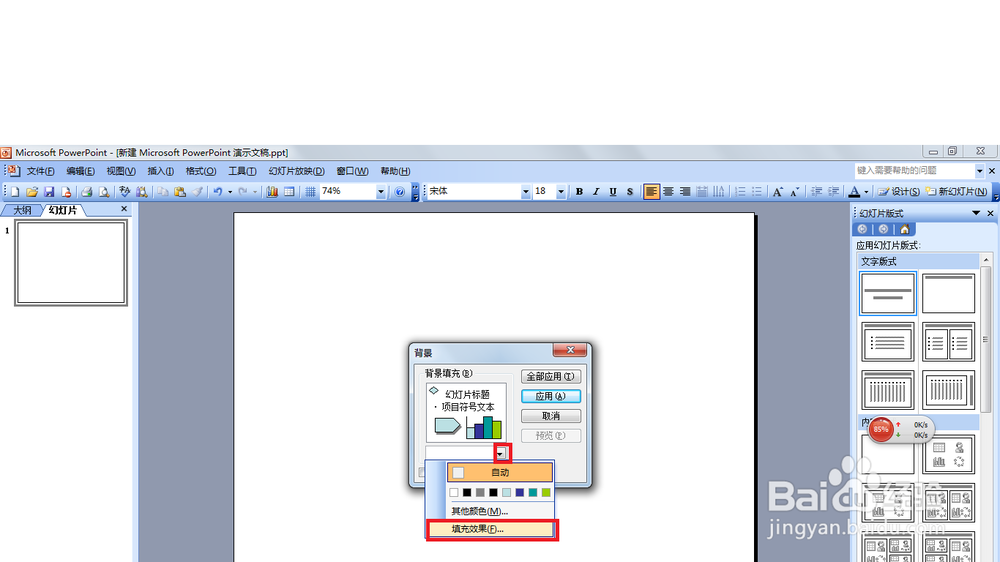
2、点击下拉箭头,选择填充效果,如下图
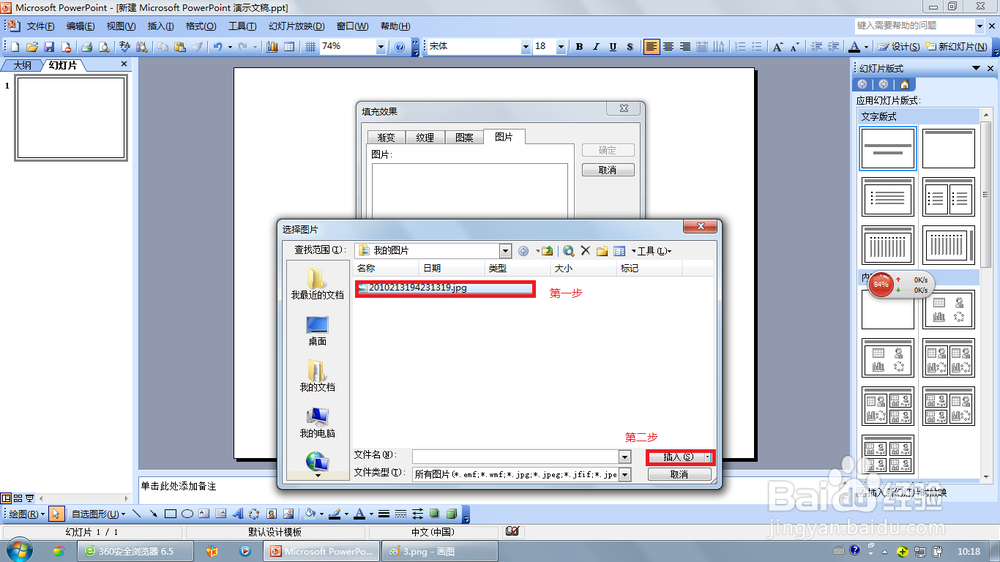
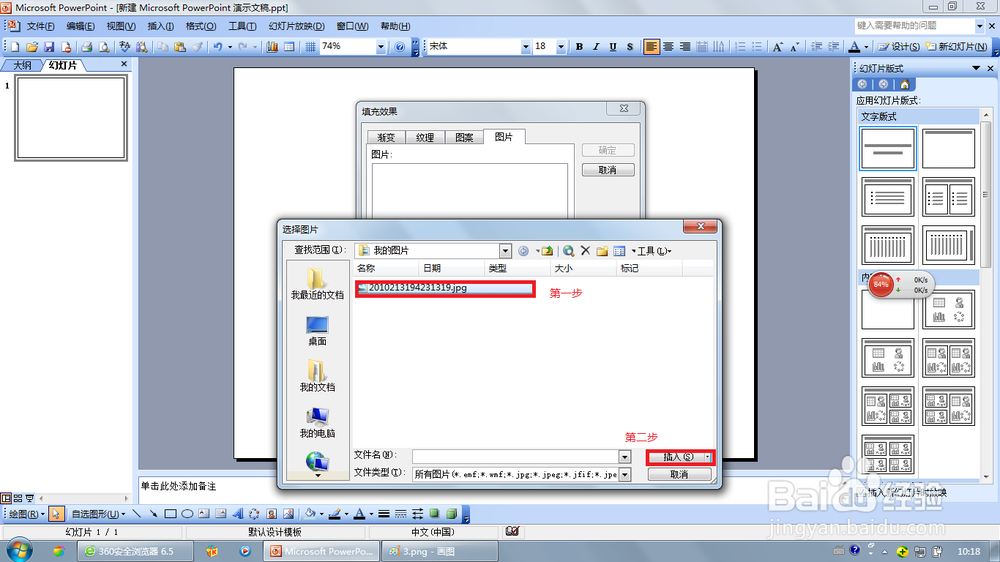
3、点图片,再“选择图片”,选择自己准备的图片,点插入,如下图。
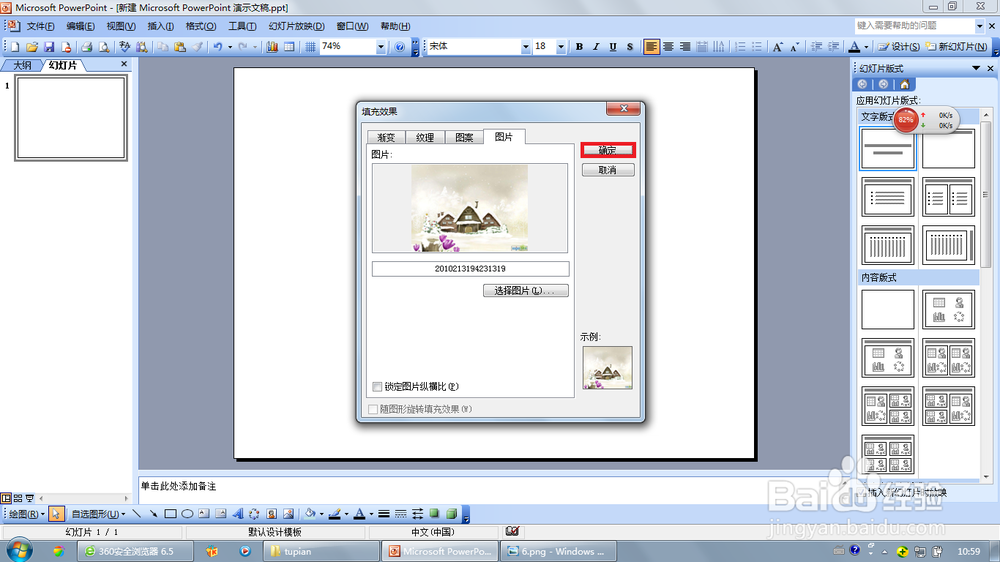
4、再选择“确定”,如图
5、选择全部应用或者应用,“全部应用” 的意思是所有的幻灯片使用同一背景,“应用”的意思是选择的背景图片只应用于当前幻灯片。如下图。
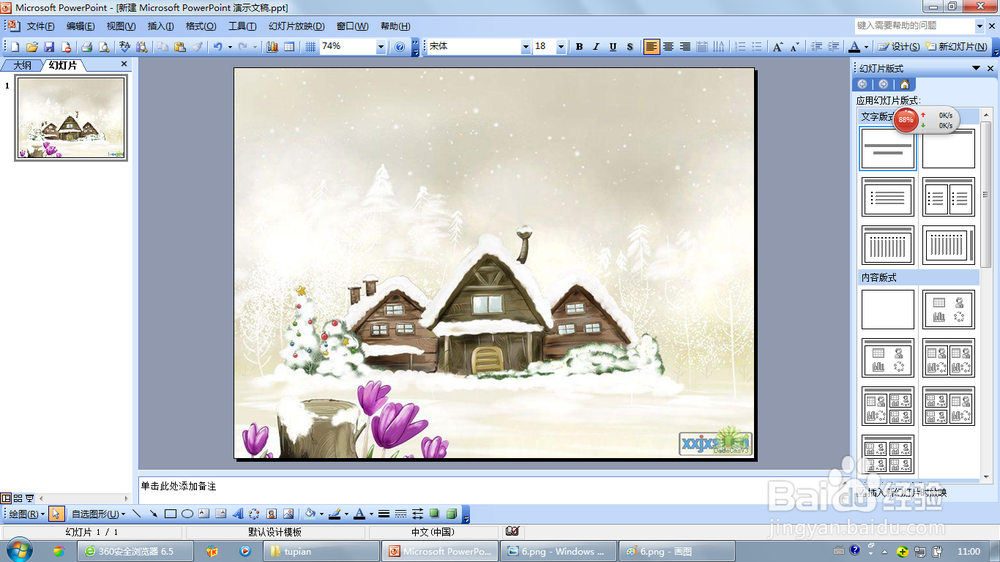
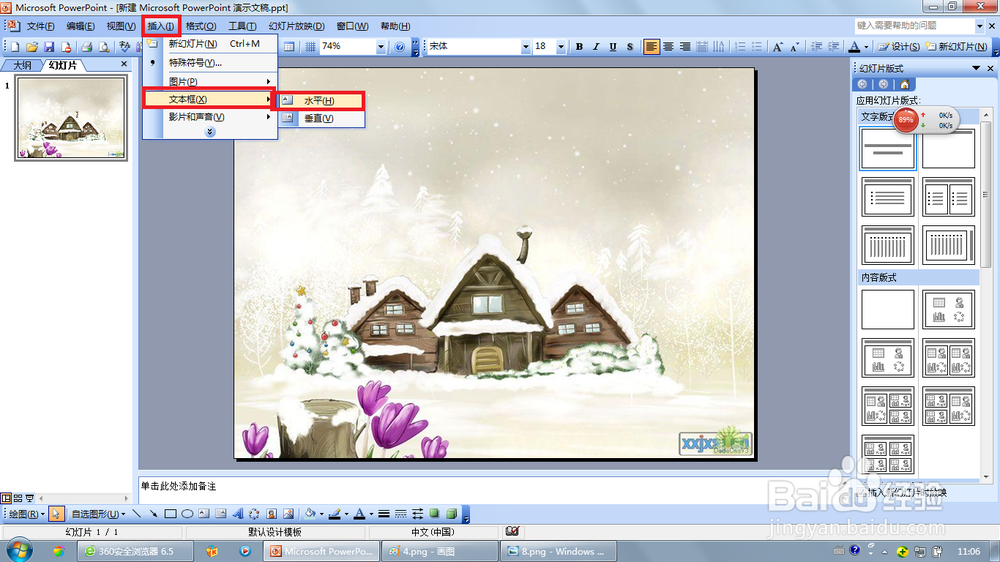
6、点击“插入”,选择“文本框”,再选“水平”或“垂直”,如下图。
7、在文本框里输入文字。如下图。
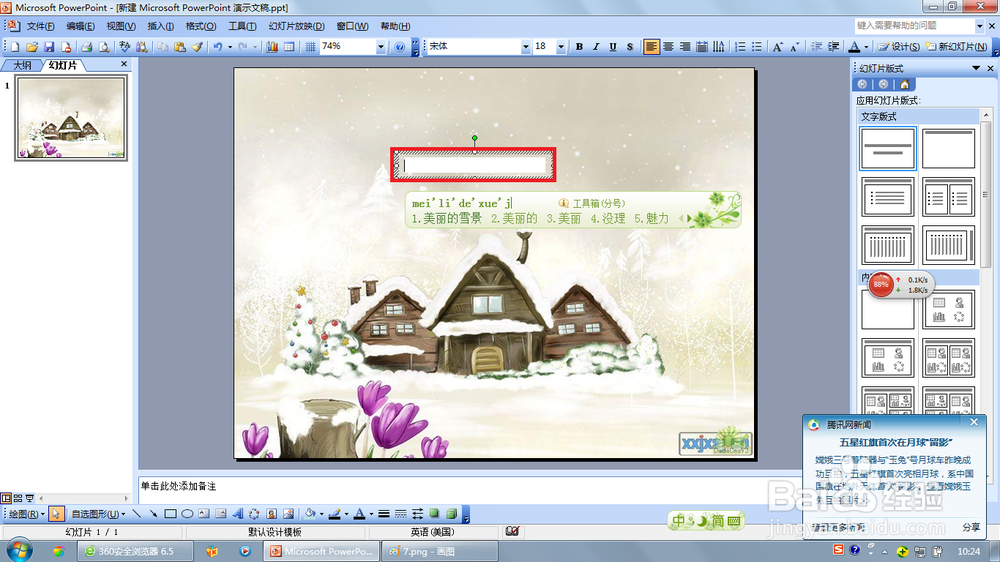
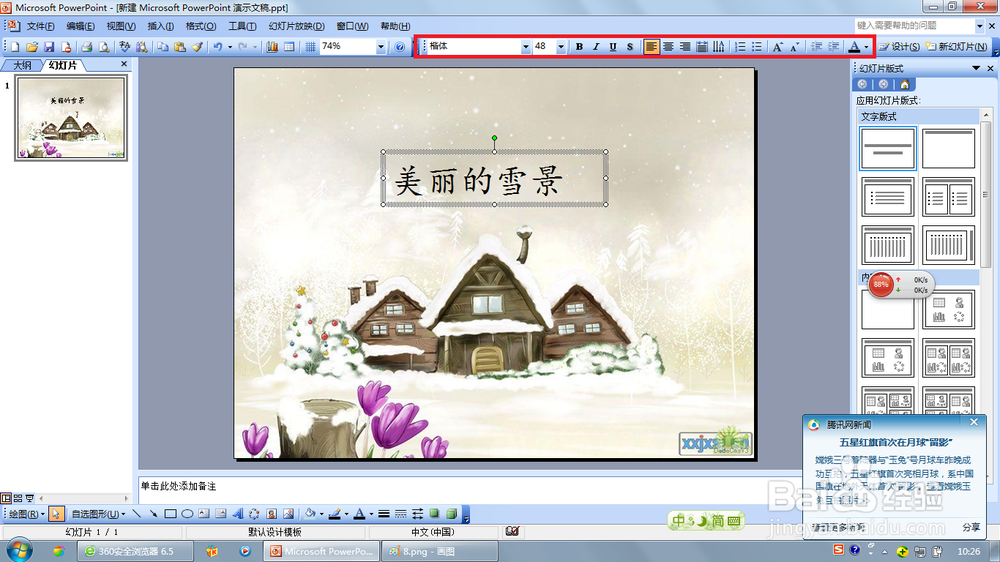
8、调整文字格式,如下图。
阅读量:24
阅读量:115
阅读量:43
阅读量:52
阅读量:44