电脑手机互传照片
1、通常手机上都有如何连接数据线的向导,按照步骤连接(一端插在手机上)即可。
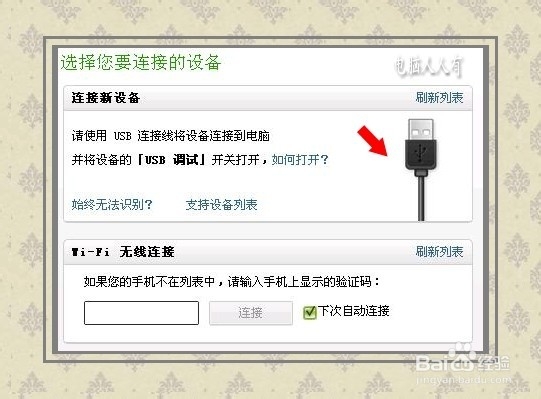
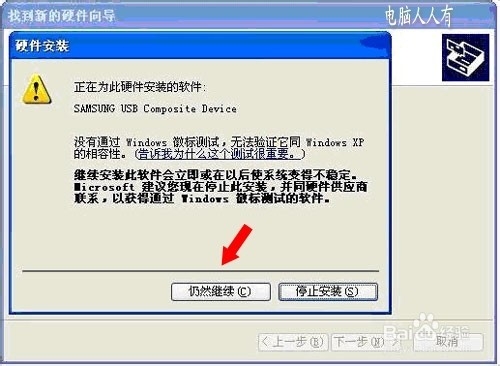
2、数据线的另一端连接在电脑的USB端口上,一般电脑自动检测到新的设备,并且会自动更新驱动程序(如有购买手机时附送的驱动光盘插入电脑的光驱中),而很多驱动都不会被微软认证的,所以只要点击仍然继续即可。
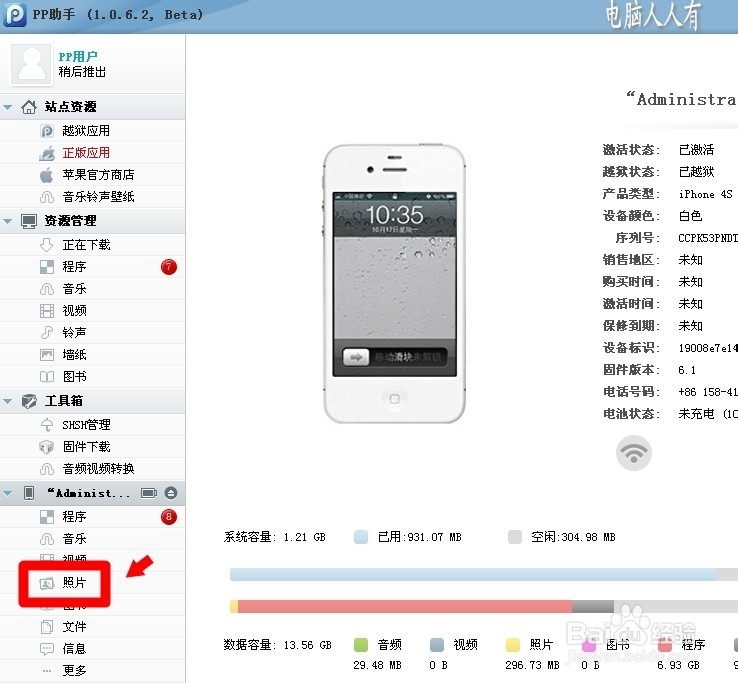
3、连接上之后,手机就像电脑中的一个文件夹,双击打开即可查看、复制、粘贴照片(文件)了。
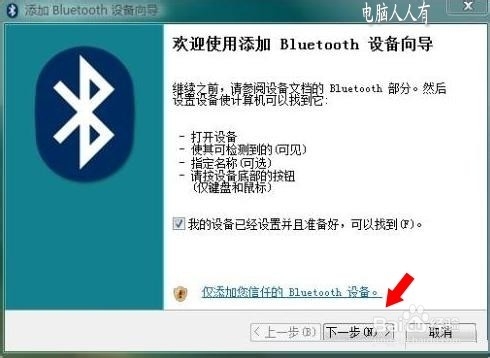
1、除了数据线链接电脑之外,如果手机具备蓝牙、红外线等无线功能,也能很方便地实现无线传输图片的操作。
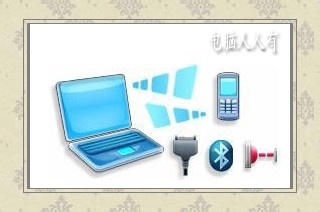
2、同样,有些电脑中具备这种蓝牙功能,只是没有更新驱动而已。找到设备更新驱动即可。先插好蓝牙适配器,控制版面→设备和打印机→右键蓝牙适配器→按部就班完成驱动程序的安装即可。
3、电子邮箱传输:
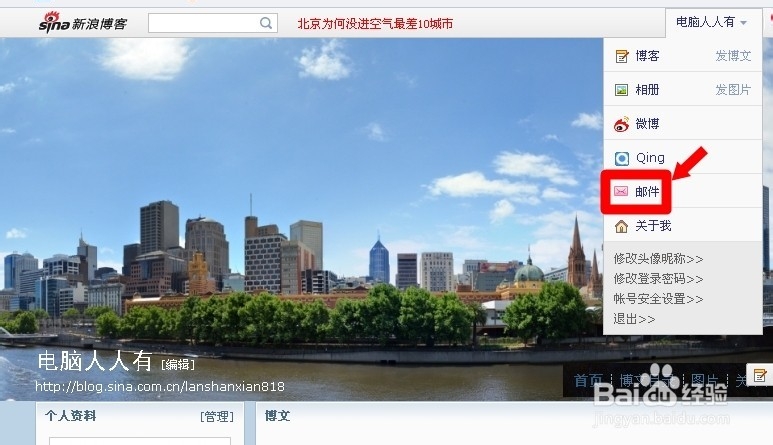
如果没有无线传输的设备,只要手机和电脑都具备上网功能,也能实现文件互传的目的。手机登录自己的电子邮箱,上传照片(附件)。然后在电脑上登录邮箱,下载照片即可。
4、网盘互传:
现在网盘已经很普遍了,空间也大,尤其是手机和电脑不在同一处,使用这种方式最灵活、方便了。手机登录百度云(网盘)→上传照片,然后再到电脑中去下载照片即可。

1、此文由 电脑人人有 编撰,首发于百度经验,如要转载,请留出处。
2、如有帮助,请点【投票】。
如要细品,可点【收藏】。
如要继续,可以【关注】。
如要送人,可点【分享】。
如有疑问,可以【留评】。
阅读量:106
阅读量:140
阅读量:153
阅读量:194
阅读量:166