怎么禁止Win10更新驱动程序 如何不自动更新驱动
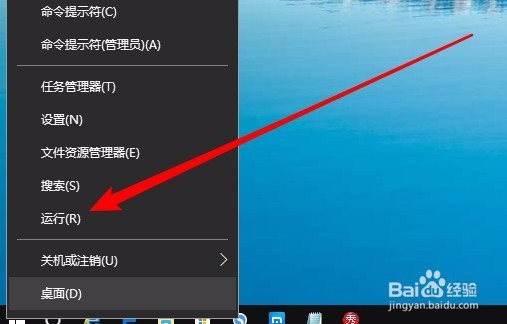
1、在Windows10系统桌面,我们右键点击左下角的开始按钮,在弹出的右键菜单中我们选择“运行”菜单项。
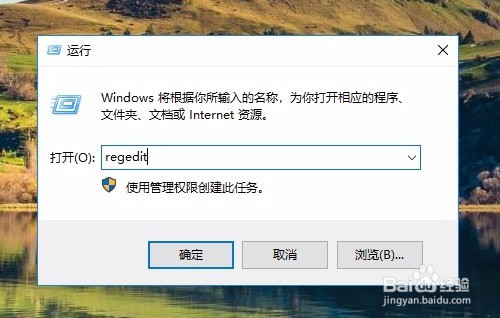
2、接下来就会弹出Windows10的运行窗口,在窗口中我们输入命令regedit,然后点击确定按钮运行该命令。
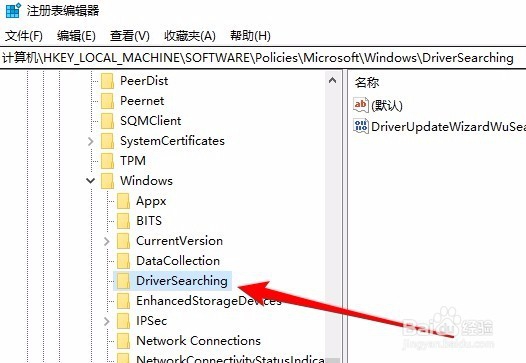
3、在打开的注册表编辑器窗口中,我们定位到:HKEY_LOCAL_MACHINE\SOFTWARE\Policies\Microsoft\Windows\DriverSearching注册表项。
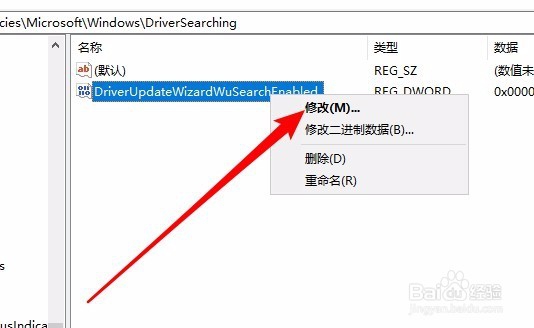
4、在右侧的窗口中找到DriverUpdateWizardWuSearchEnabled注册表键值。
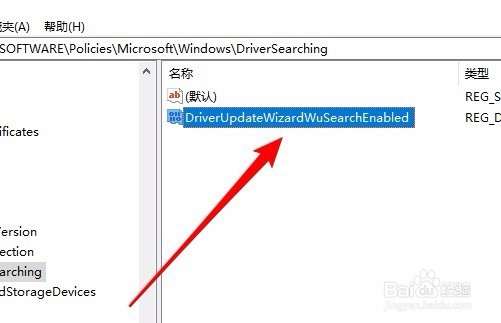
5、右键点击该键值,在弹出菜单中我们选择“修改”菜单项。
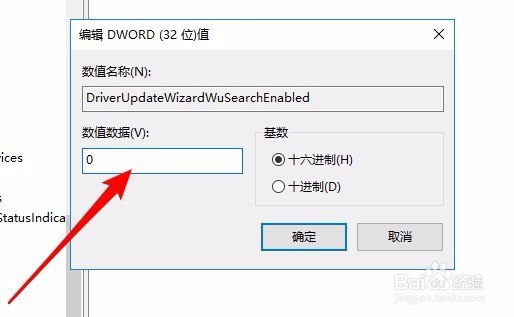
6、接下来就会弹出编辑键值的窗口,在窗口中我们把数值数据由原来的1修改0,最后点击确定按钮,重新启动计算机后生效,这样以后我们的Windows10就不会再自动的更新驱动程序了。
阅读量:93
阅读量:172
阅读量:60
阅读量:42
阅读量:29