用“多级列表”设置word文档标题
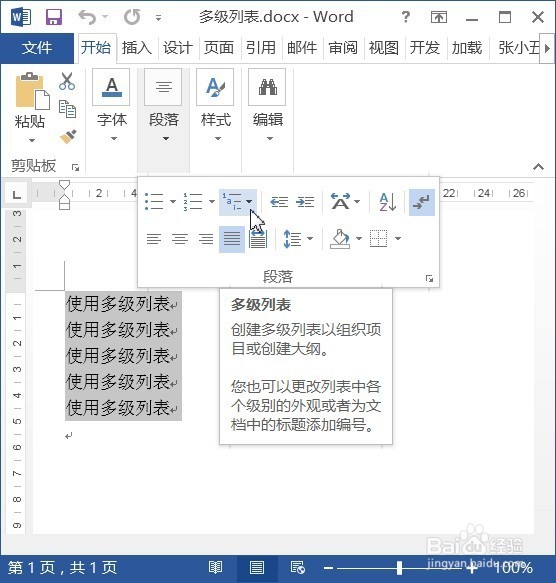
1、执行“多级列表”命令
选中要应用多级列表的文本,单击“开始”选项卡;单击“段落”组中的“多级列表”按钮。
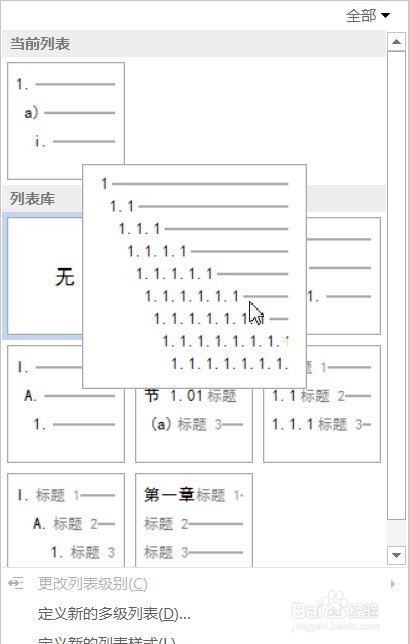
2、选中列表选项
在弹出的“列表库”中选择一种列表选项,例如选择“1,1.1,1.1.1……”选项。
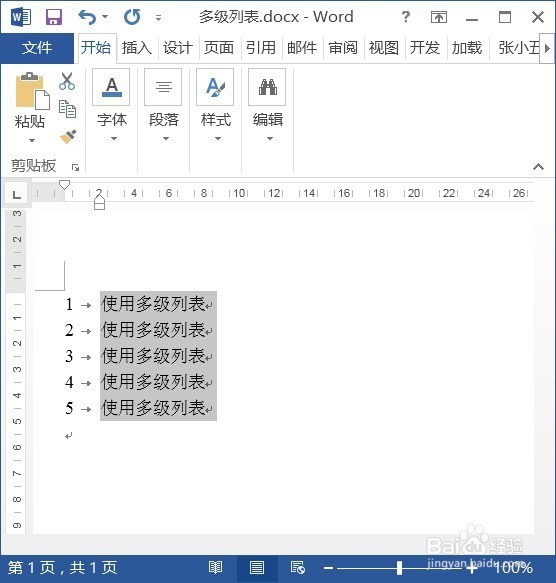
3、查看插入的一级列表
此时选中的文本会自动应用一级列表
4、再次执行“多级列表”命令
选中要更改列表级别的文本,单击“开始”选项卡;单击“段落”组中的“多级列表”按钮。

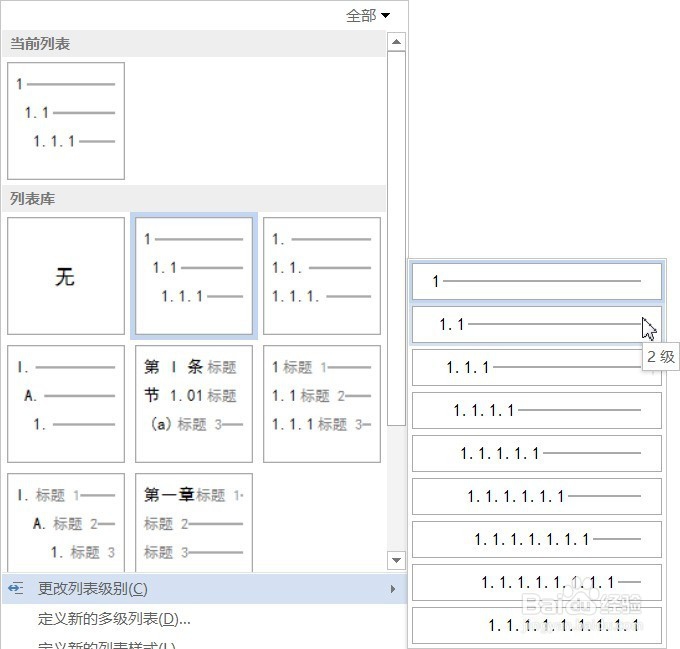
5、选中列表级别
在弹出的“列表库”中选择“更改列表级别”选项,然后在其下级列表中选择“2级”选项。
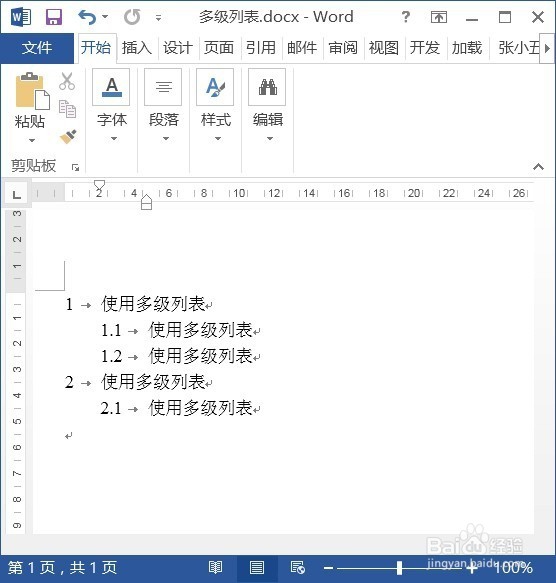
6、查看设置效果
设置完成,此时即可完成多级标题的设置,如下图。
阅读量:40
阅读量:187
阅读量:122
阅读量:100
阅读量:149