如何用stc-isp软件打开串口助手?
1、打开stc-isp软件。
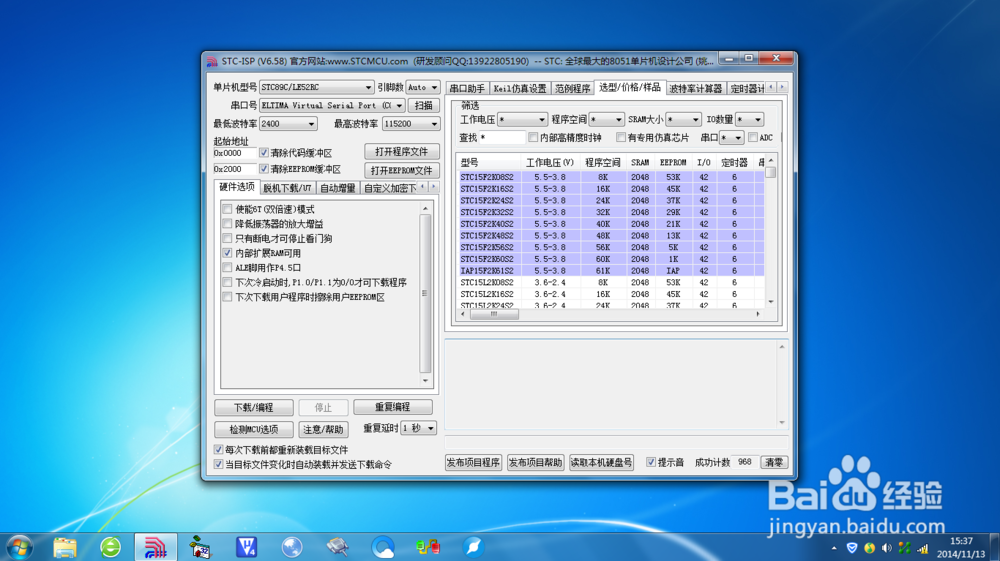
2、在软件界面右边选项找到“串口助手”并点击。
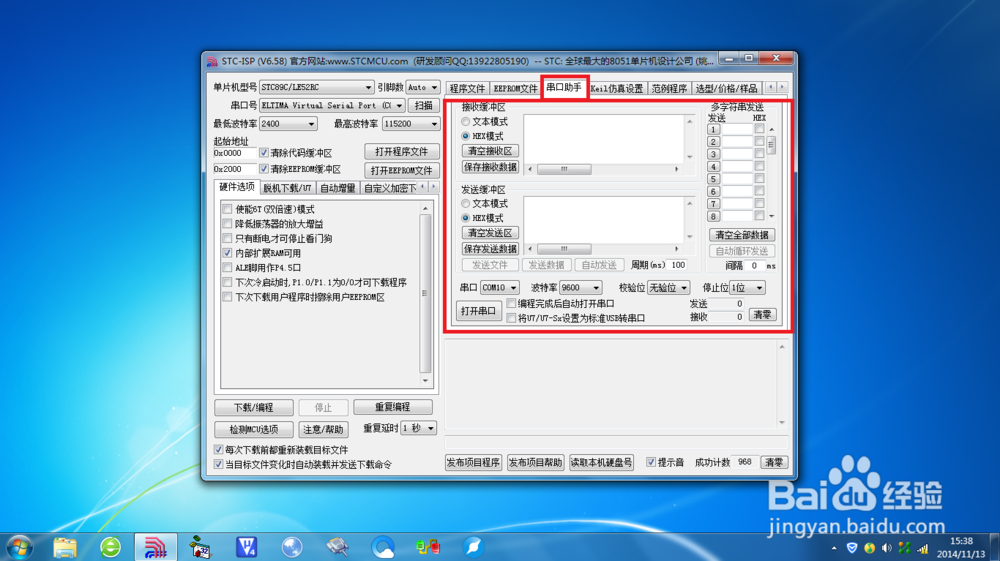
3、查看当前串口号(COM1),串口通信时需要用。
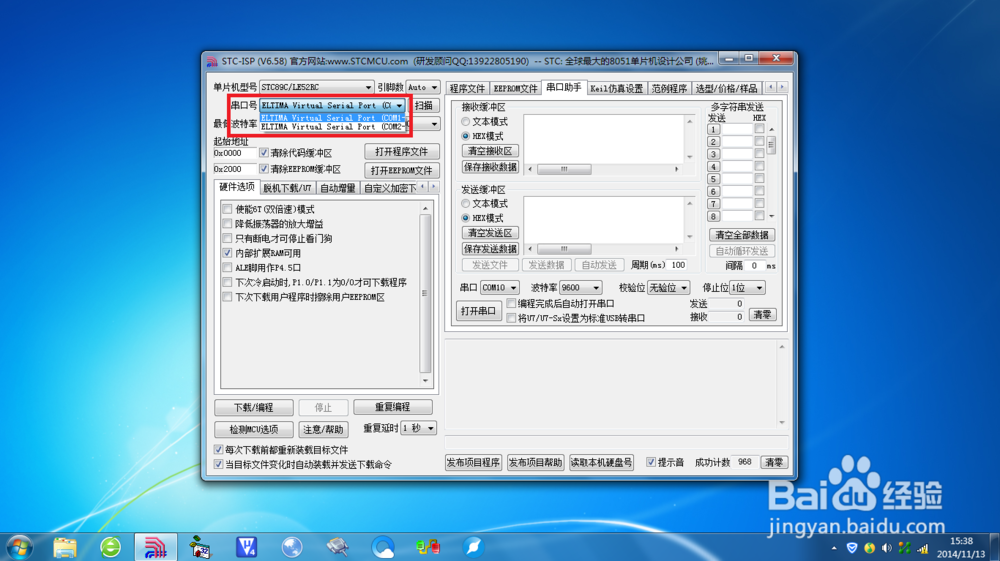
4、选择图片中小框框的串口号(COM1)。
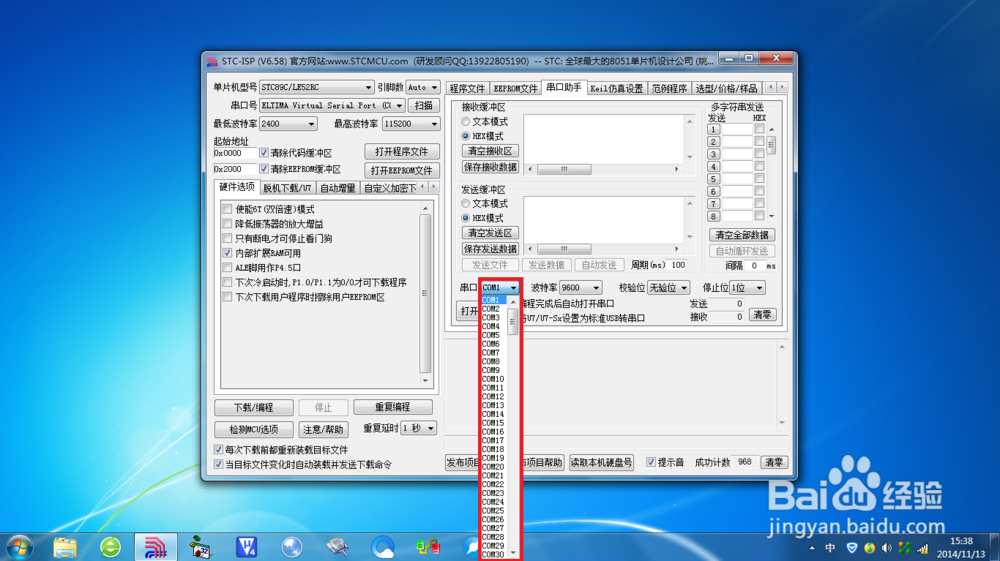
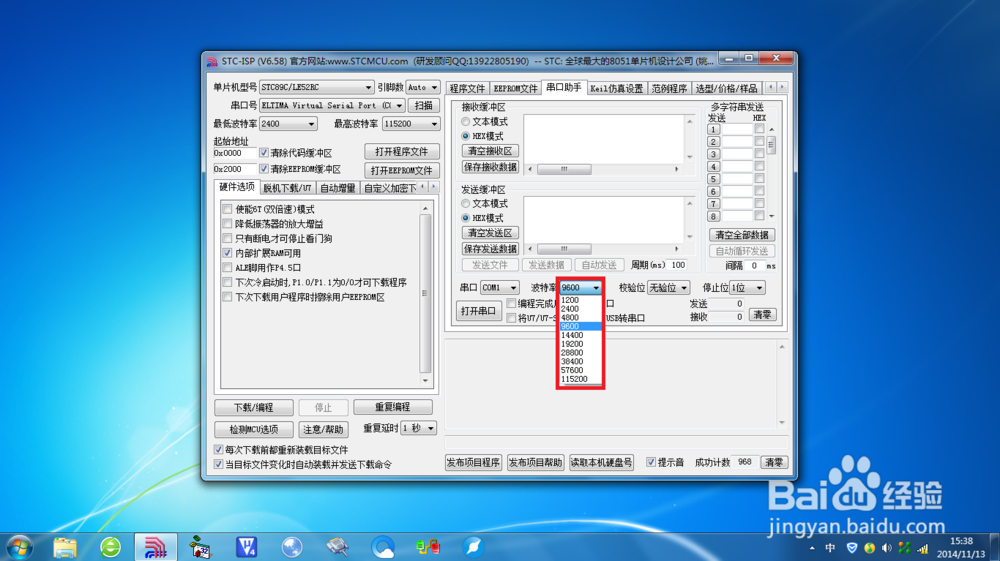
5、再选择”波特率“,默认为9600。
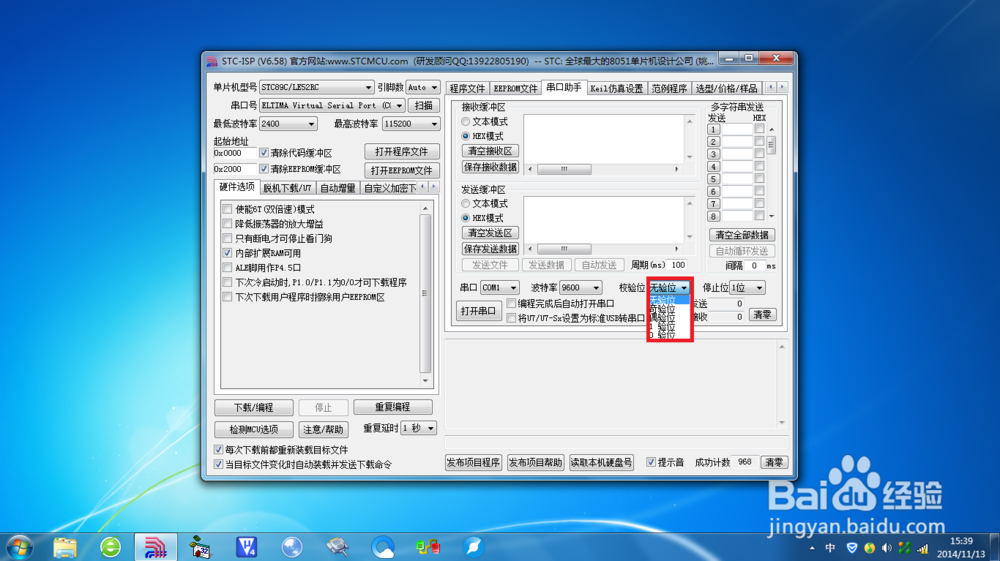
6、选择“校验位”,默认为无检验。
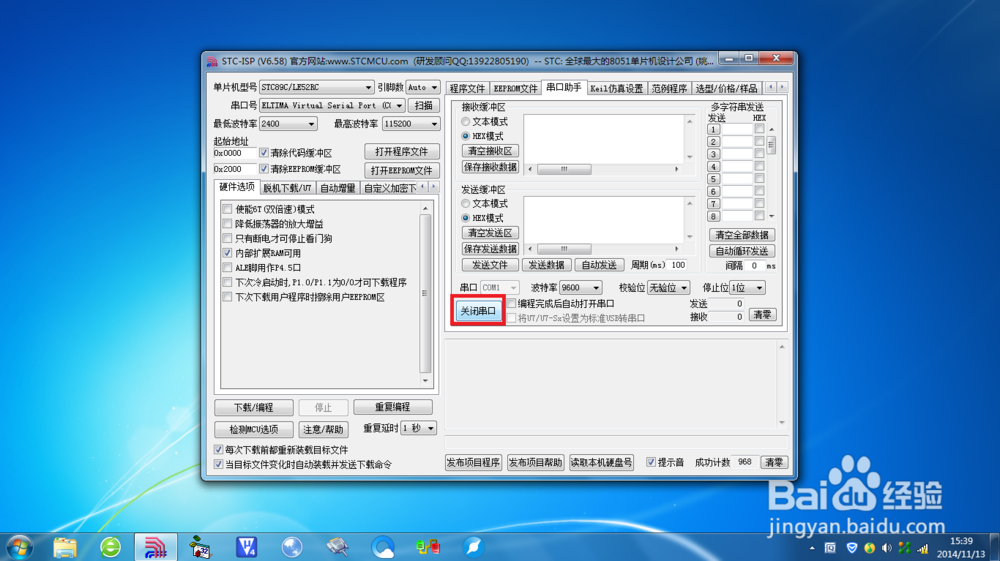
7、点击”打开串口“,图片中红色小框框显示”关闭串口“的字样,证明打开串口成功了。
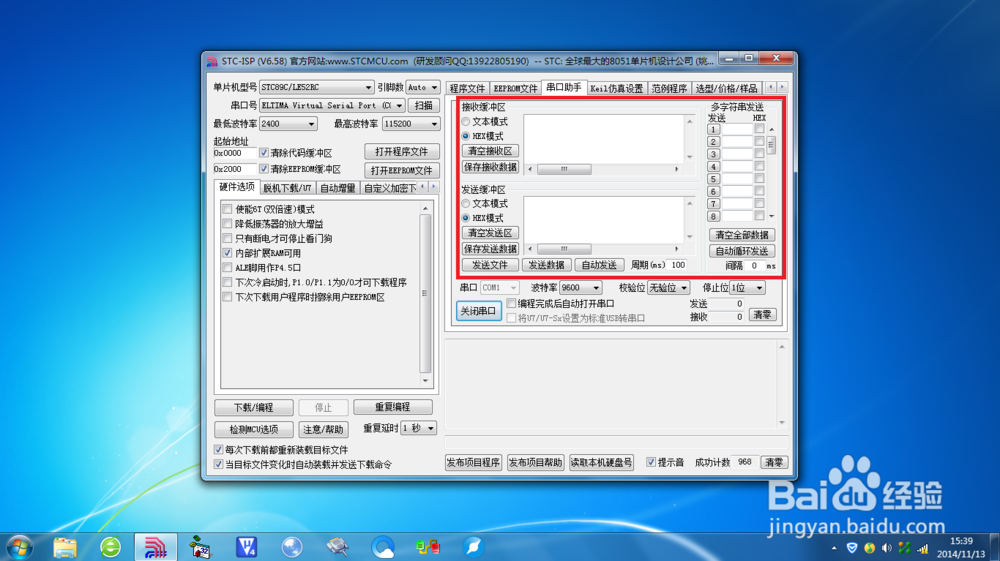
8、最后界面的红色大框框里面的设置都是串口接收和发送的文件设置。
主要设置的是“文本模式”或“HEX模式”。
stc-isp软件的串口助手基本上的设置就是这样了。
阅读量:167
阅读量:73
阅读量:122
阅读量:179
阅读量:123