给任务管理器添加权限或禁止使用的方法
1、一、给任务管理器添加权限
使用用户权限来禁止非授权用户访问任务管理器的方法。
在系统安装目录的“System32”目录下找到“TaskMgr.exe”,点击右键,选择“运行方式”,如下图。
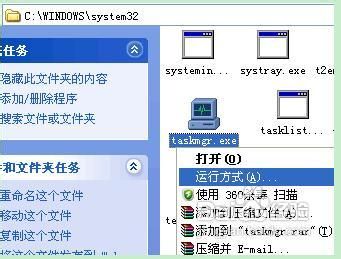
2、 弹出如下图的对话框。
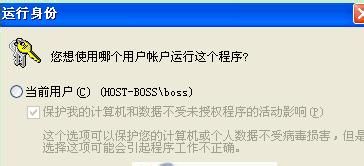
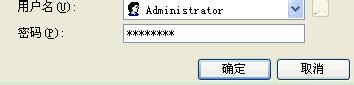
3、上图中,选择“下列用户”,之后选择最高管理员的登陆名,如Administrator,然后输入密码。
最后点击“确定”确认并退出即可。这样,在开机的时候,只有管理员能使用任务管理器了。
二、禁止使用任务管理器的方法
首先使用管理员级别的帐号登陆系统,然后在开始菜单的“运行”中输入:“Gpedit.msc”打开组策略编辑器。在组策略编辑器中找到“用户设置→管理模板→系统→Ctrl+Alt+Del选项”如下图所示。
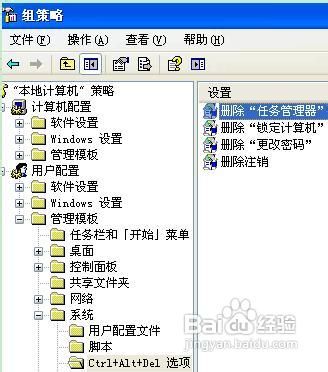
4、双击上图右侧的“移除任务管理器”(Remove Task Mangaer),打开如下图的对话框。
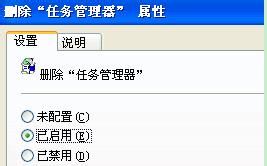
5、上图中,在“设置”选项卡选择“已启用”,之后,在对话框中点击“应用”和“确定”按钮即可。
如此一来,任何人都不可以使用任务管理器了。建议您还是使用第一种方法。
阅读量:137
阅读量:114
阅读量:178
阅读量:37
阅读量:172