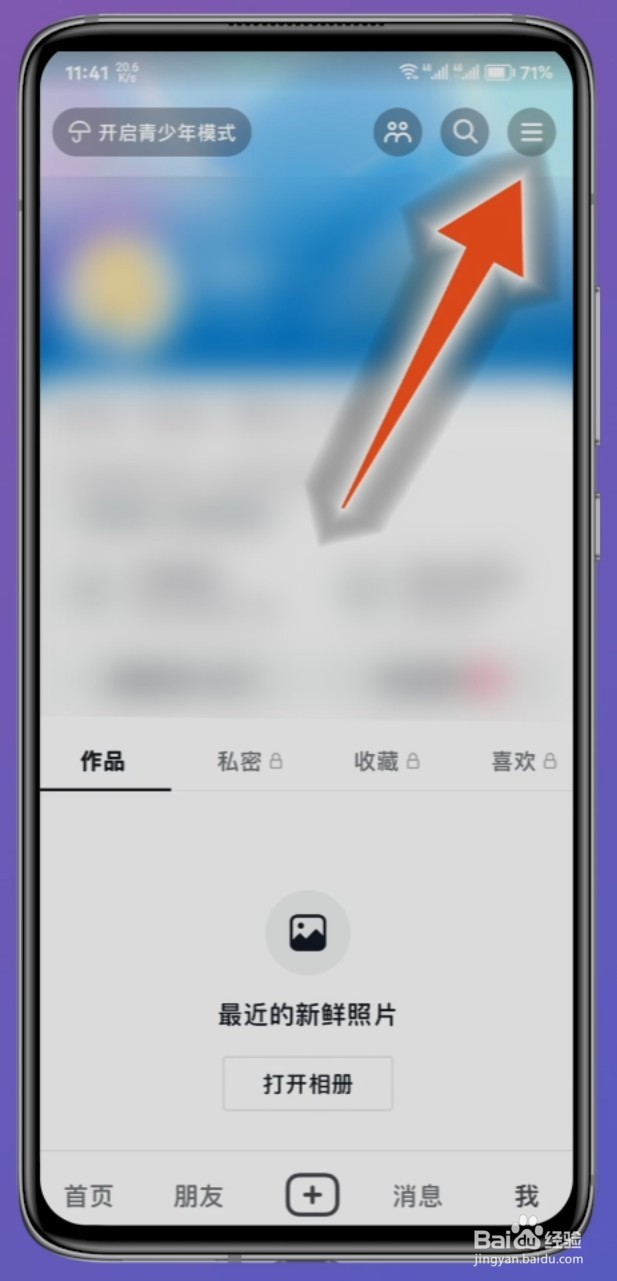
1、点击三条横线
在抖音的个人界面里,点击右上角的三条横线,展开侧边栏。
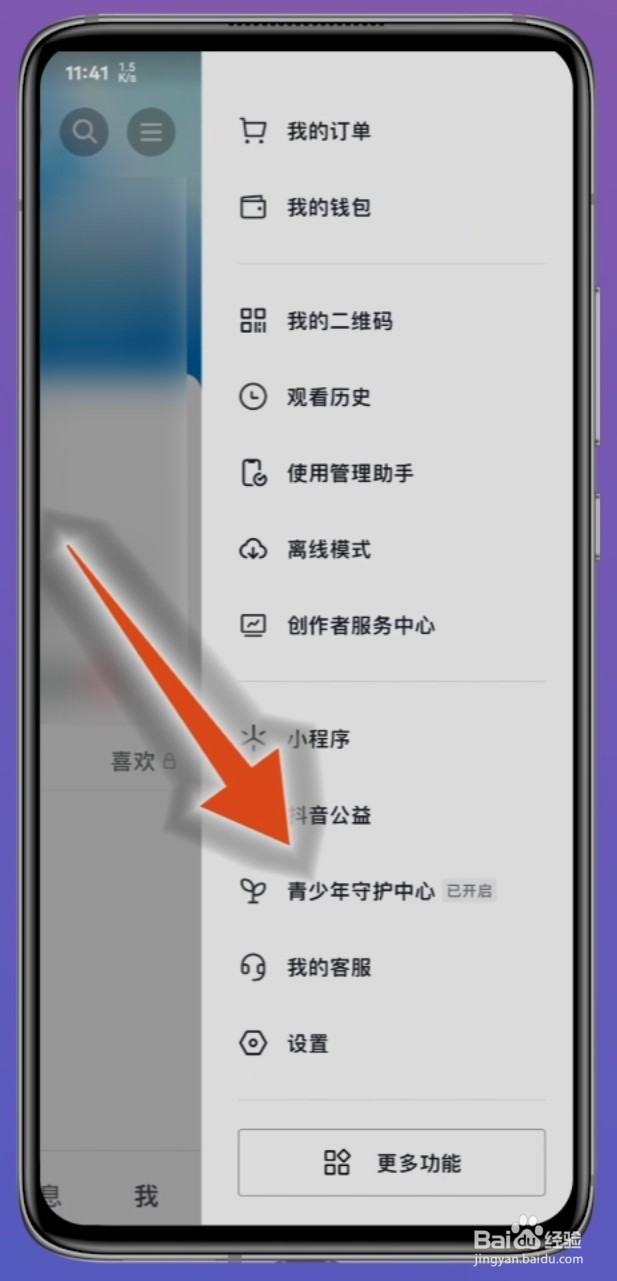
2、点击青少年守护中心
在侧边栏中,点击“青少年守护中心”选项,荡材进入新界面。
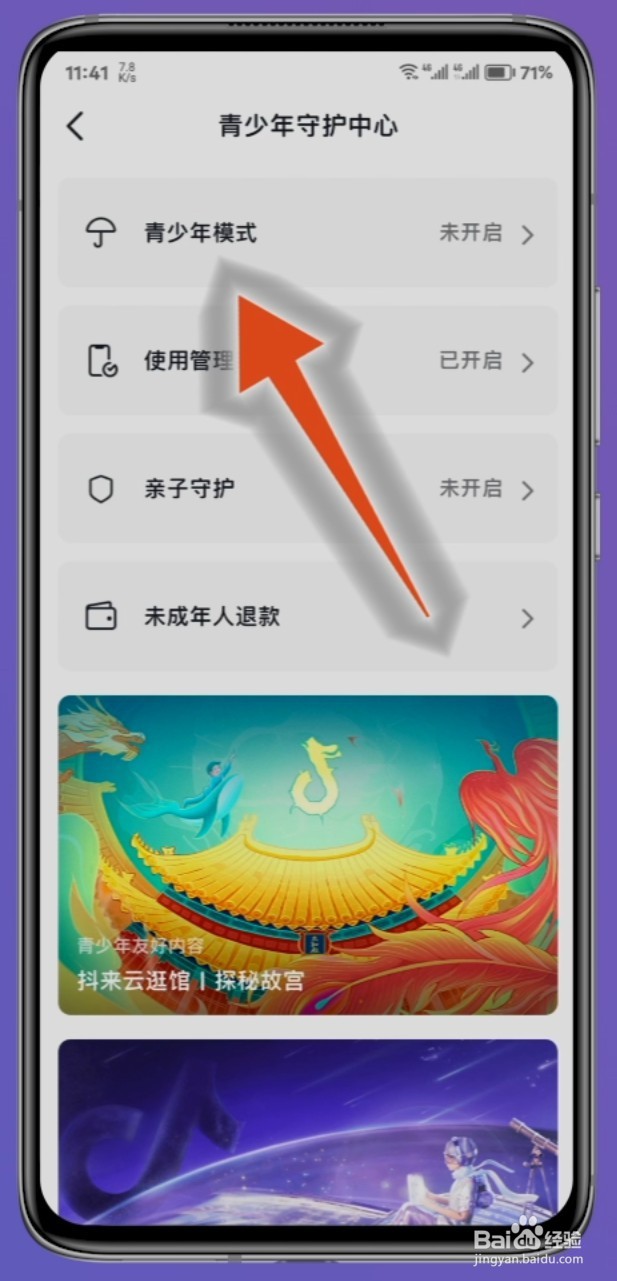
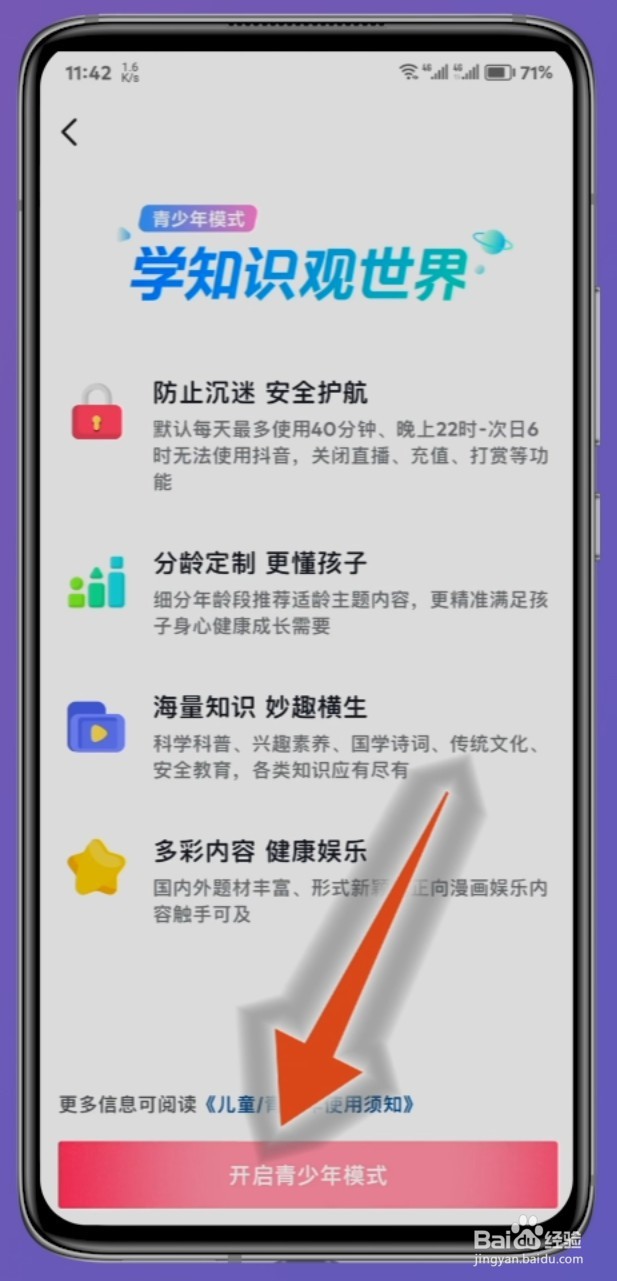
3、点击盯称帽开启青少年模式
在新界面里,点击“青少年模式”选项,点击下方的“开启青少年模式”选项。
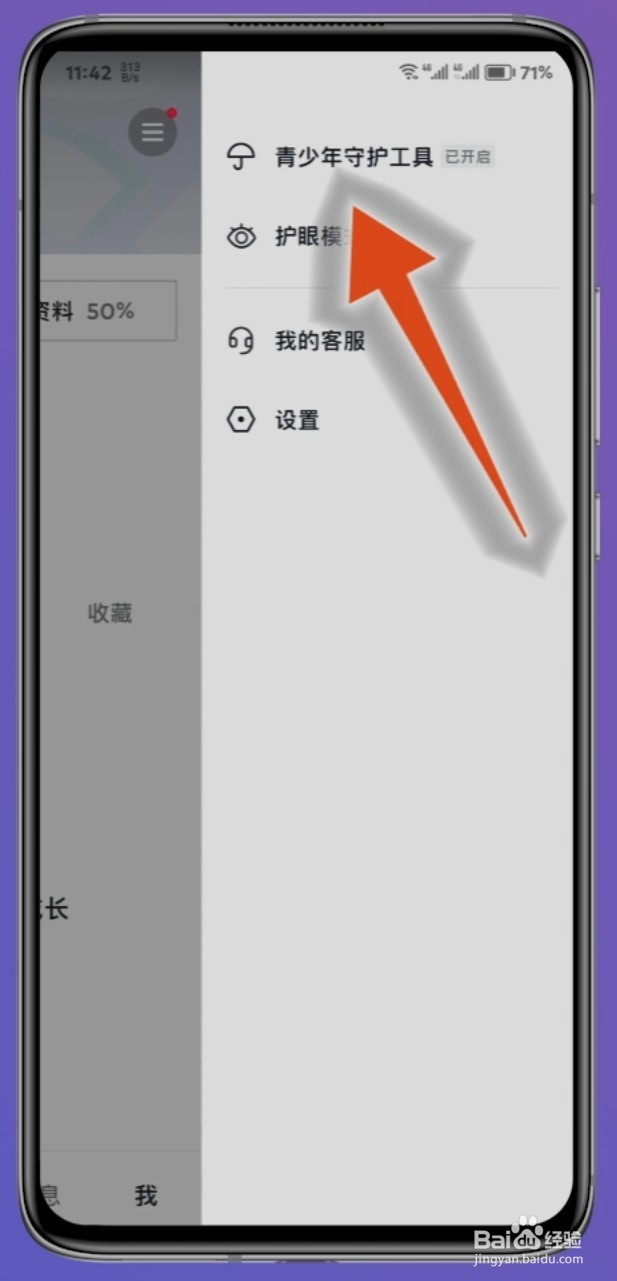
4、点击青少年守护工具
开启青少年模式后,在侧边栏中,点击“宋码青少年守护工具”选项。
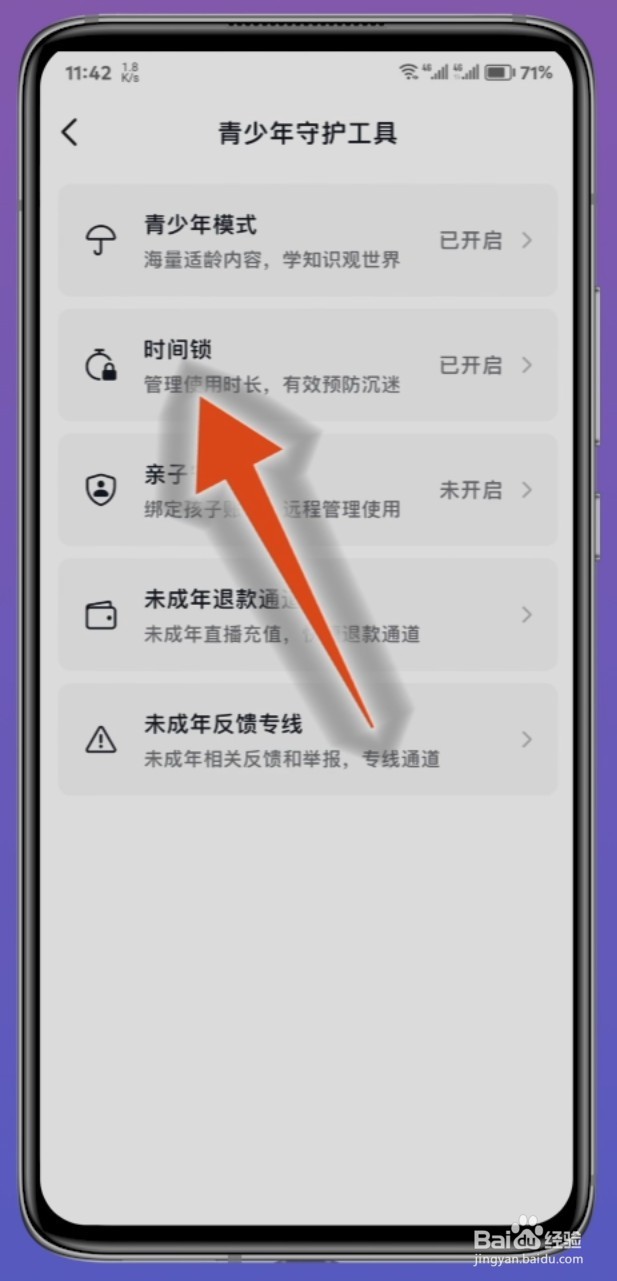
5、点击时间锁
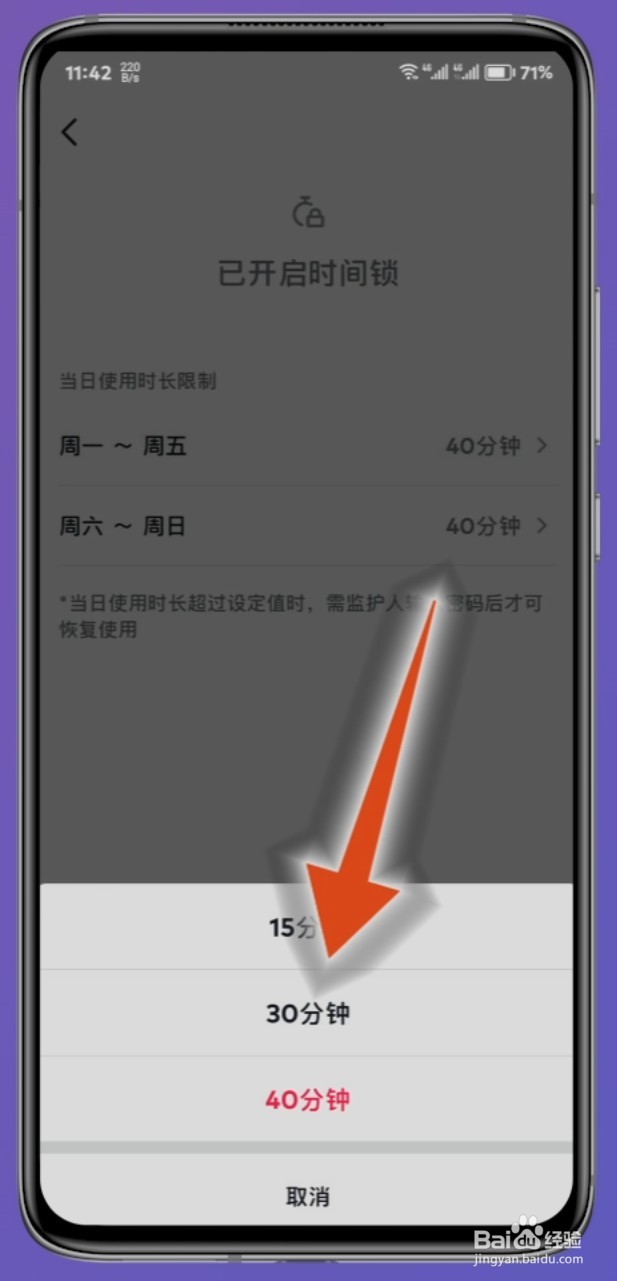
在新界面里,点击“时间锁”选项,将它设置为30分钟即可。
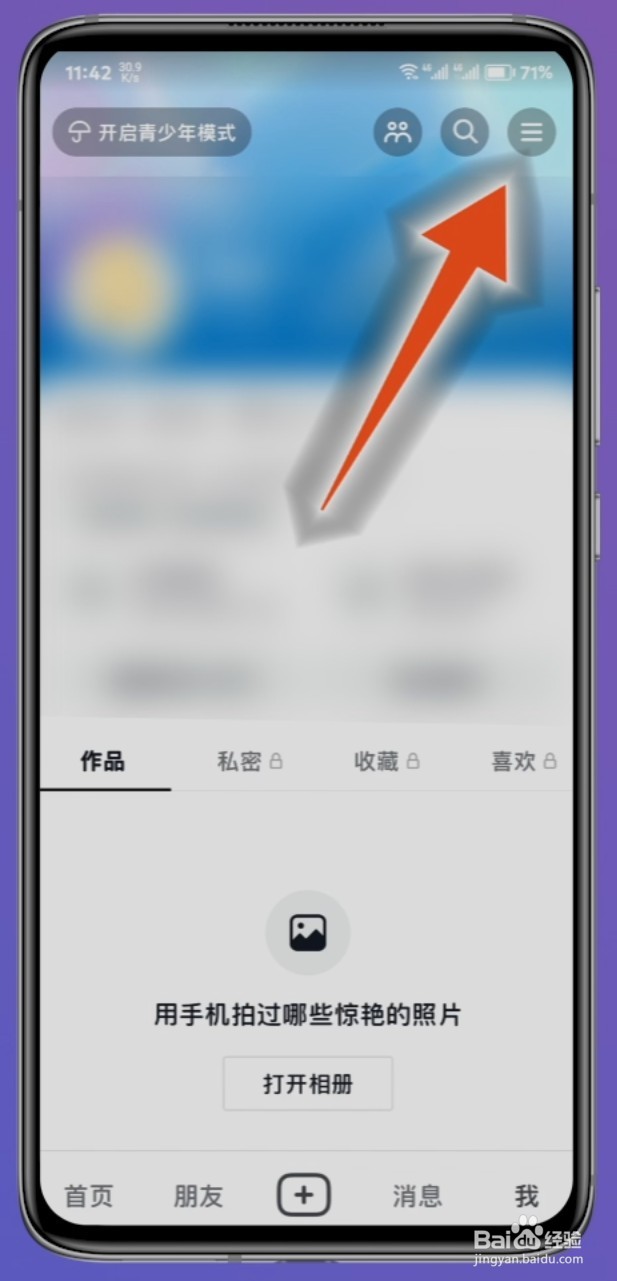
1、点击三条横线
在抖音的个人界面里,点击右上角的三条横线,展开侧边栏。
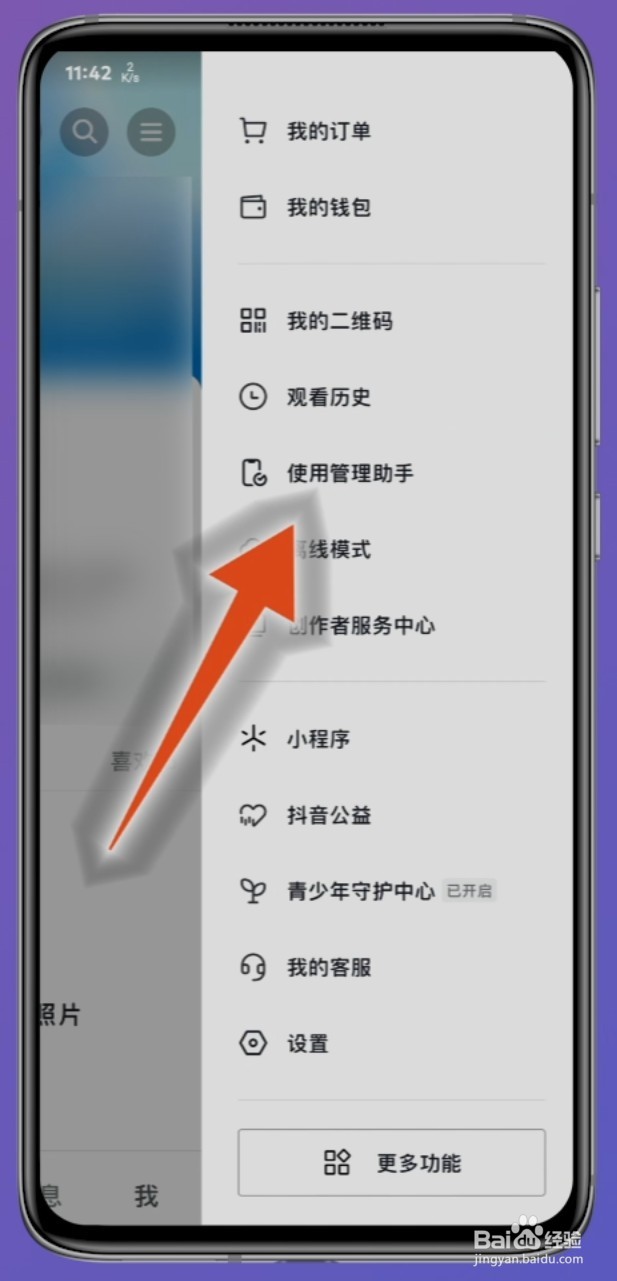
2、点击使用管理助手
在侧边栏中,找到“使用管理助手”选项,点击它进入其中。
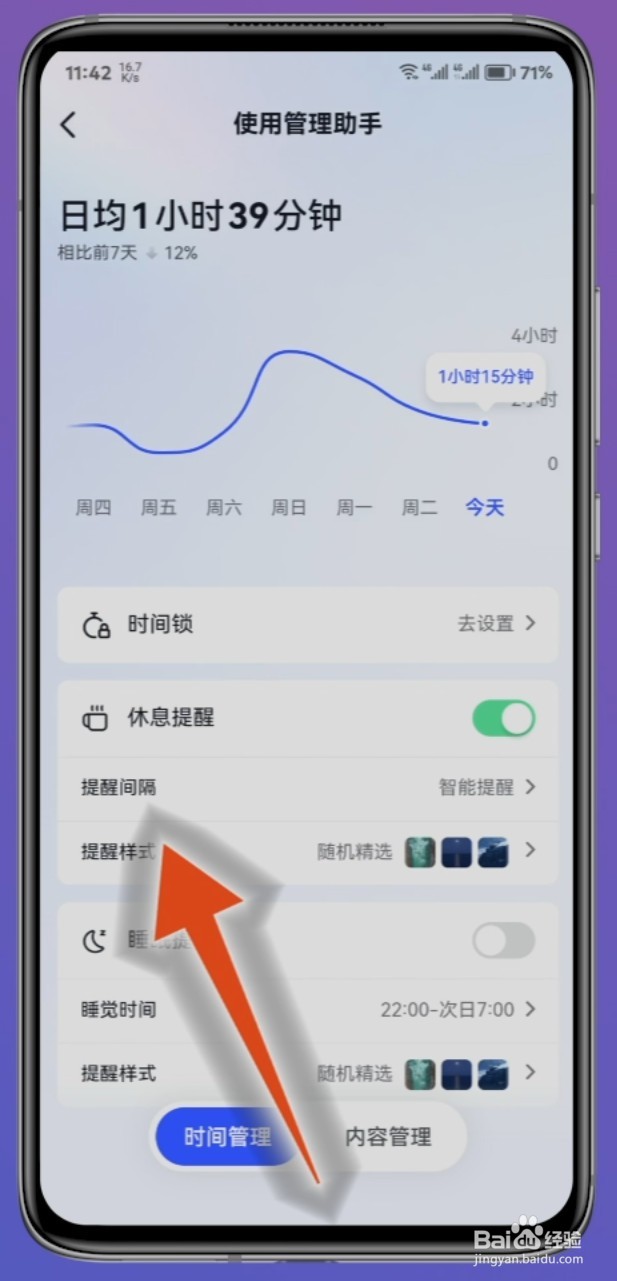
3、点击提醒间隔
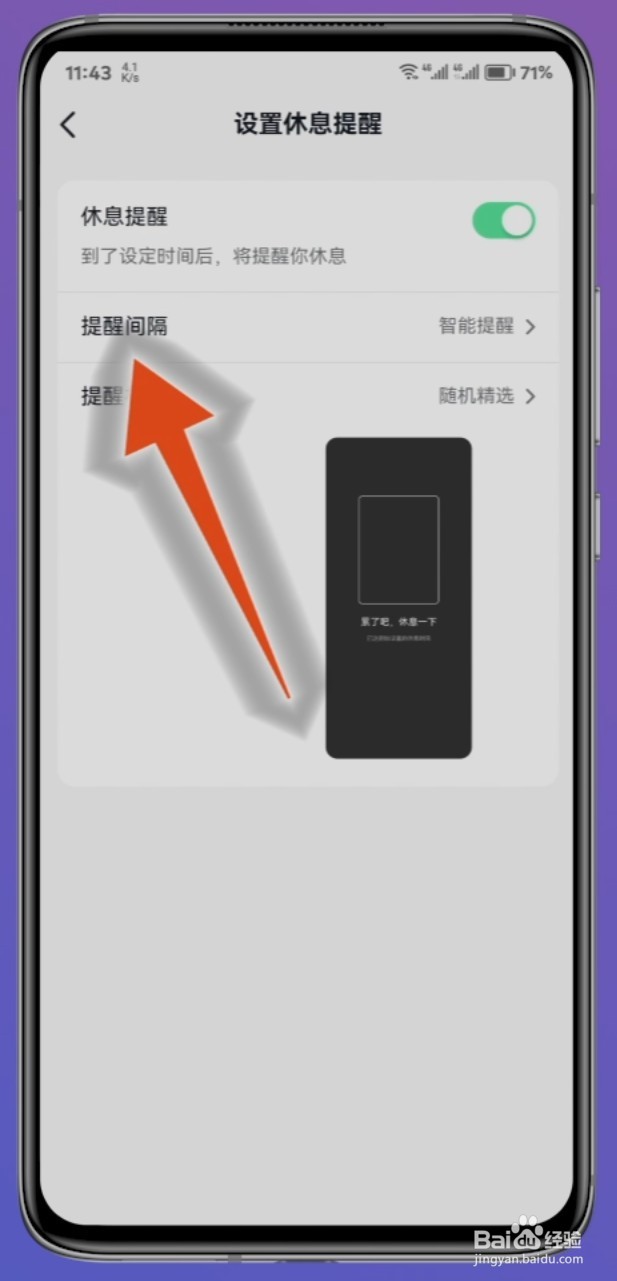
在使用管理助手界面里,点击“提醒间隔”选项,进入新界面。
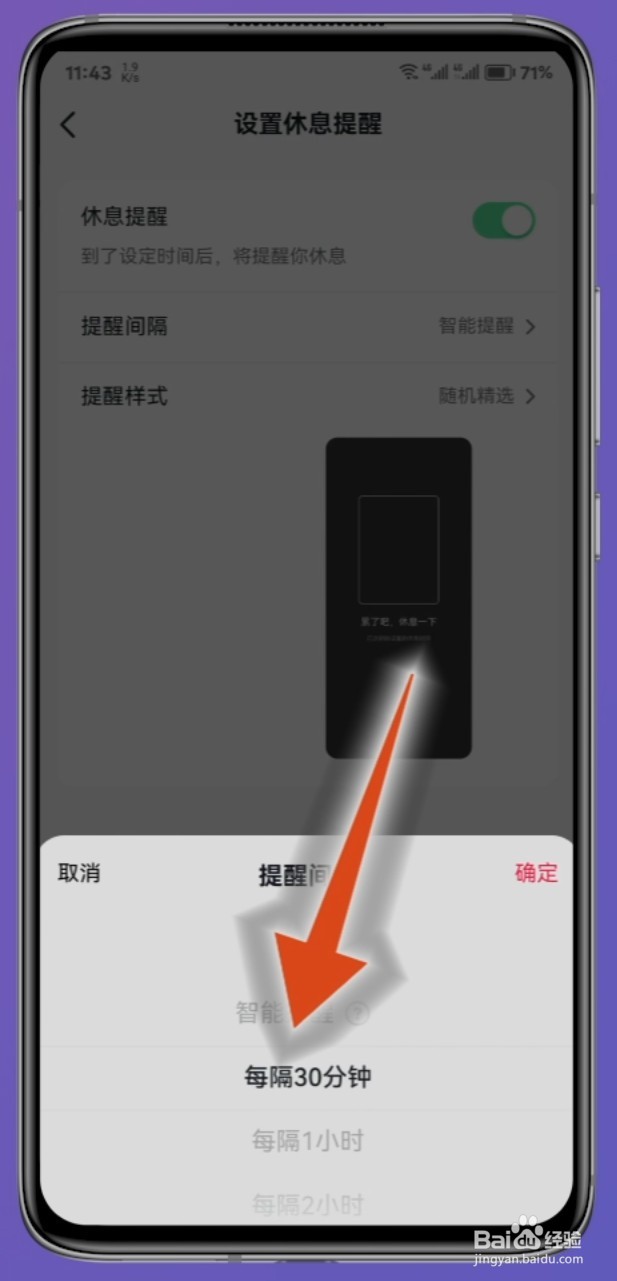
4、点击30分钟
在新界面里,点击展开提醒间隔,将它设置为每隔30分钟即可。
相关推荐
阅读量:130
阅读量:120
阅读量:180
阅读量:174
阅读量:87