LaserMaker如何画正多边形
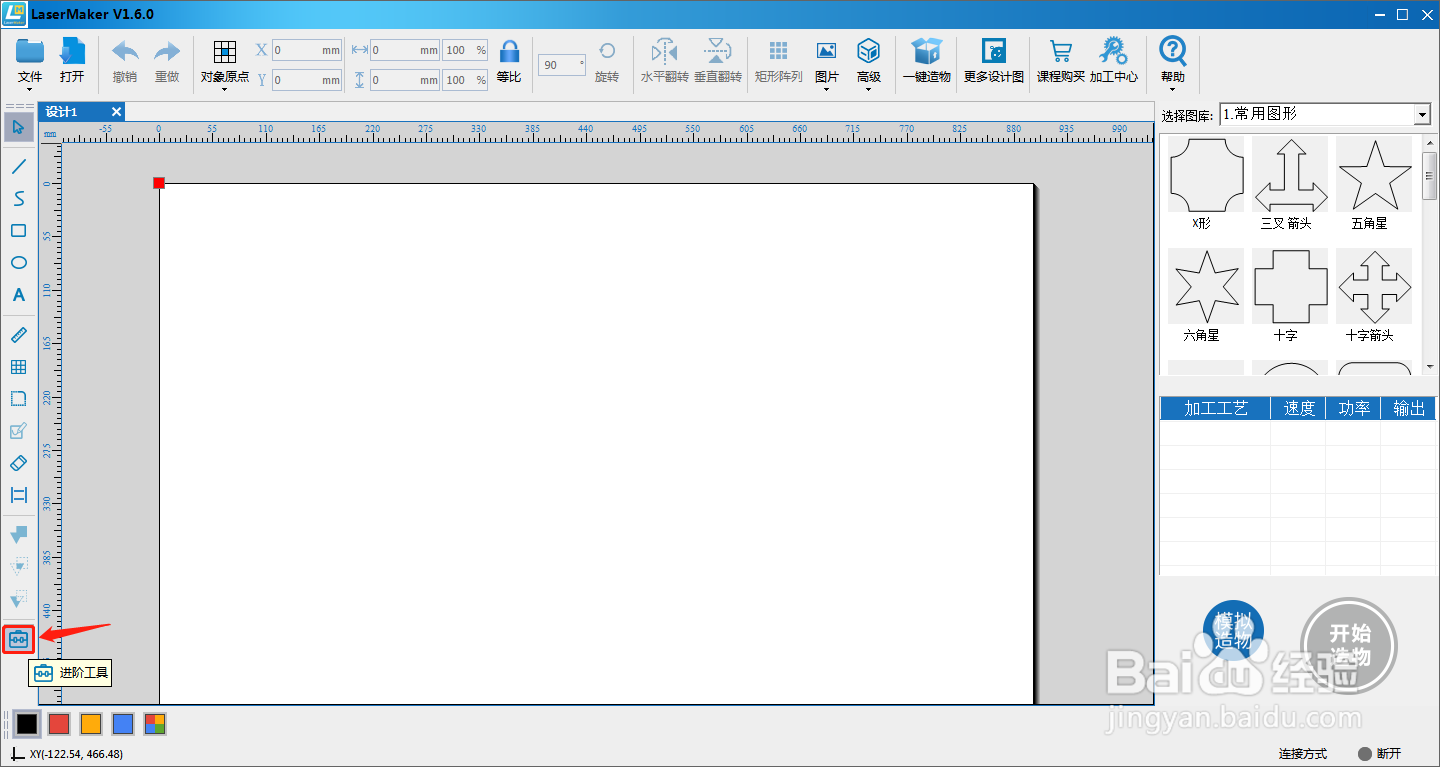
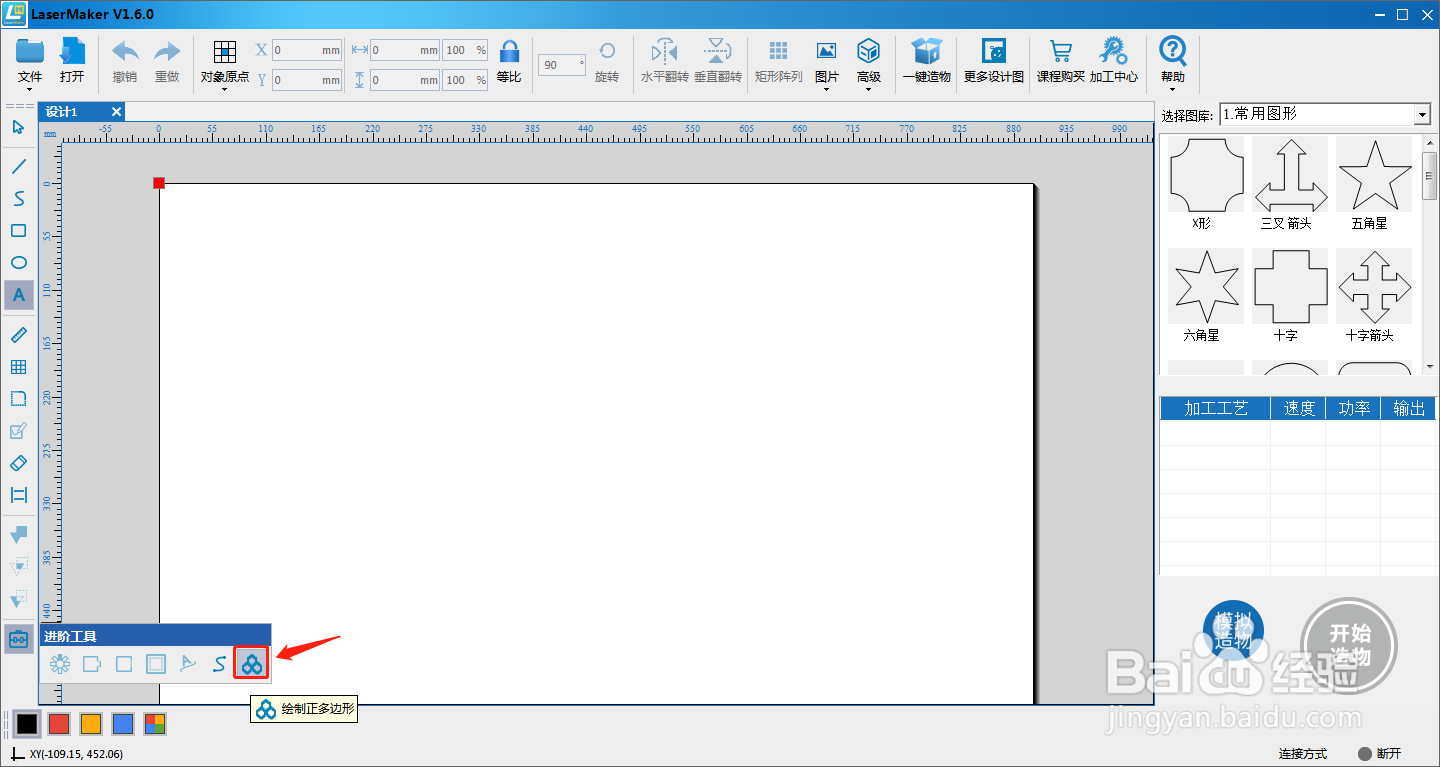
1、打开LaserMaker,点击左边工具栏中的【进阶工具】,再点击【绘制正多边形】工具;
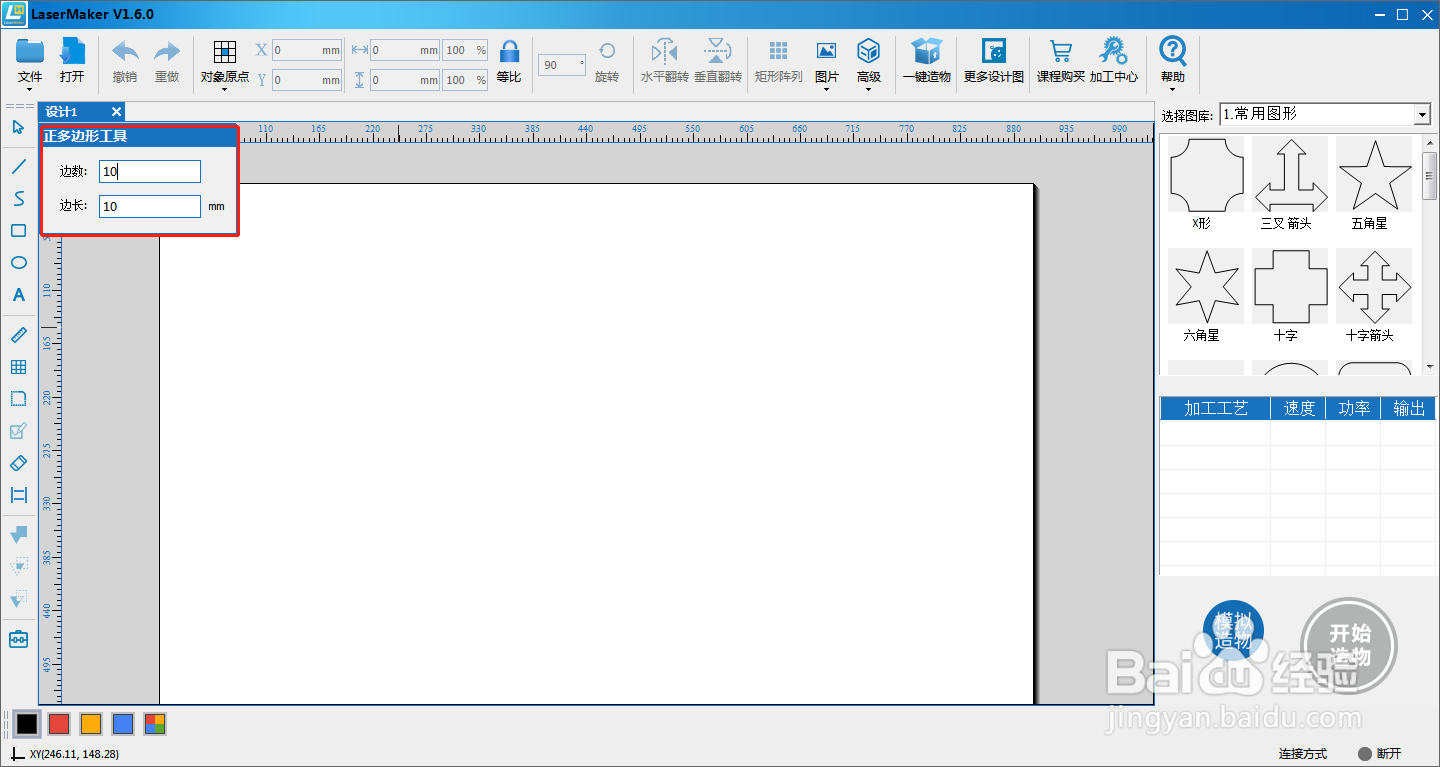
2、在弹出的【正多边形工具】对话框中填入需要绘制多边形的【边数】(默认为3)和【边长】(默认为10mm),这里填入【10】和【20】;
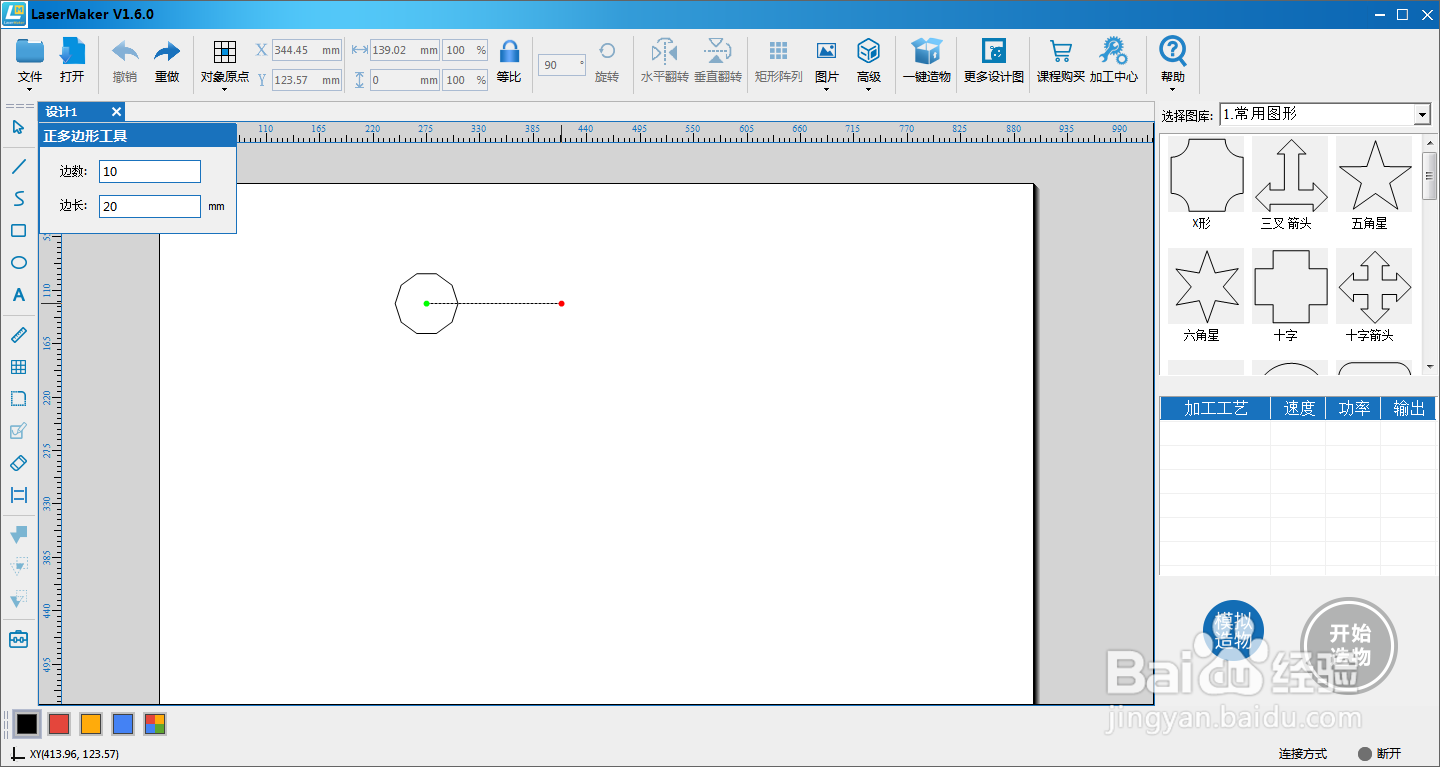
3、按住鼠标左键拖动,旋转至合适角度后松开鼠标左键,即可绘制一个边长为20mm的正十边形;
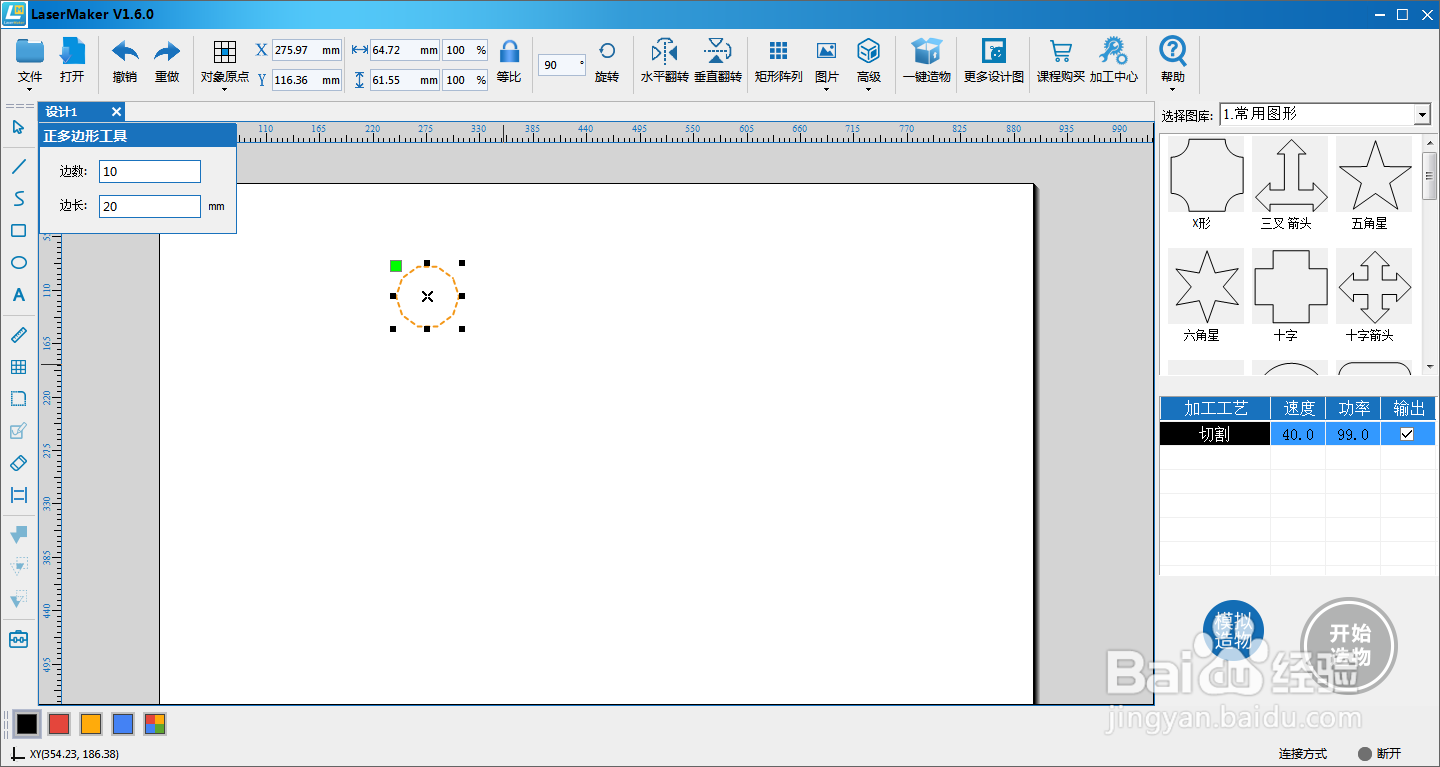
4、修改【边数】和【边长】,可以绘制其他任意边数和长度的正多边形。
阅读量:41
阅读量:58
阅读量:164
阅读量:66
阅读量:121
1、打开LaserMaker,点击左边工具栏中的【进阶工具】,再点击【绘制正多边形】工具;
2、在弹出的【正多边形工具】对话框中填入需要绘制多边形的【边数】(默认为3)和【边长】(默认为10mm),这里填入【10】和【20】;
3、按住鼠标左键拖动,旋转至合适角度后松开鼠标左键,即可绘制一个边长为20mm的正十边形;
4、修改【边数】和【边长】,可以绘制其他任意边数和长度的正多边形。