禁用关闭win10笔记本键盘的操作
1、点击桌面上的“控制面板”

2、点击查看设备和打印机
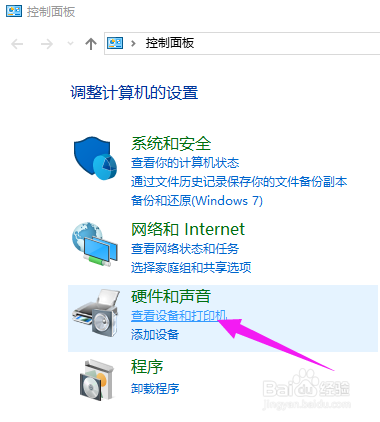
3、连接外置键盘和鼠标的话会显示 设备(3)。看到下面一台笔记本的标志

4、点击硬件,有两个键盘类型
【本来是两个键盘的,已经被我设置了之后显示就是这样】
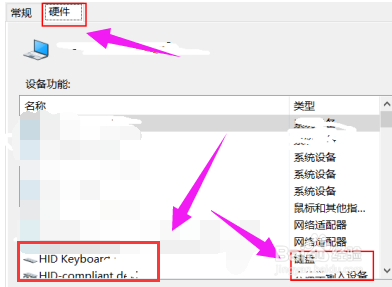
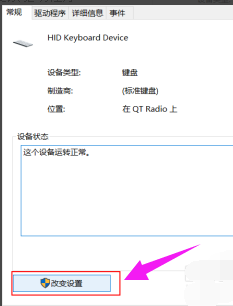
5、双击其中一个,在常规下面“点击改变设置”
6、点击:驱动程序,更改驱动程序。
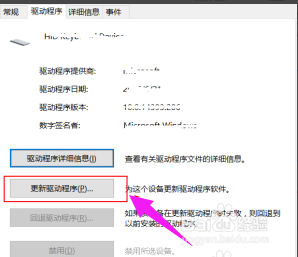
7、点击【浏览计算机一查找驱动程序软件】
会进入浏览计算机上的驱动程序文件选择界面,这里依旧点击底部的【从计算机的设备驱动程序列表中选择】,选择刚刚选取的键盘。
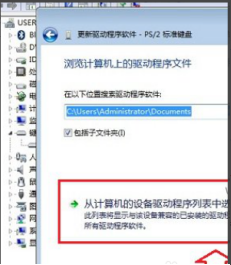
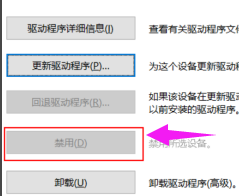
8、更新好后关闭,到这页面
更新好后,禁用是可以点击的【这里我已经设置过了】,下次启动找到这个点启动
阅读量:142
阅读量:168
阅读量:133
阅读量:75
阅读量:84