2018 DOS窗口下如何操作MySQL数据库
1、首先安装MySQL数据库,参考下面的链接
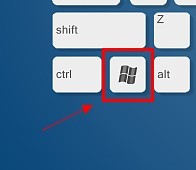
2、快捷键:Windows键+R 打开运行,输入cmd后回车
Windows键是键盘上有个Windows标志的按键
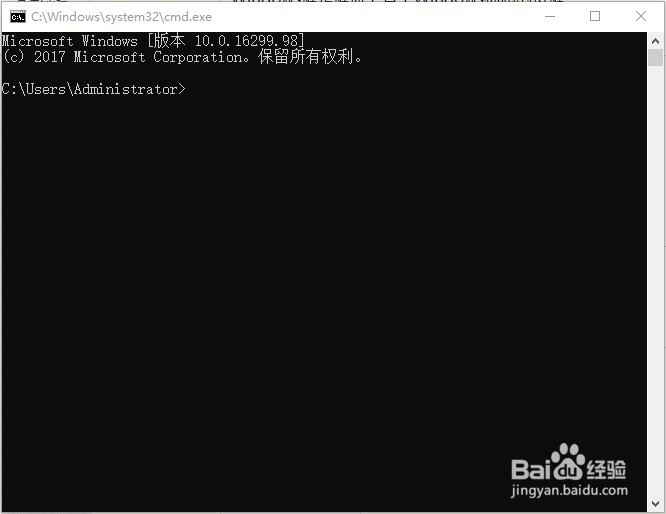
3、将C:\Program Files\MySQL\MySQL Server 5.7\bin添加到环境变量Path
输入:
mysql -u root -p
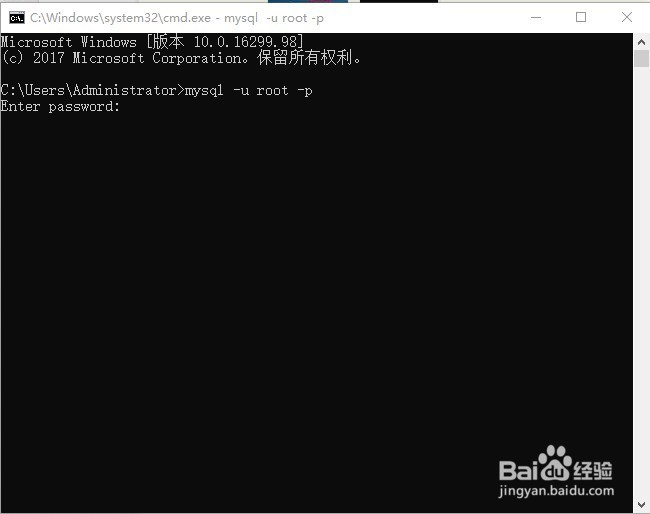
4、按回车后,提示enter password
输入密码,安装数据库时root账户的密码
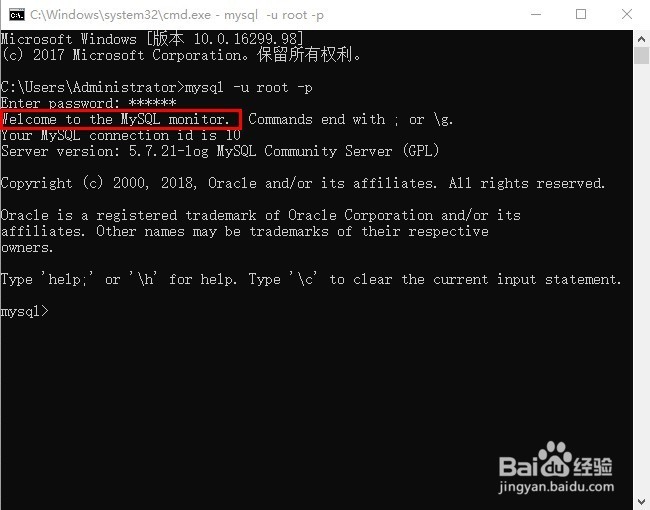
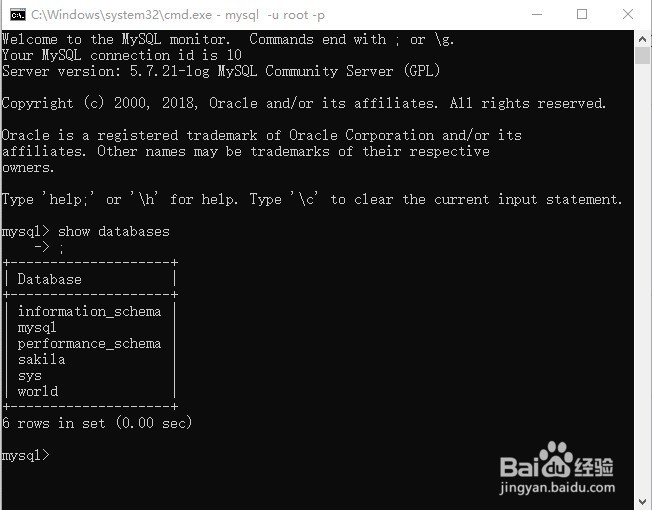
输入密码后,按回车,提示:welcome to the MySQL monitor
说明数据库安装成功
5、显示所有的数据库文件:
show databases;
注意输入;
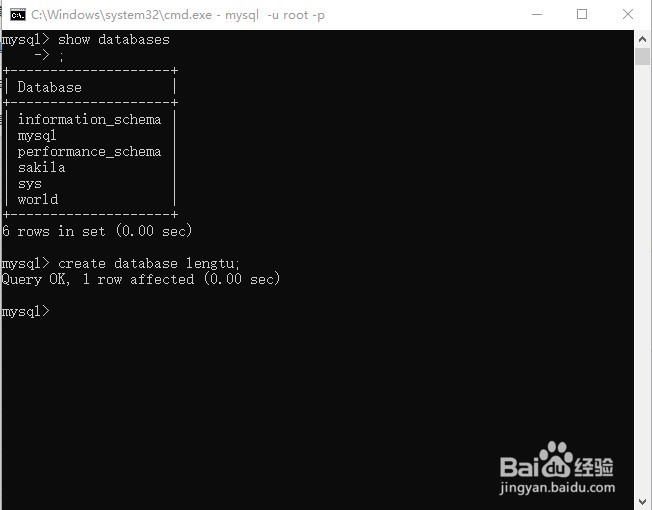
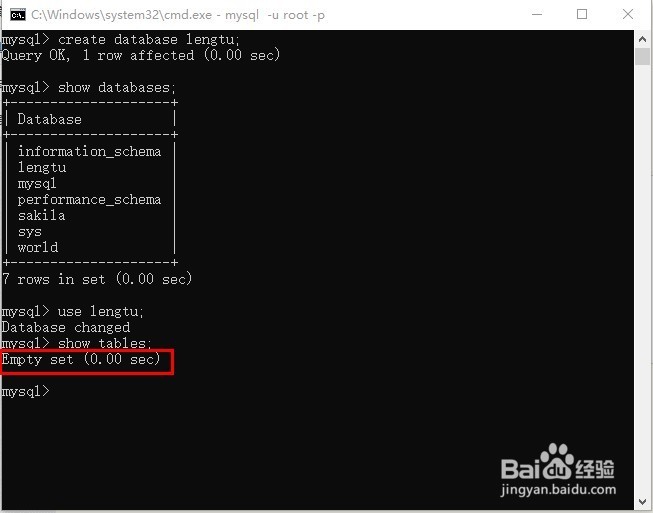
6、创建数据库:
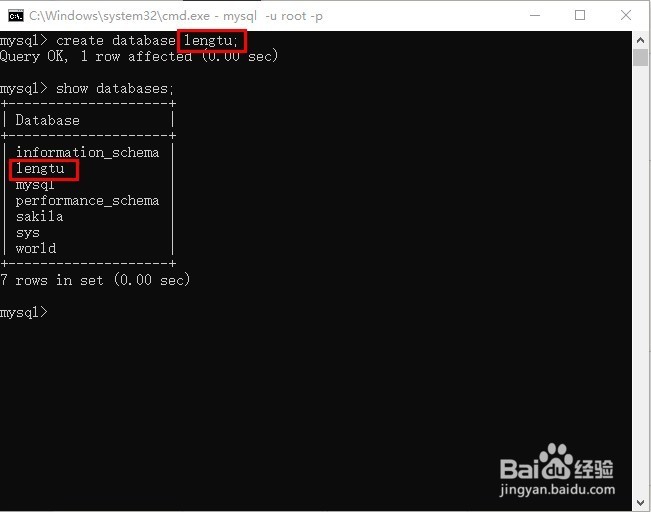
create database 数据库名;
创建成功后:show databases;
看有木有
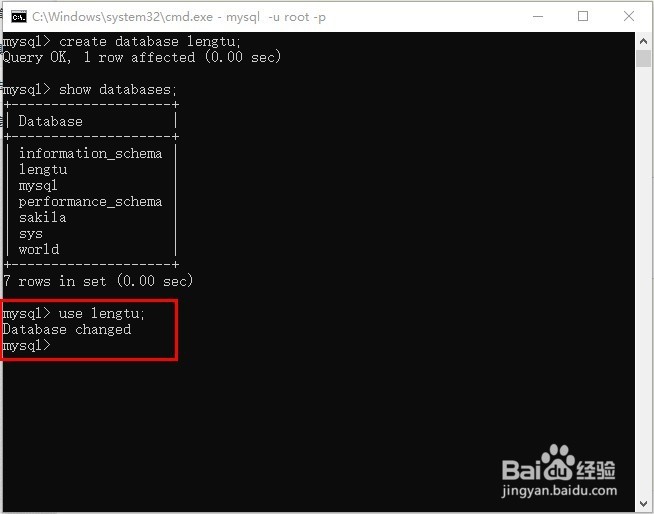
7、选择数据库:
use 数据库名;
04、显示当前数据库中所有表:
show tables;
显示为空
8、05创建表:
create table 表名(字段名1 字段类型 约束,
字段名2 字段类型 约束,
字段名3 字段类型 约束);
06查看表结构:
desc 表名;
9、07复制 表结构:create table 新表名 like 旧表名;
08删除表
drop table 表名;
09删除数据库
drop database 数据库名;
10、修改数据表alter table 表名:
增加字段 add:
alter table student add stu_sex char(5);
修改字段类型 modify:
alter table studeng modify stu_sex enum('f','m');
修改字段名称 change:
alter table student chang stu_sex Ssex enum('f','m');
删除字段 drop:
alter table student drop Ssex;
修改表名 rename 把student表重命名为xsb:
alter table student rename xsb;