如何设置微信在电脑上登录时手机微信不弹出消息
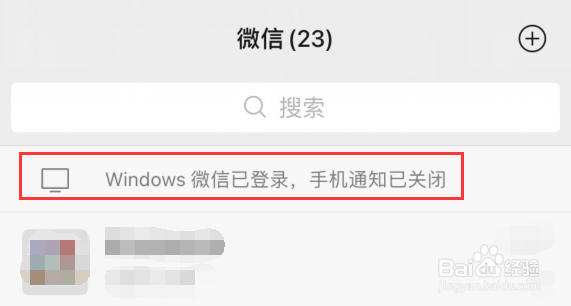
1、首先登录在电脑上登录微信。登录之后打开手机版微信,可以看到在微信界面的顶部有提示说已经在电脑版微信上登录了。
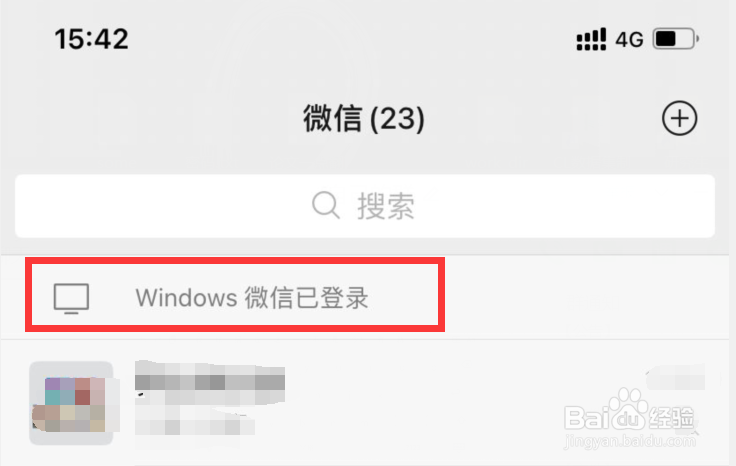
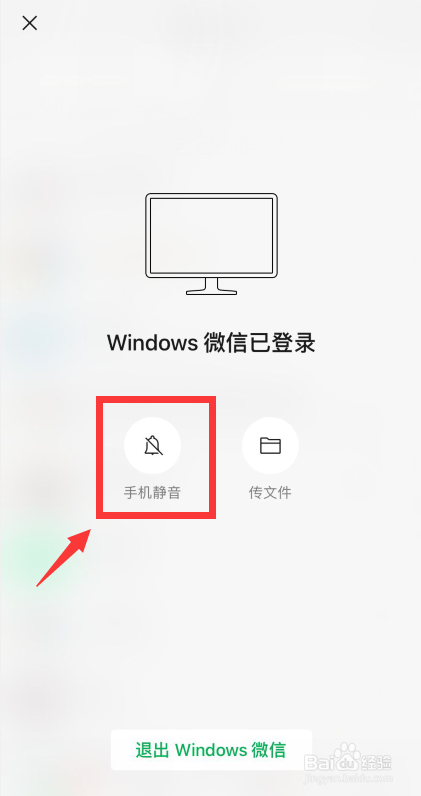
2、点击上一步中图中的红框区域,则会进入如下图所示的消息通知设置。点击如下图框出的“手机静音”图标。
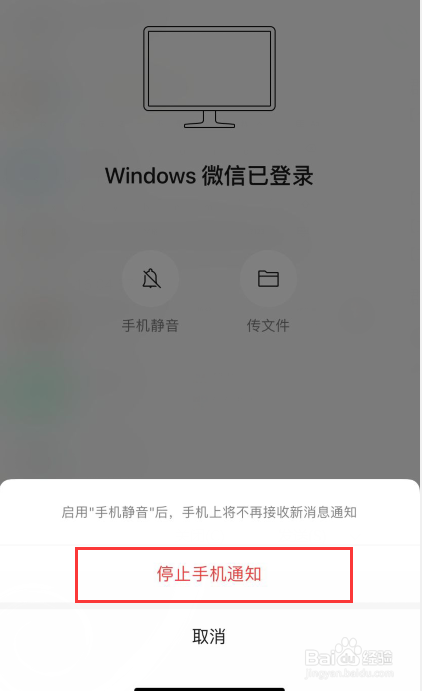
3、如下图,此时页面底部会弹出一个选项,点击选项中的“停止手机通知”。
4、此时可以看到,"手机静音" 这个图标亮了,说明设置好了。
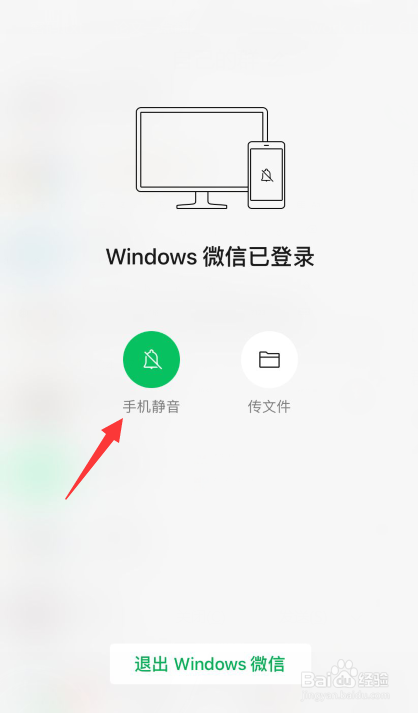
5、回到手机微信主页,顶部也有提示:电脑版微信已经登录,手机版微信不再收到消息。
这样设置之后,当在电脑上登录了微信的时候,手机上的微信就不会收到通知了。
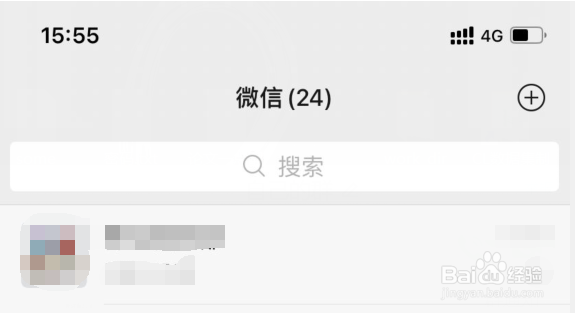
6、如果我们退出电脑版微信,退出后可以看到手机版微信顶部没有上一步中的那种通知了。此时,若微信收到消息,还是会在手机上通知。
到此,就成功设置了微信在电脑上登录时手机微信不弹出消息。
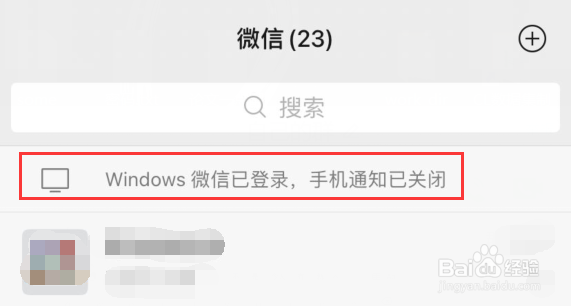
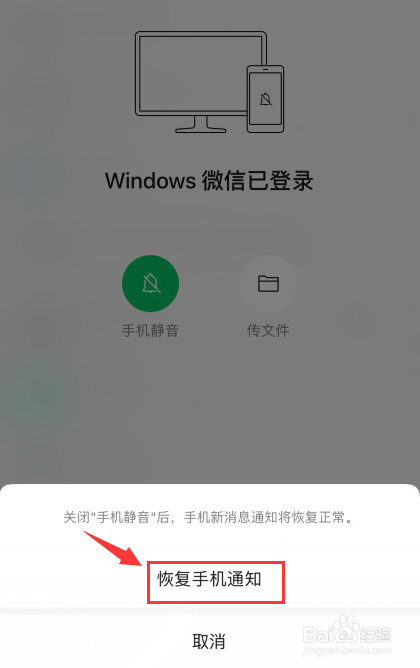
7、如果想要恢复微信在电脑上登录时,手机微信也会弹出消息的话。则在电脑上登录微信,然后在手机微信上点击下面第一个图中的红框区域,再点击那个绿色的“手机静音”图标,最后点击弹出的“恢复手机通知”即可(如图二所示)。
阅读量:147
阅读量:128
阅读量:156
阅读量:172
阅读量:27