OBS录像软件使用经验
1、这个是下载地址,请按照自己的作业系统下载并安装软件
https://obsproject.com/download
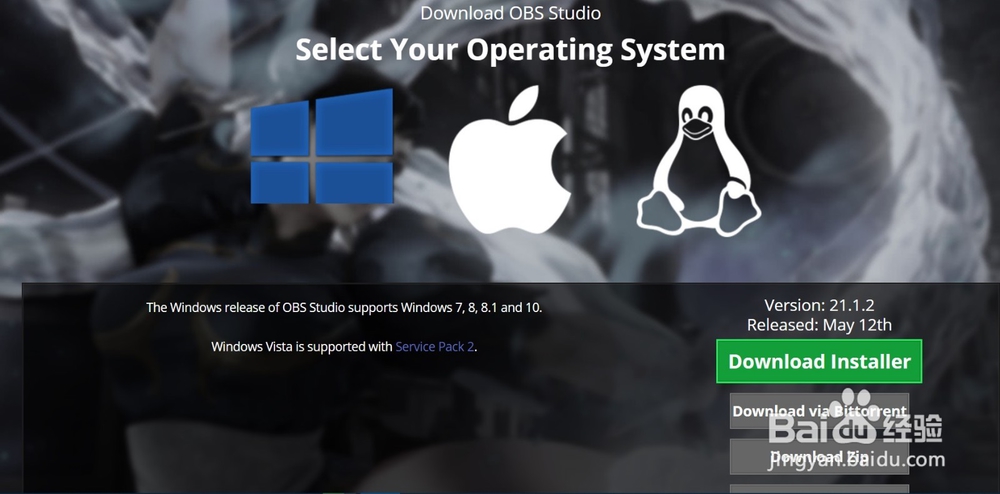
2、安装结束后会在电脑的桌面上看到一个新的图标。双击打开这个新出现的图标。你就会看到如图的软件。
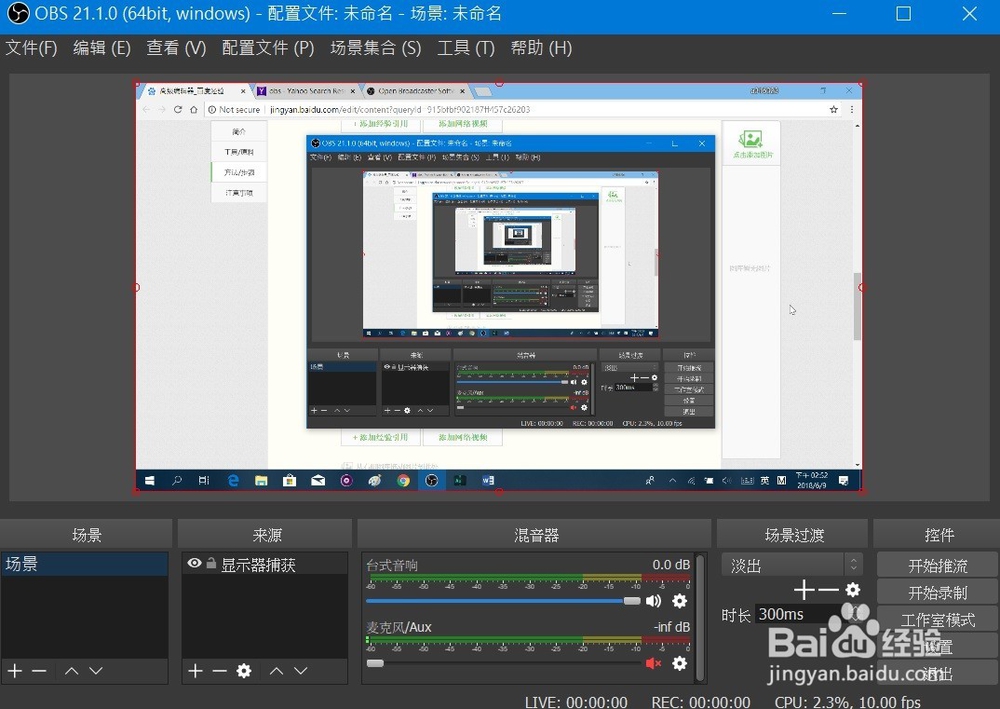
3、使用之前,打开主界面其中的设置按钮。这里我们只讲解基础和必要的部分。
确保你在使用中文
1.首先,你需要打开左侧的视频卡,选择你需要的输出分辨率及帧率。(请不要动基础分辨率,它应当默认为显示器大小)按照国内的普遍低速上传带宽,网路串流我推荐使用852x480分辨率,视频录制的人推荐1080x1920。帧率24就足够。
2.打开左侧的输出卡。如果你是使用电信的用户,我推荐你把比特率设置为不高于512的数值,如果你使用的是移动或者网通,我推荐此项为不高于4096的数值。音频比特率设置为64即可。下面的视频输出我推荐使用高质量选项,或许你会想要更改一下视频的输出目录.
3. 如果你想录制视频,那么请跳过这一条。接下来打开左侧的流。如果你使用的是海外的线路。你可以在海外网站的个人仪表盘上复制到你需要的输入的信息。如果你是国内的线路,那么请点击流类型里的自定义流媒体服务器,输入国内网站提供的串流网址。
4.打开左侧热键,请设置一下开始录制和停止录制还有开始直播停止直播的快捷键,在使用的时候会很有帮助的。
4、直播画面设置
1。在主界面里先添加一个场景。
2.在来源处按下面的+,然后按自己的需要添加来源。我们以添加显示器捕获来举例。按+号后,会弹出一个列单,然后选择显示器捕获,然后选择新建,按确定。选择一下你想直播的显示器,然后确定。回到主界面,你可以在屏幕区调整大小,位置。
5、开始直播的时候按开始推流。开始录制的时候按开始录制。
这样就可以了
阅读量:27
阅读量:49
阅读量:96
阅读量:33
阅读量:76