wps表格怎么排序后边的内容为跟着排序
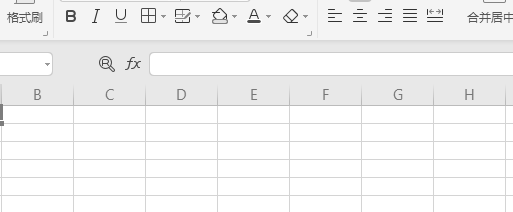
1、打开wps表格11.1.0.9175
进入下图界面
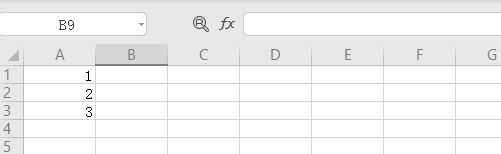
2、我们在a1、a2、a3分别输入1、2、3
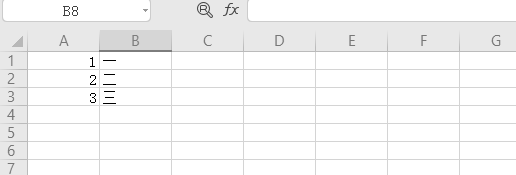
3、我们在b1、b2、b3分别输入一、二、三
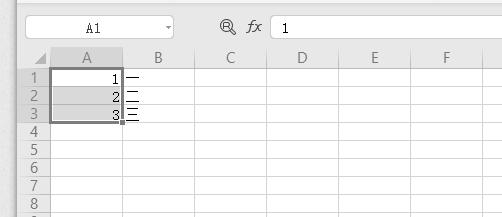
4、我们选中a1、a2、a3
5、我们点击下图框内 排序
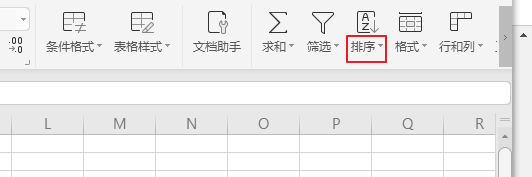
6、我们点击下图框内 降序
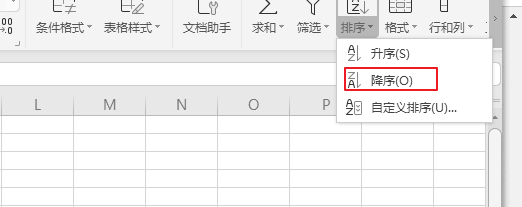
7、我们勾选 下图框内 选项
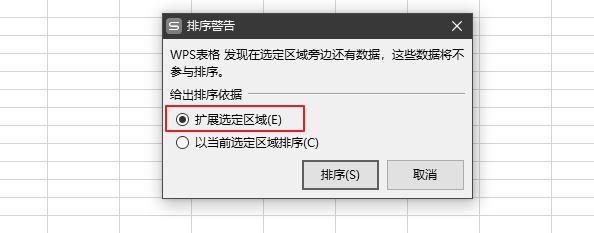
8、我们再点击下图框内 排序
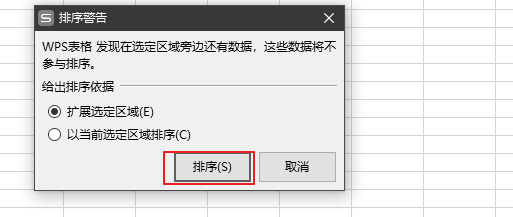
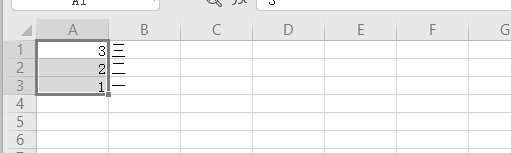
9、效果如下图所示
这样达到了排序后边的内容为跟着排序
阅读量:78
阅读量:31
阅读量:54
阅读量:77
阅读量:184
1、打开wps表格11.1.0.9175
进入下图界面
2、我们在a1、a2、a3分别输入1、2、3
3、我们在b1、b2、b3分别输入一、二、三
4、我们选中a1、a2、a3
5、我们点击下图框内 排序
6、我们点击下图框内 降序
7、我们勾选 下图框内 选项
8、我们再点击下图框内 排序
9、效果如下图所示
这样达到了排序后边的内容为跟着排序