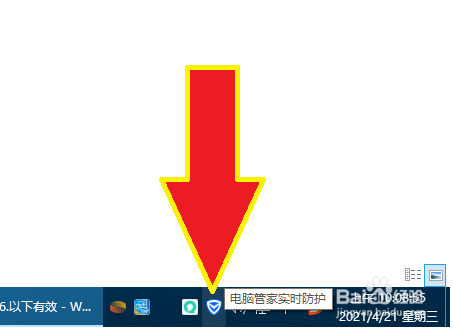
1、电脑 Windows 10电脑,点击桌面右下角 电脑管家
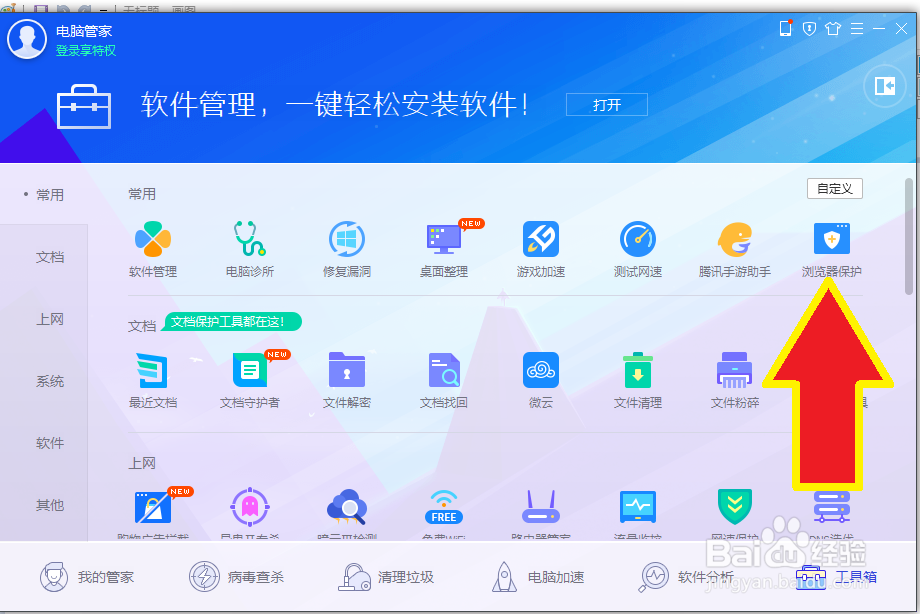
2、点击 右上角 浏览器保护
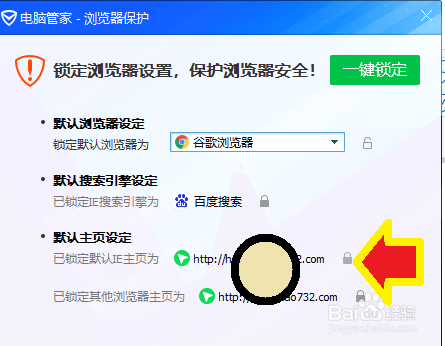
3、默认主页已经被流氓软件改成为我讨厌的网页。我要改变这个默认主页。
点击 已锁定默认 末尾的锁图标
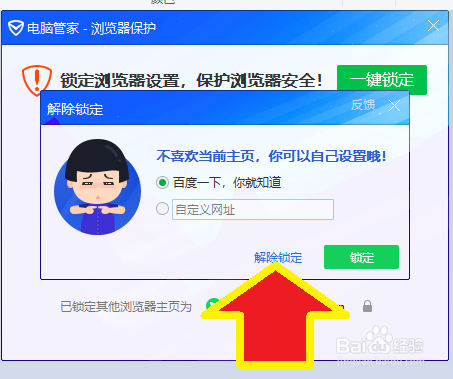
4、点击 解除锁定,设置个自己喜欢的主页。
然后,直接在此界面设置自己的主页:自定义网址,前点击——输入网址——锁定
5、把 其他浏览器主页 也改变掉:
①点击 锁图标
②自定义网址,前点击,加上圆点
③输入主页网址——锁定
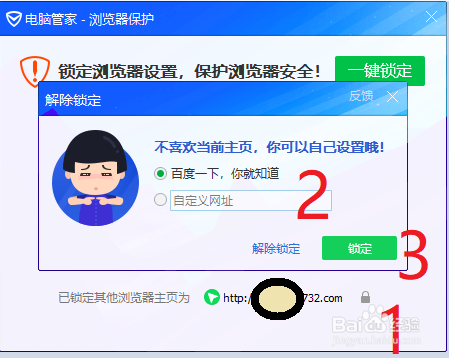
6、注意:锁图标开着,表示未锁定。点击一下,变成锁定。
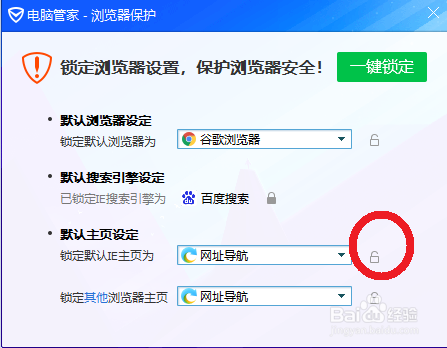
7、浏览器设置好后,可以点击 右上角 一键锁定,全部锁定,省事。
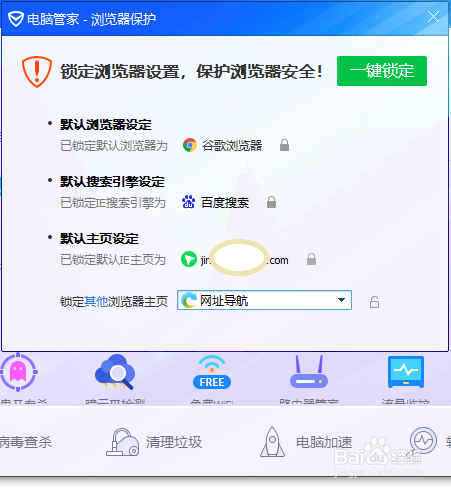
1、Windows 10电脑任务栏右下角 电脑管家——右上角 浏览器保护——解锁——浏览器主页设置——锁定
相关推荐
阅读量:59
阅读量:21
阅读量:130
阅读量:42
阅读量:127