华为手机如何为孩子使用手机设置屏幕时间管理
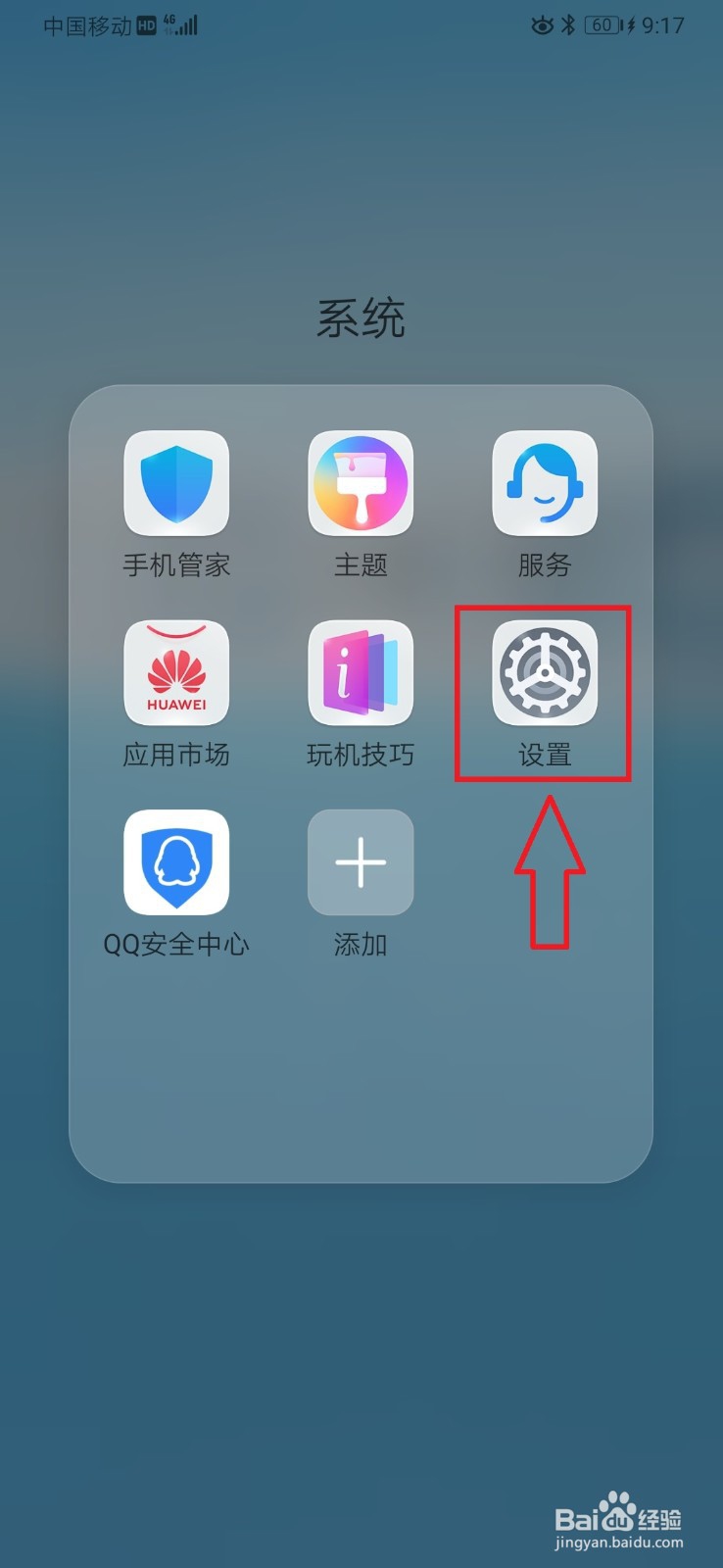
1、手机上选择打开手机【设置】选项,如下图所示。
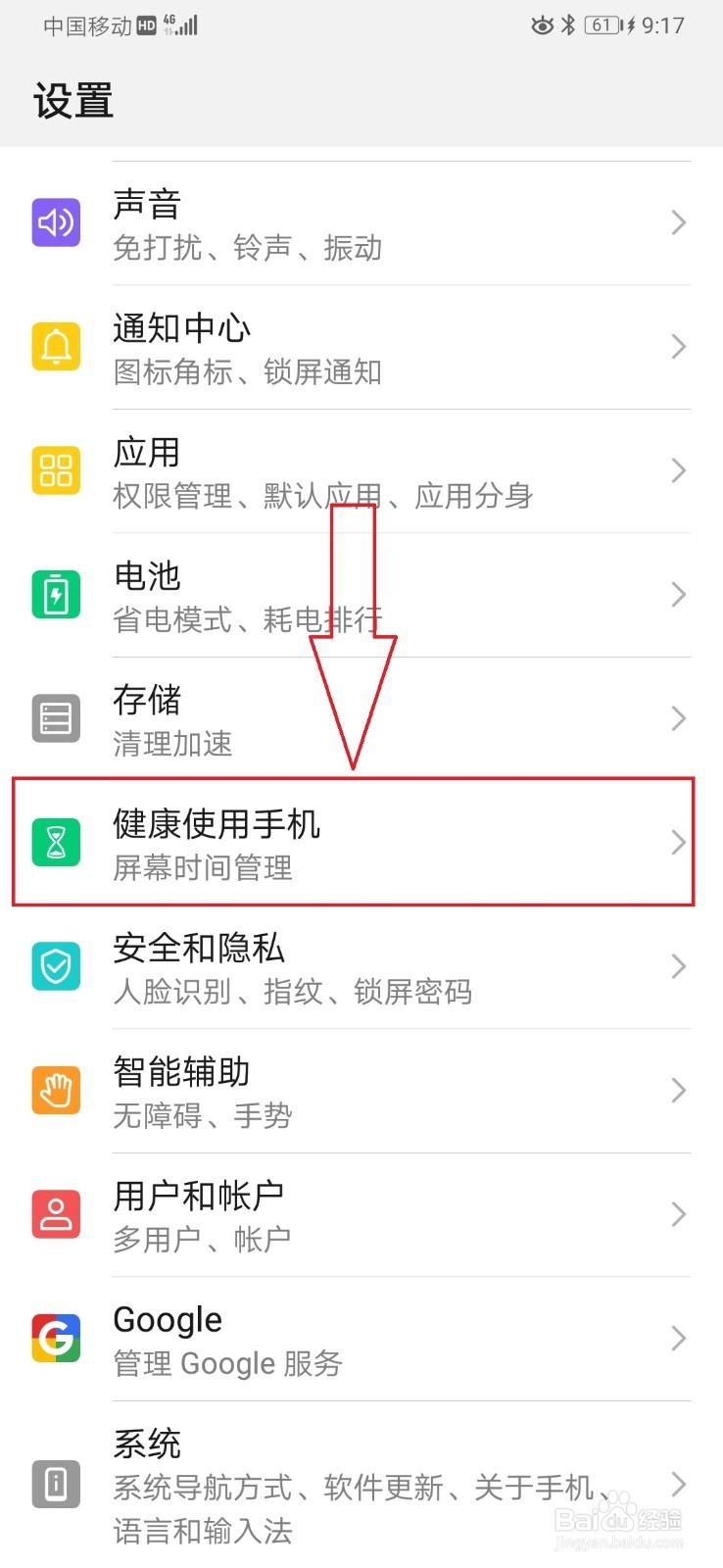
2、进入手机【设置】页面,选择打开【健康使用手机】菜单选项,如下图所示。
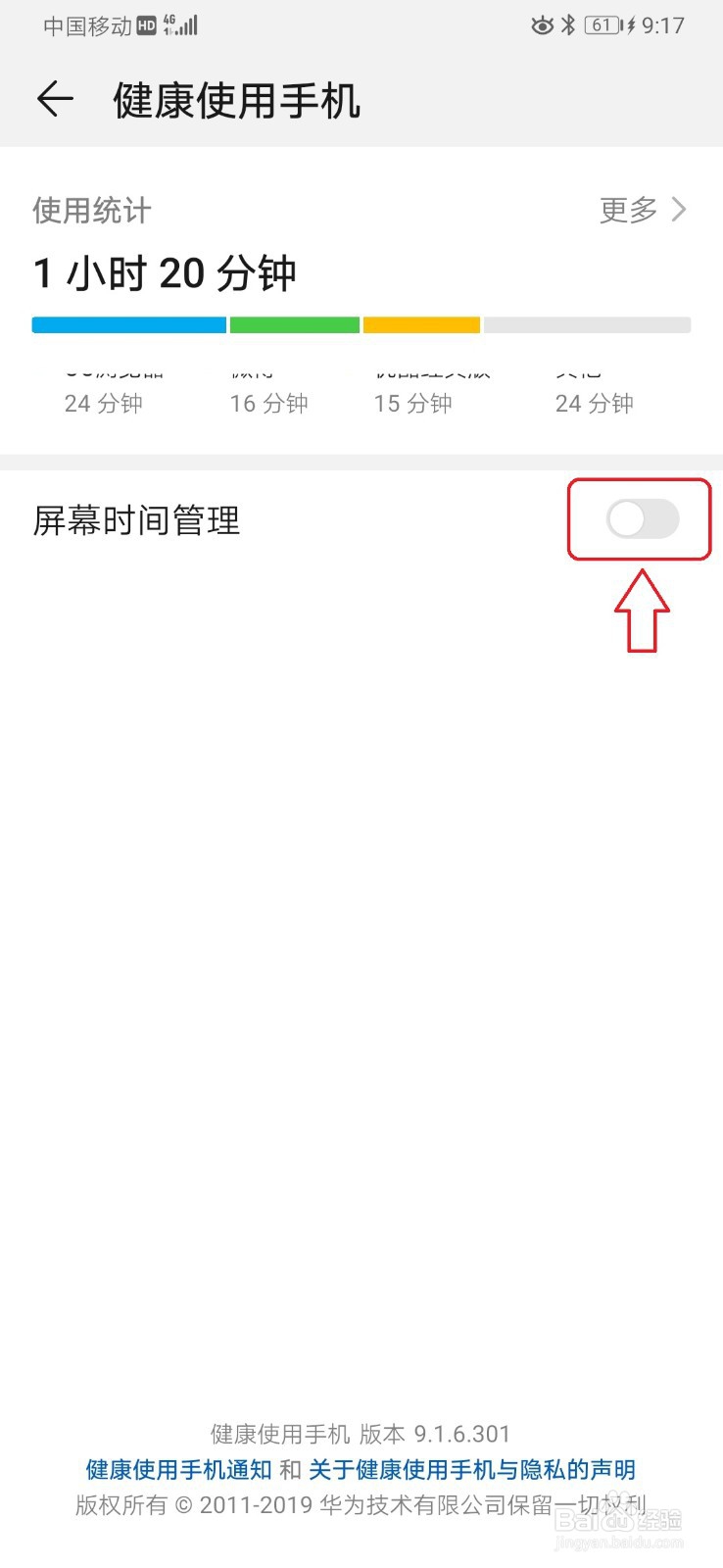
3、进入【健康使用手机】设置页面,点击开启【屏幕时间管理】开关按钮,如下图所示。
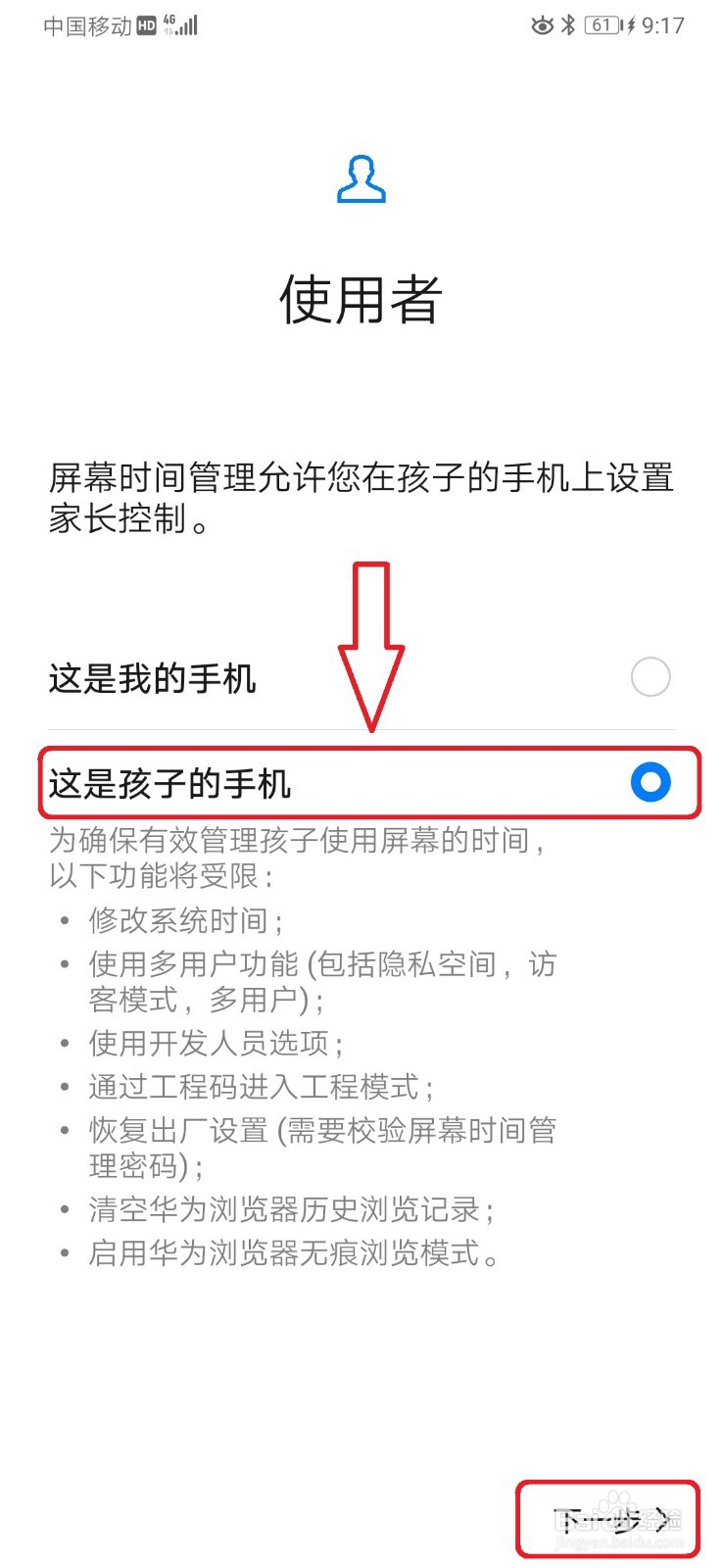
4、在【使用者】页面,选中【这是孩子的手机】选项后,点击【下一步】按钮,如下图所示。
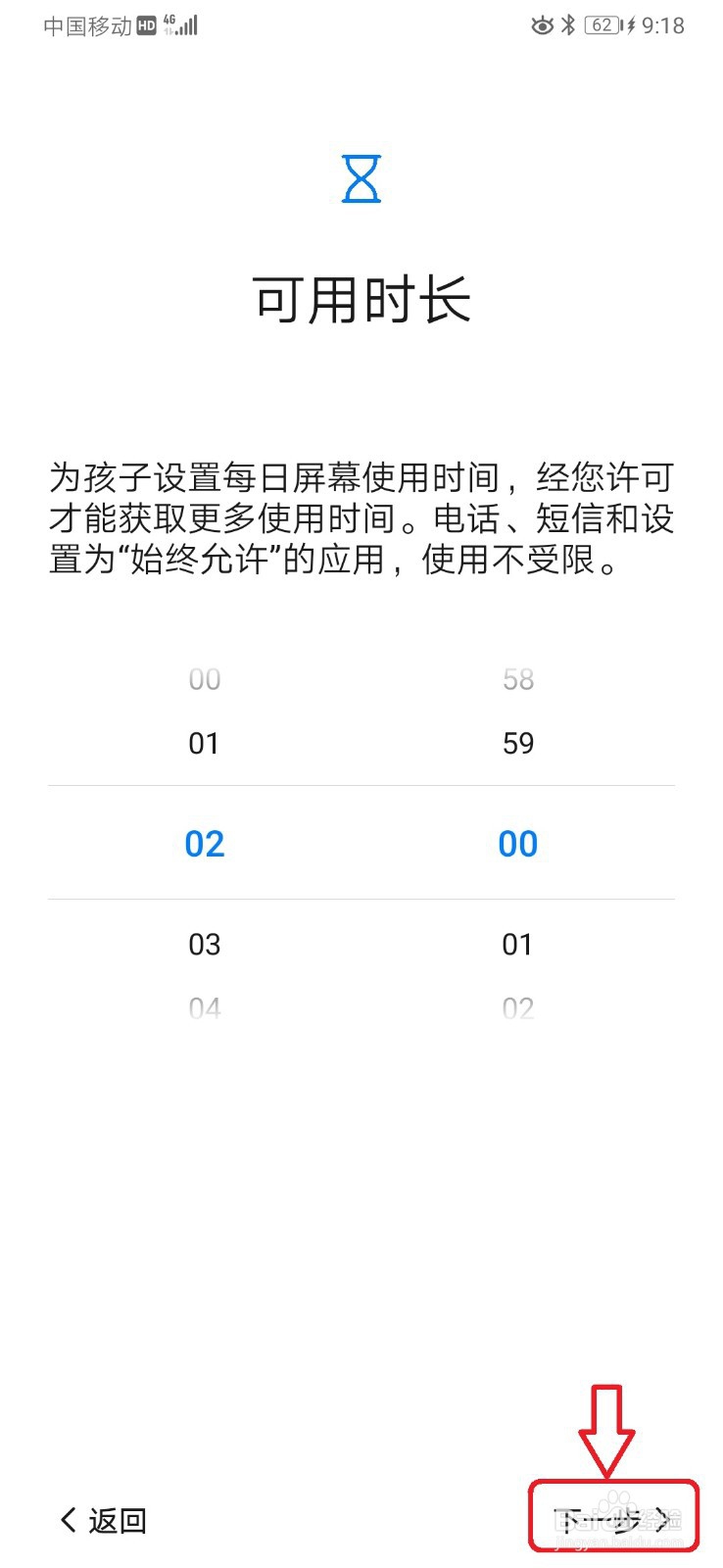
5、进入【可用时长】设置页面,设置可用时长后,点击【下一步】,如下图所示。
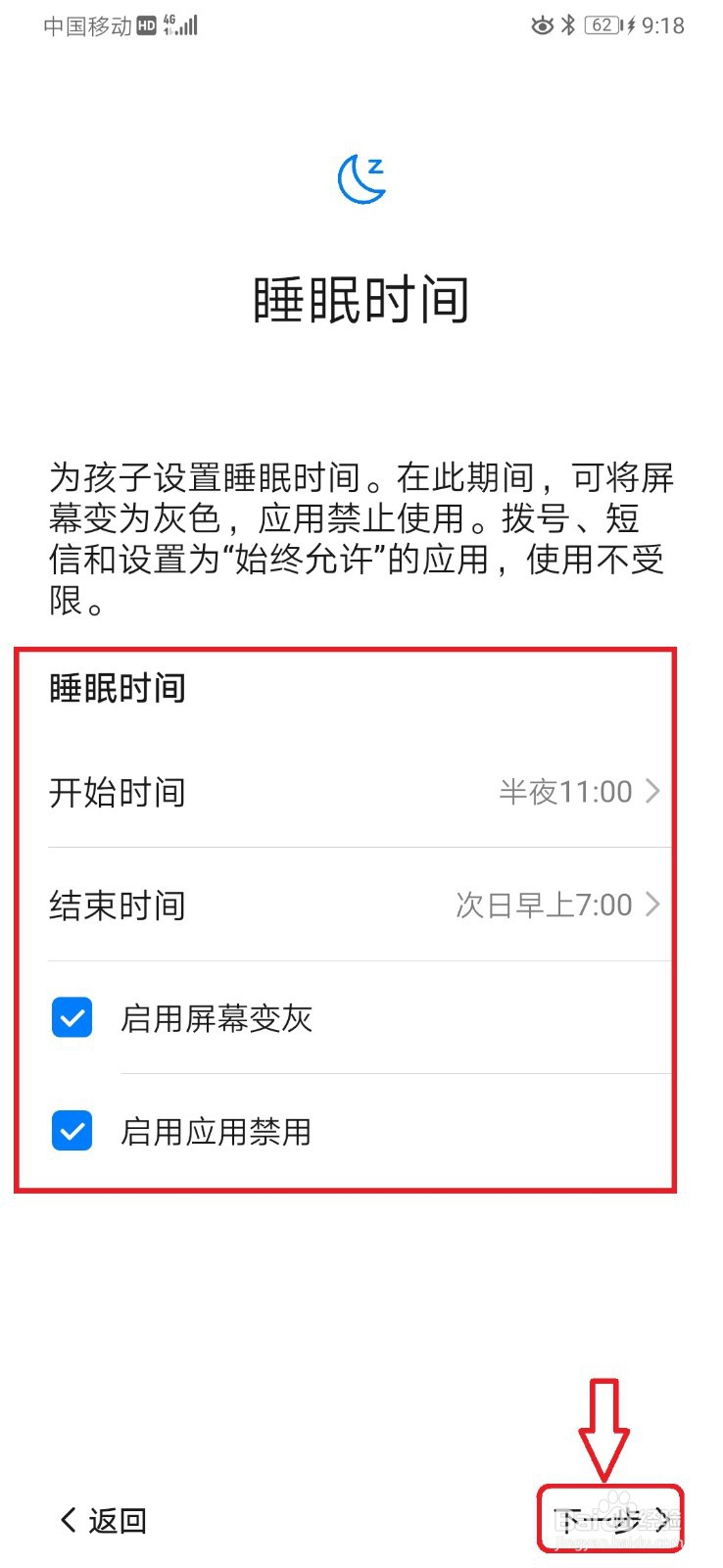
6、进入【睡眠时间】设置页面,在当前页面设置包括睡眠时间的起止时间,屏幕设置、应用APP设置后,点击【下一步】,进入设置【密码】、【安全问题】设置页面后,点击【完成】按钮,完成屏幕时间管理的设置。
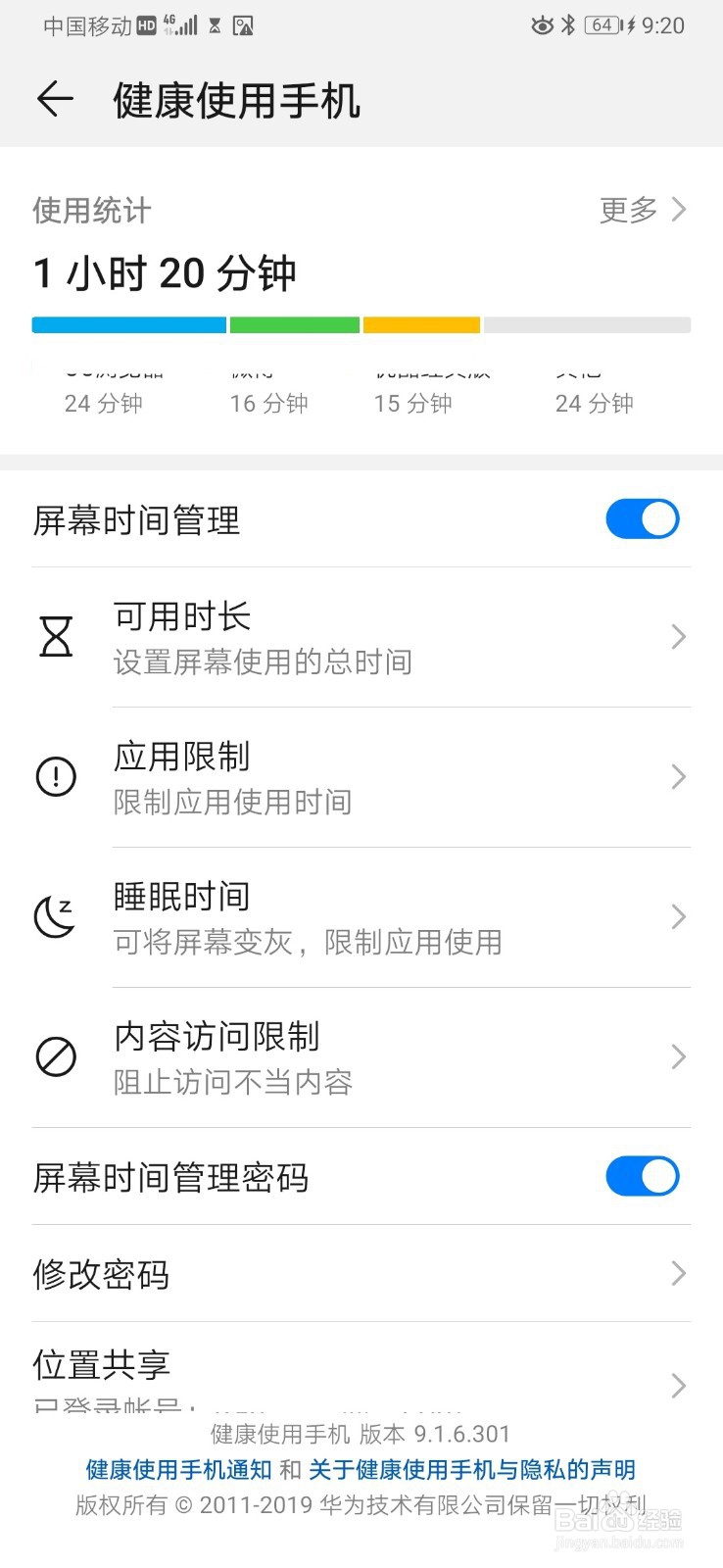
7、屏幕回到【健康时间管理】页面,可以看到刚刚设置的【屏幕时间管理】选项,如下图所示。
8、经验步骤总结:
1,手机上选择开启【设置】选项;
2,在手机【设置】页面,选项打开【健康时间管理】选项;
3,进入【健康时间管理】页面,选择打开【屏幕时间管理】开关按钮;
4,分别依次选择【这是孩子的手机】-》【可用时长】-》【睡眠时间】后,完成【健康时间管理】设置。
阅读量:91
阅读量:116
阅读量:126
阅读量:48
阅读量:183