如何解决xp系统登录不上QQ提示错误码0x0006000d
1、鼠标单击桌面左下角的“开始”按钮。

2、在打开的快捷窗口中的右边单击“运行”菜单。

3、单击“运行”菜单后,就打开了“运行”窗口。
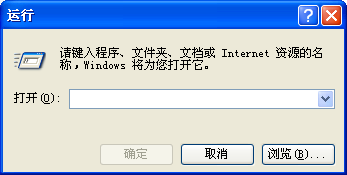
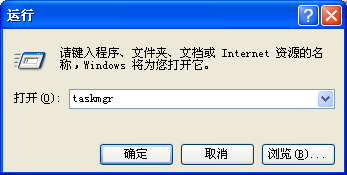
4、在“运行”窗口中,输入“taskmgr”,单击“确定”按钮。
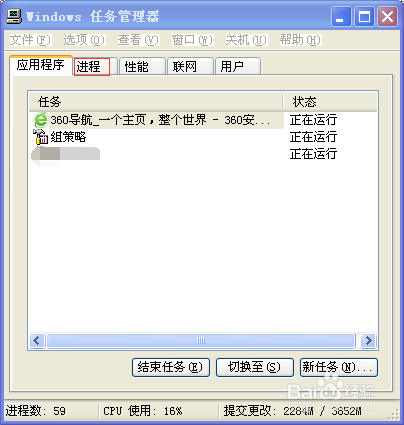
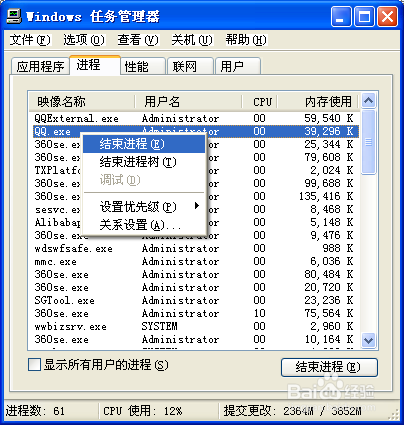
5、在打开的“Windows任务管理器”中单击“进程”选项卡。
6、在“进程”选项卡中找到“QQ.exe”的“映像名称”,鼠标右击“QQ.exe”。
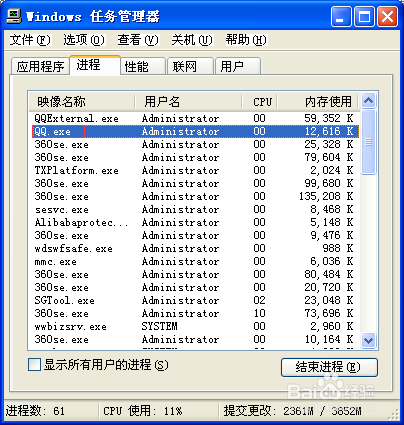
7、弹出一个小窗口,在弹出的窗口中单击“结束进程”选项即可。
阅读量:109
阅读量:162
阅读量:143
阅读量:117
阅读量:178