word中批量删除空白段落
1、用word2007打开要处理的txt文档:
2、
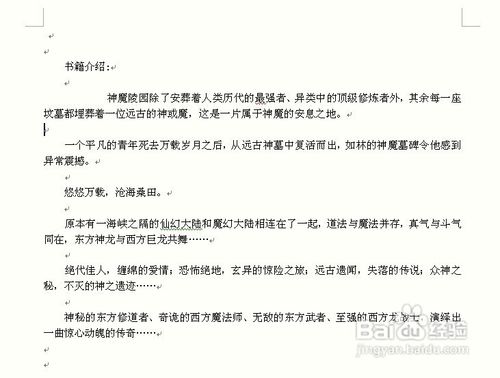
3、分析一下文档的特征,采取合适的替换方法:
4、文档每段之前都有空格,包括全角空格和半角空格。
5、段落与段落之间,只有一个空段。
6、既然每段开始之前,都有空格,那么我们就先将每段前的空格给删除,以保证每个段落,都是空白段落(即段落中没有任意字符):
7、按Ctrl+H快捷键,呼出“替换”对话框,在“查找内容”处输入一个空格,然后单击“更多”:
8、
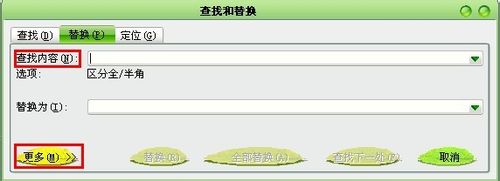
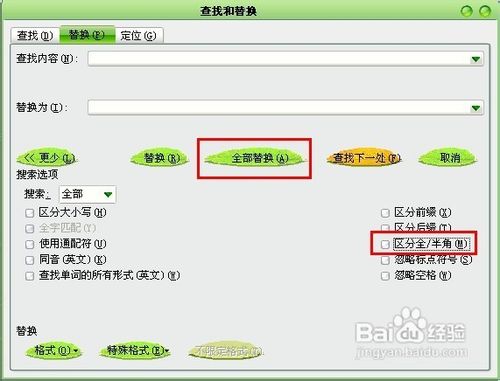
9、取消勾选“区分全/半角(M)”,单击“全部替换”:
10、
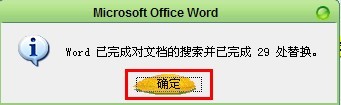
11、稍候会弹出替换结果,单击“确定”:
12、
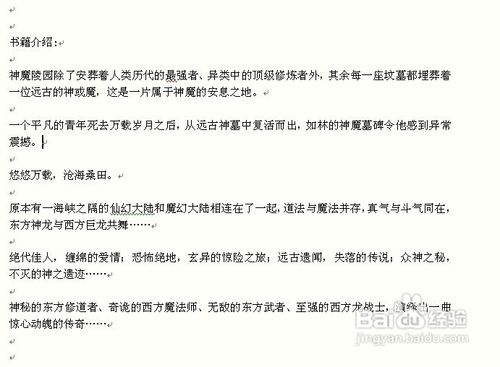
13、替换掉所有的空格之后,段落就显得比较整齐了:
14、
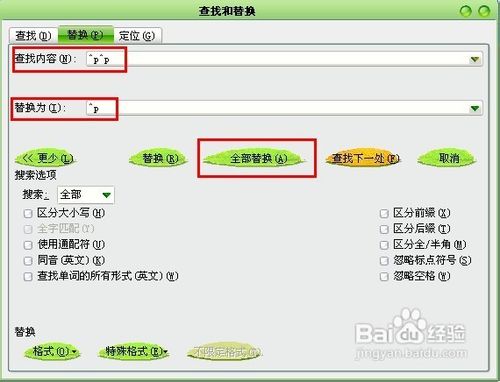
15、在“查找内容”处输入“^p^p”,替换为输入“^p”,然后单击“全部替换”(不包括引号):
16、
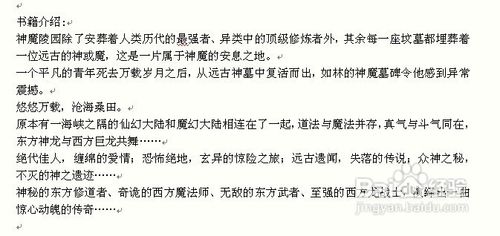
17、单击了替换结果里的确定之后,看一下效果:
这样处理之后的文本小说,就会显得紧凑,在MP4或者手机上阅读的时候,也会更方便一点。
18、
阅读量:35
阅读量:149
阅读量:83
阅读量:194
阅读量:195