怎么用电脑登录微信全攻略
1、下载微信电脑版(百度搜微信电脑版就有下载了),然后安装。
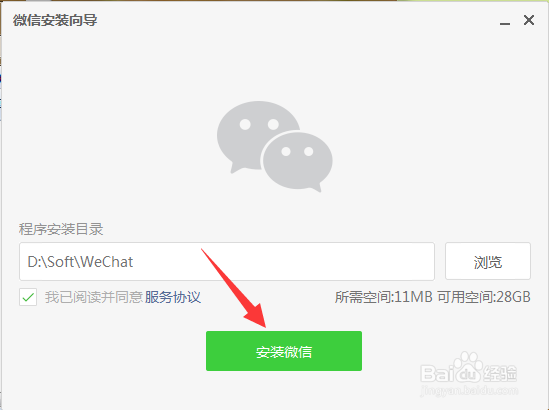
2、安装完成后点击开始使用,弹出登录界面,界面出现一个二维码。需要用手机微信进行扫一扫确认。


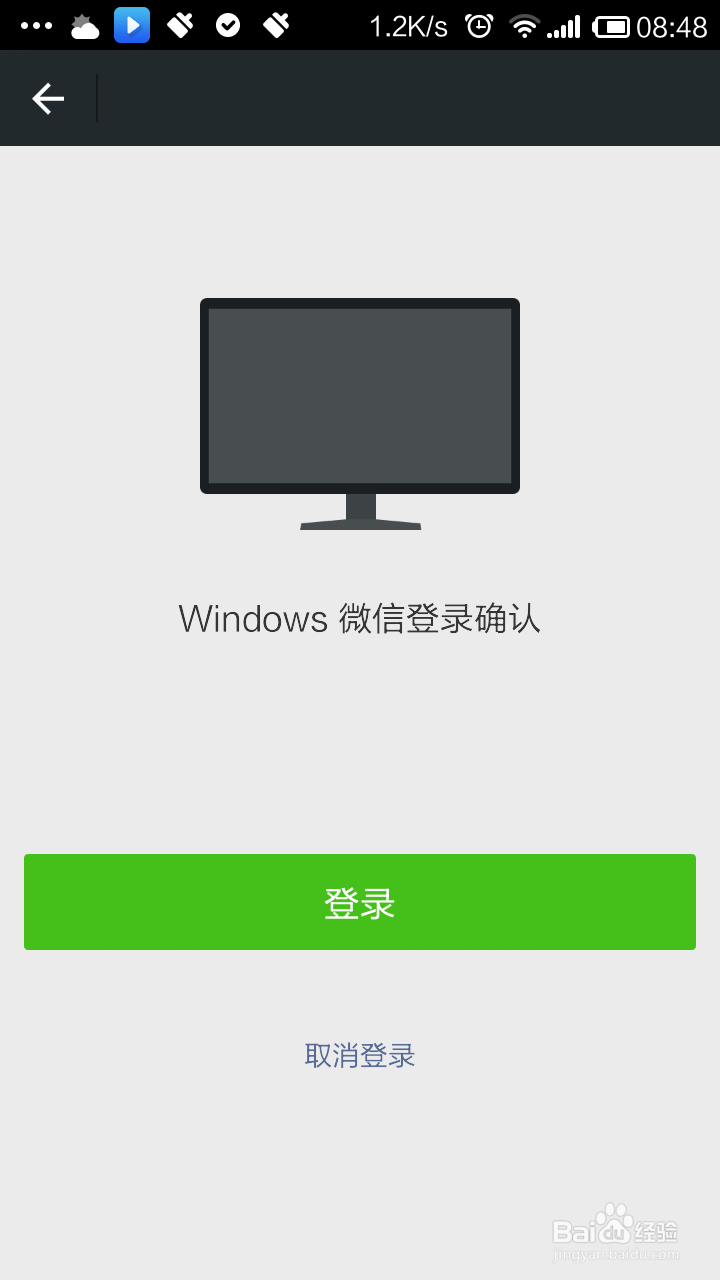
3、使用手机微信扫二维码后,会弹出确认登录微信电脑版的确认信息,手机点击“登录”,然后登录成功。

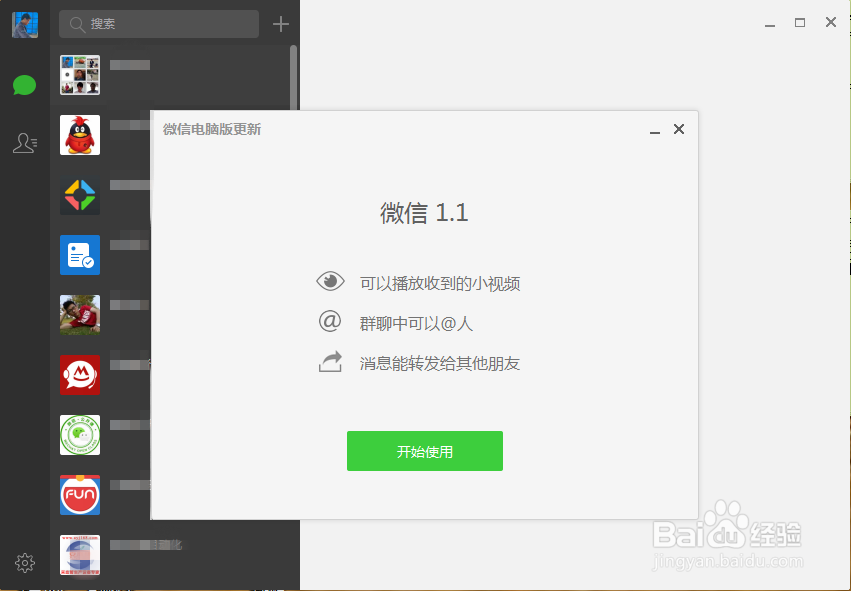
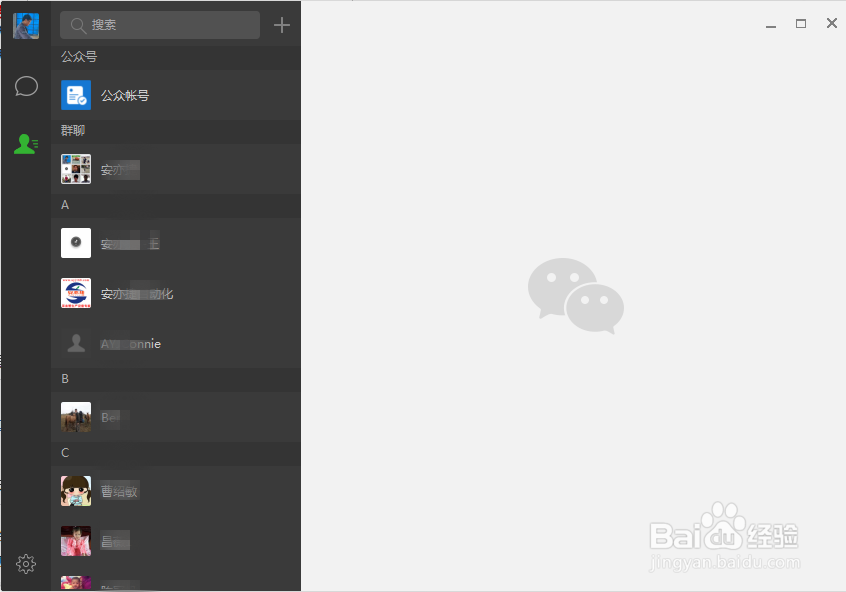
4、登录微信电脑版后,我们看到微信电脑版只有消息和通讯录两个栏目,而没有朋友圈。因此微信电脑版只能用于微信聊天,而不能查看朋友圈和发送朋友圈信息。
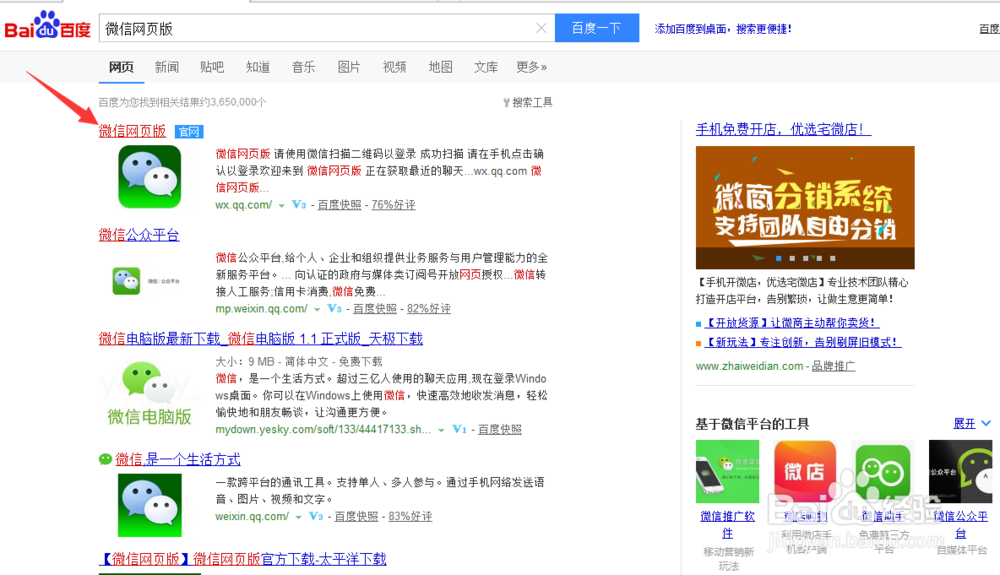
1、百度搜索“微信网页版”,点击进入登录页面。和微信电脑版登录方式类似,需要手机微信扫二维码登录。
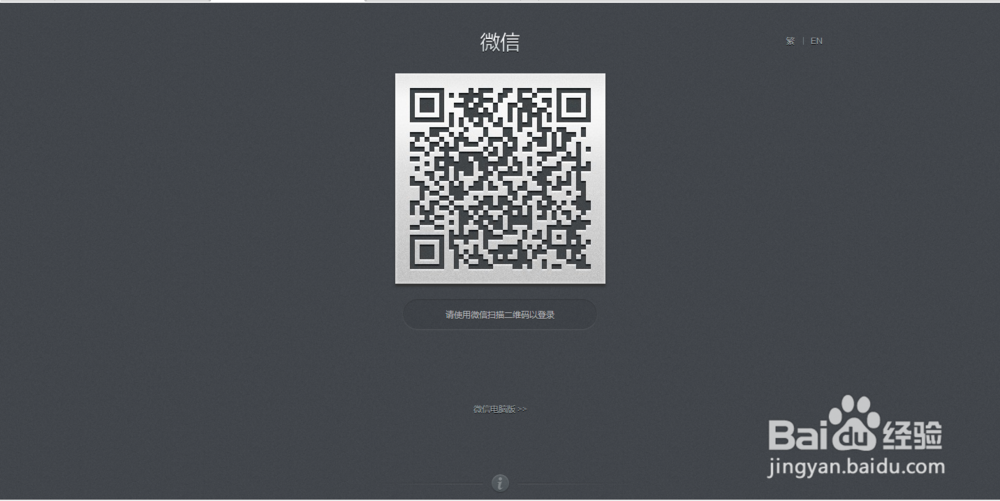
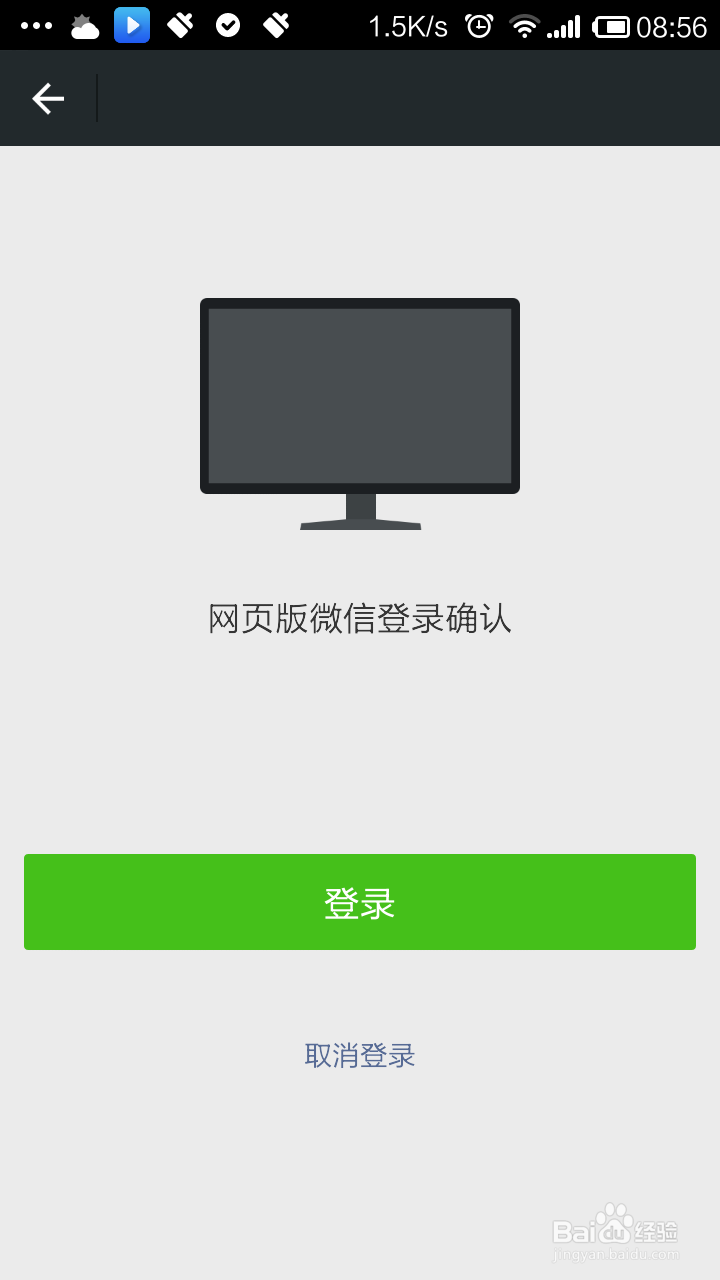
2、手机微信扫二维码后,微信网页版会提示还需要在手机微信上进行确认, 在手机微信确认登录后,即可登录到微信网页版。

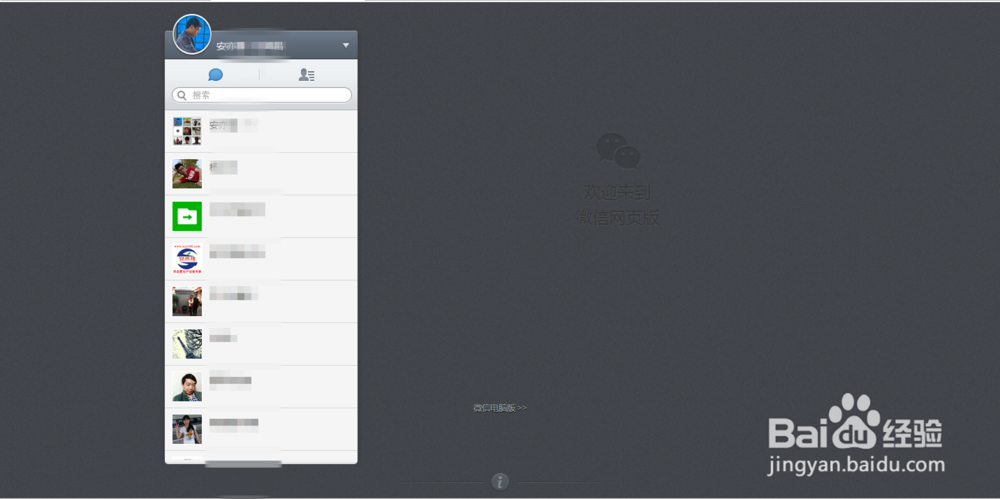
3、登录成功后我们看到微信网页版和微信电脑版功能是一致的,都是只有聊天和通讯录,没法查看朋友圈和发朋友圈。
1、安卓模拟器登录是使用电脑登录微信可看朋友圈发朋友圈的方法。所以一般情况下,这种方法会更满足朋友们想用电脑登录微信的最终目的。该方法以靠谱助手的安卓模拟器为例,其他安卓模拟器的使用方法大致相同。
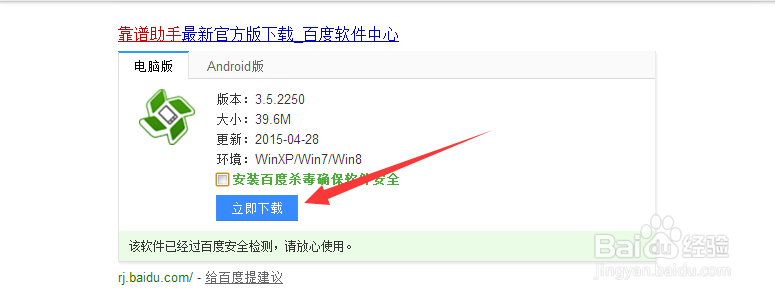
2、在百度搜索“靠谱助手”,选择可靠的下载点然后下载安装。
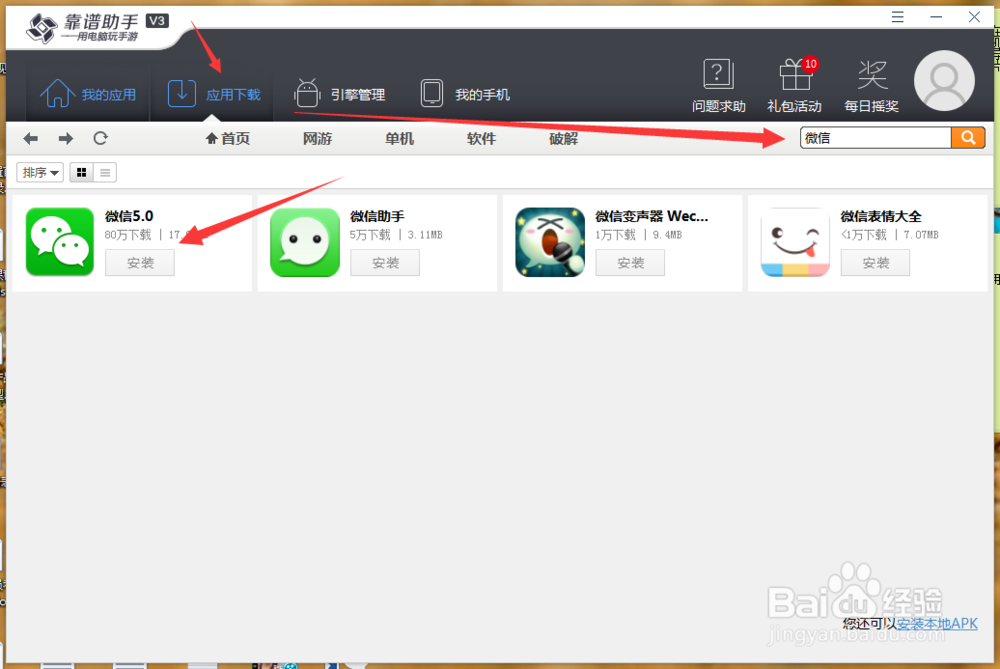
3、安装后打开靠谱助手,点击应用下载,在搜索框内输入“微信”,点击“微信”应用进行安装。
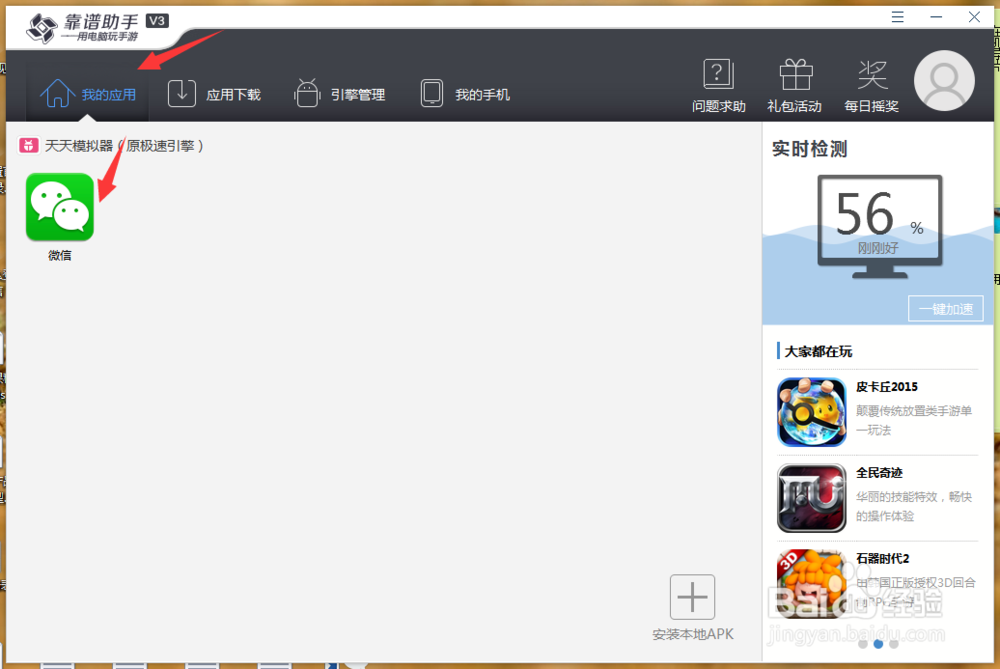
4、安装后在“我的应用”会看到刚刚安装了的“微信”,点击微信图标启动。
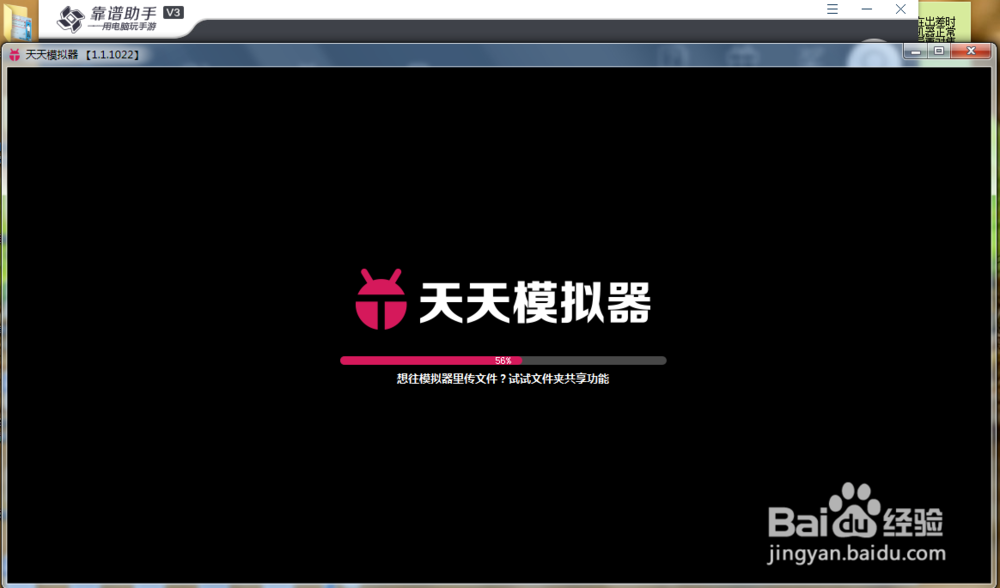
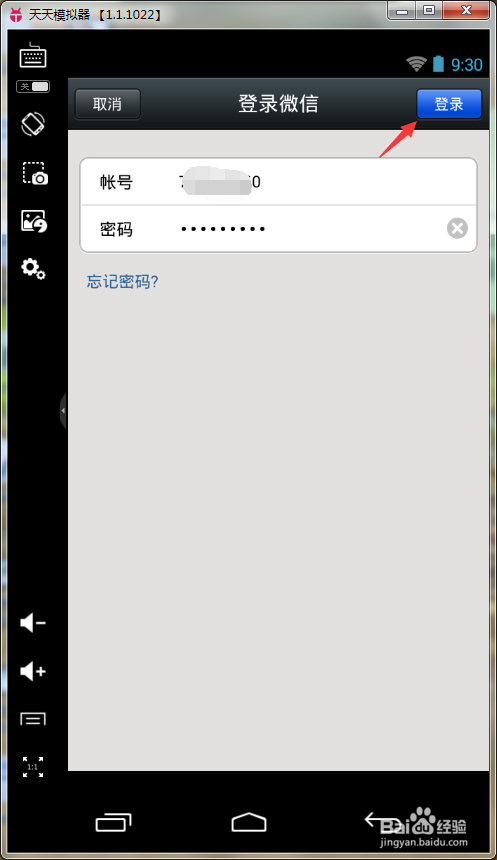
5、启动后输入微信帐号密码,点击登录。
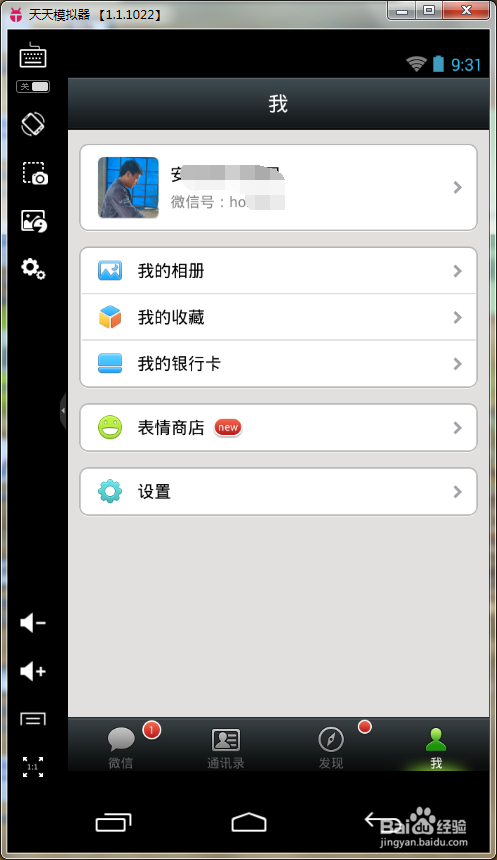
6、登录成功后,我们看到画面和手机登录微信的画面是一样的,功能也是和手机微信一样的。
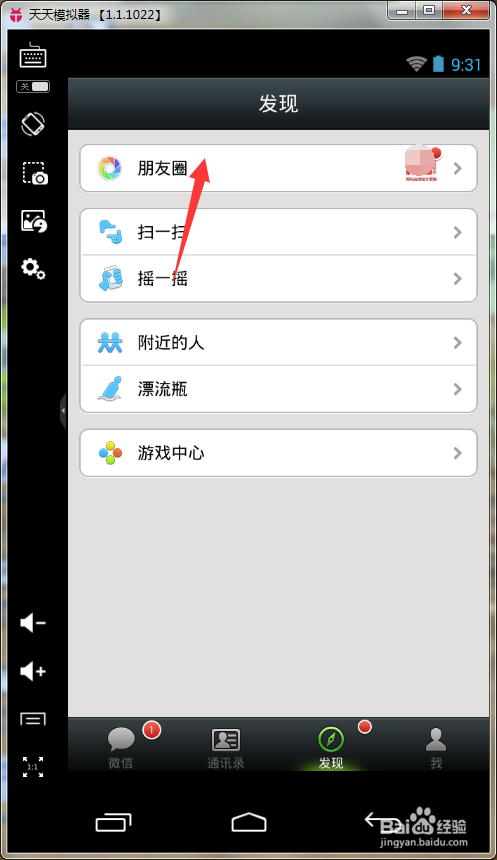
7、想要看朋友圈和发朋友圈的话,直接点击下方的发现--朋友圈即可进入。
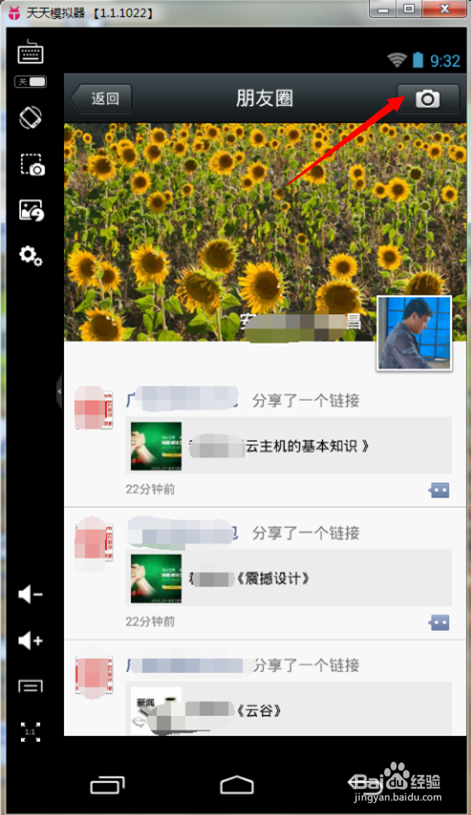
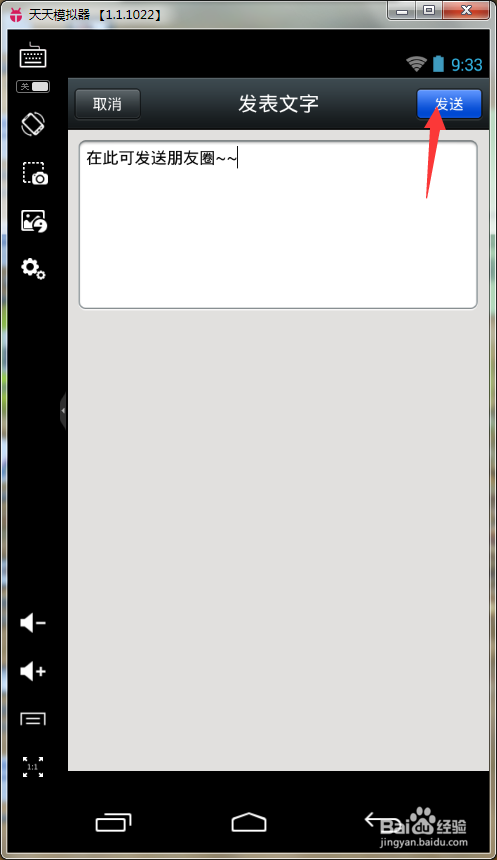
8、发朋友圈的方法和手机微信一样,只发文字朋友圈的技巧是:长按右上角的照相机图标进入。
阅读量:66
阅读量:160
阅读量:40
阅读量:80
阅读量:47