AUTOCAD如何使用向导创建布局
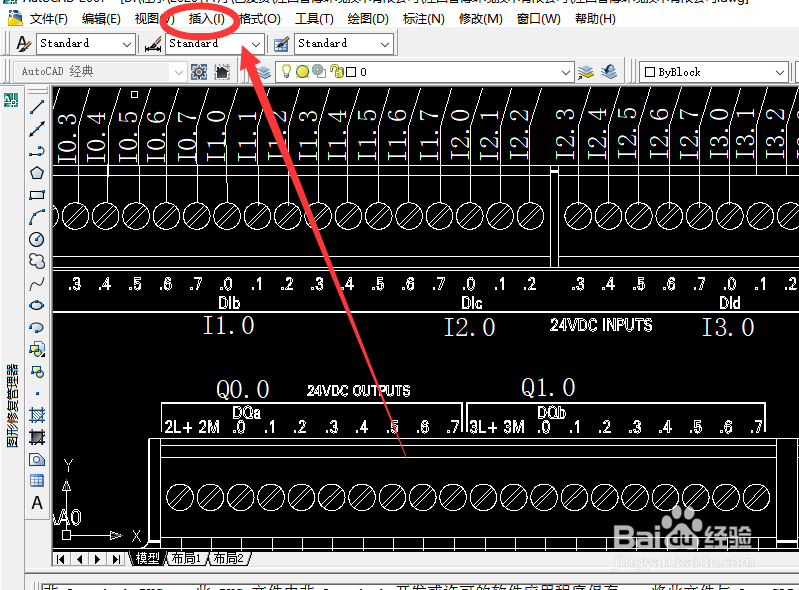
1、打开AutoCAD。在CAD菜单栏中选择【插入】菜单并点击打开。
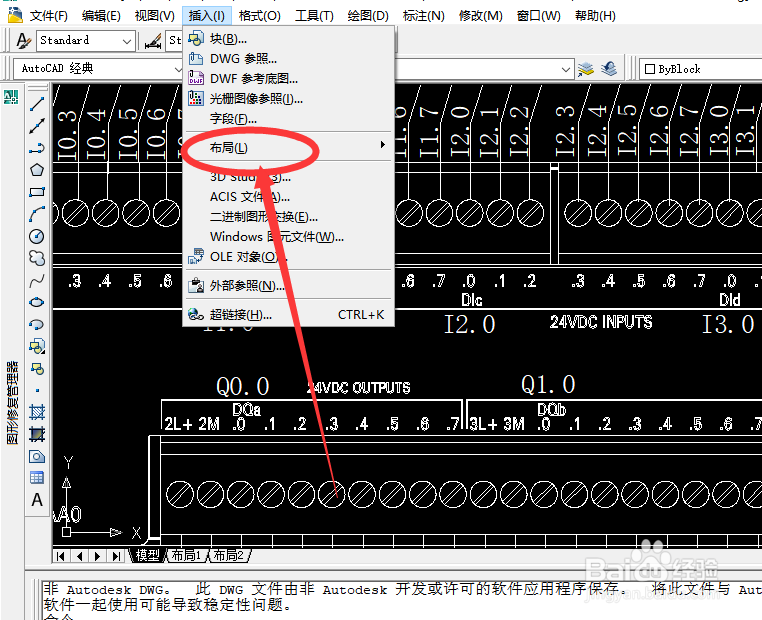
2、在CAD菜单栏【插入】下拉菜单中选择【布局】并点击打开
3、在弹出的【布局】对话框菜单栏中,选择【创建布局向导】选项卡

4、在弹出的创建布局向导中输入【布局向导名称】并点击【下一步】。

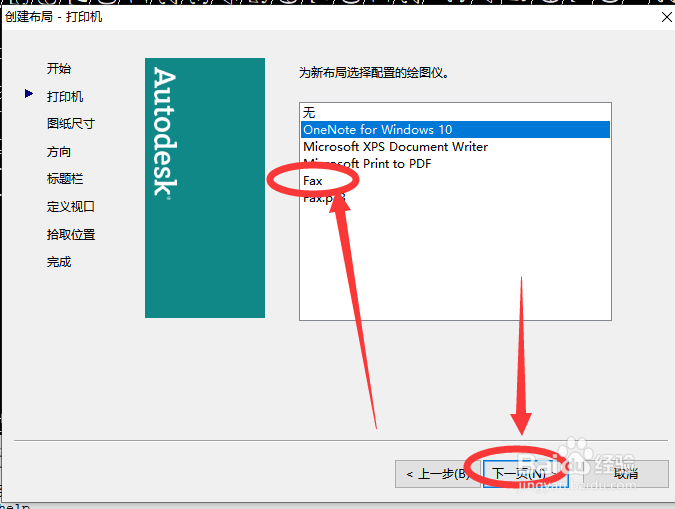
5、然后选择需要的打印机并点击【下一步】
6、选择图纸的尺寸以及单位并点击【下一步】

7、选择图纸向导的图纸方向并点击【下一步】

8、选择图纸向导的视图设置并确定缩放比例,并点击【下一步】

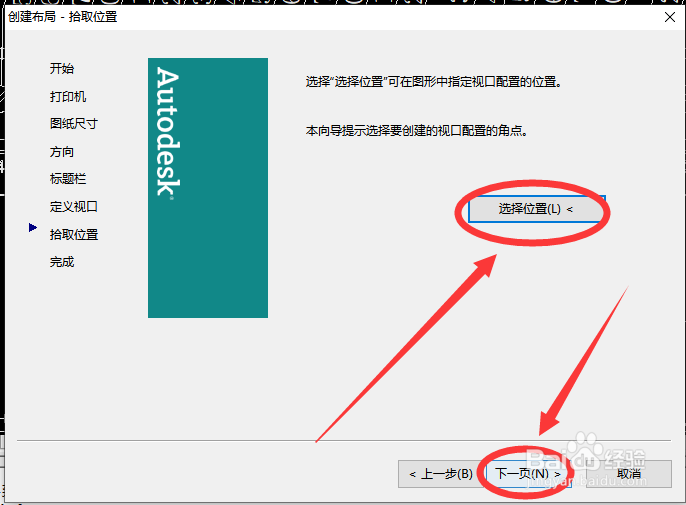
9、选择图纸向导的创建布局的拾取位置并点击【下一步】
10、最后点击【完成】AUTOCAD使用向导创建布局就完成了。
