【教程】无需数据线、电脑手机轻松互传文件
1、首先,PC端,双击QQ图标,通过QQ客户端,输入对应的账号和密码,登陆QQ账号。

2、手机端,打开手机,点击QQ应用图标,输入对应的账号和密码,进行账号登录。
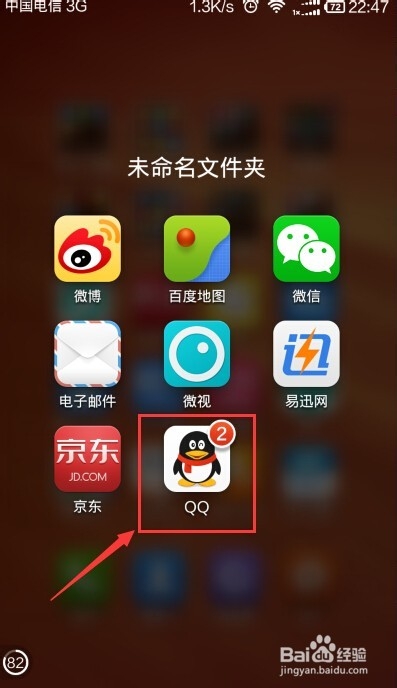
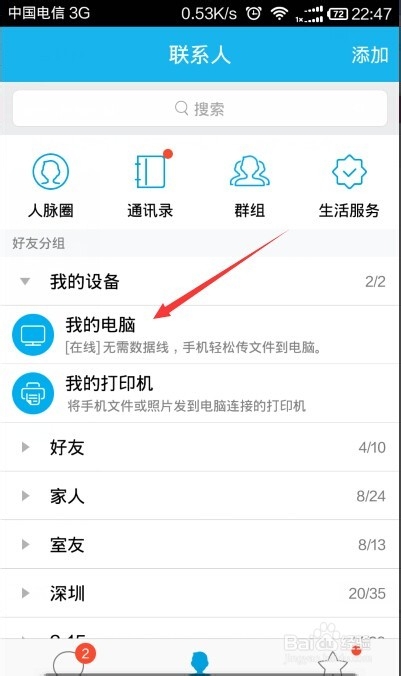
1、点击,手机QQ上的”我的电脑“,进入到”聊天“模式之后,点击”+“号,(图2)选择发送文件的类型。
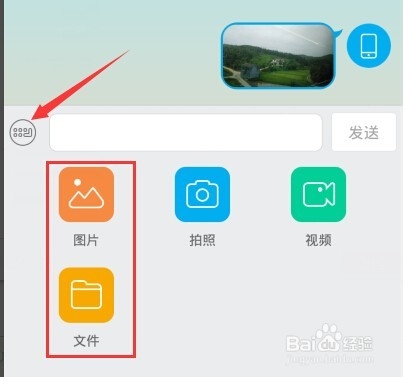
2、选择”图片“类型之后,进入到图片选择页面,通过点击选择或者取消选择图片。选择完成之后,点击”确定“。

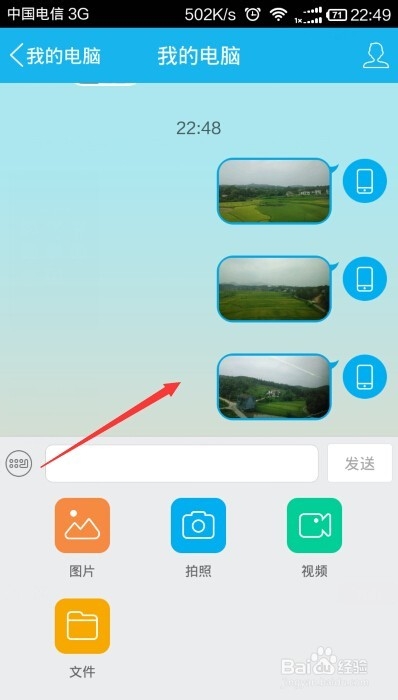
3、之后,进入到发送模式,通过聊天模式上可以看到发送文件的进度。(发送图片在wifi的情况下,很快就会发送,几乎看不到发送过程的)
这样,手机上的图片即发送到了电脑。
4、电脑端,则会弹出发送文件的提醒,同时获取发送的文件信息(如下图)

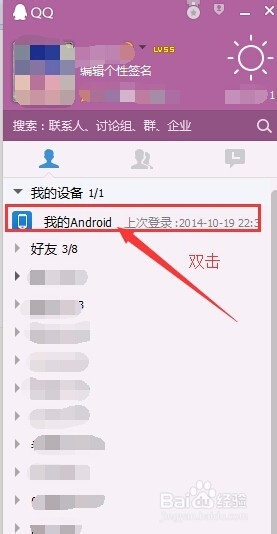
1、通过qq主页面,双击”我的设备“,进入到我的设备页面(图2)。

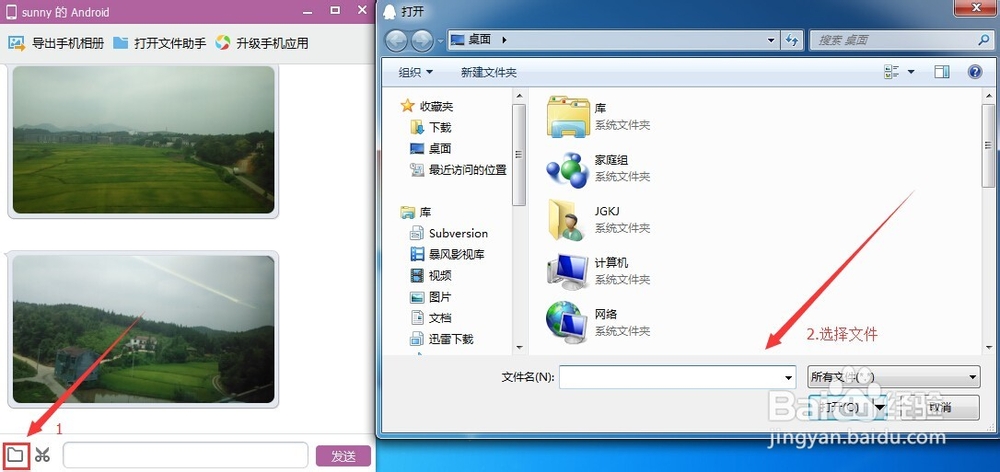
2、之后,点击该页面左下角的文件图标”选择发送文件“,之后进入到文件选择的页面,选择相应的文件。点击”打开“,即开始发送选中的文件。

3、手机端
点开”我的电脑“,则会看到电脑端发送的文件,同时可以看到传送文件的进度。(如果不需要该文件,则可以点击”删除“即可)

阅读量:65
阅读量:21
阅读量:165
阅读量:38
阅读量:108