win11如何查看电脑所连WIFI的地址?
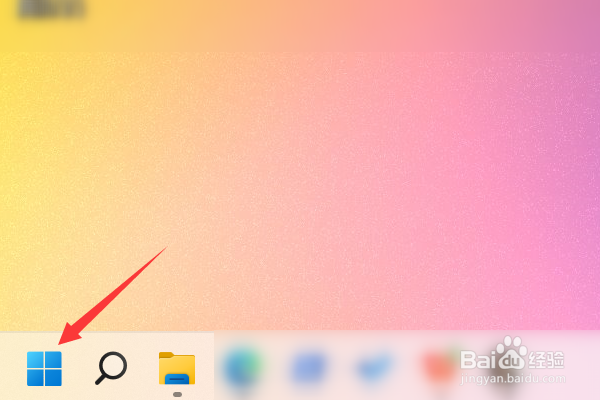
1、点击“开始”按钮。
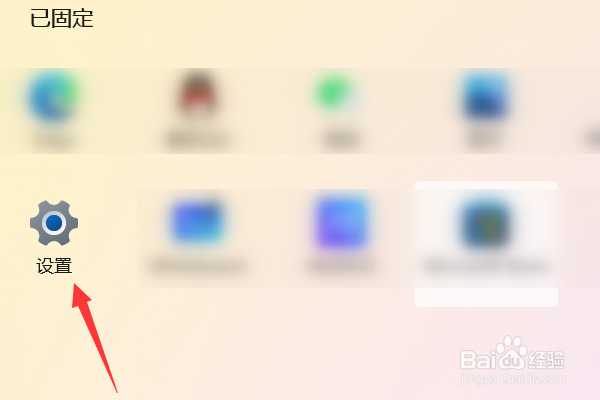
2、在“开始”页面,点击“设置”。
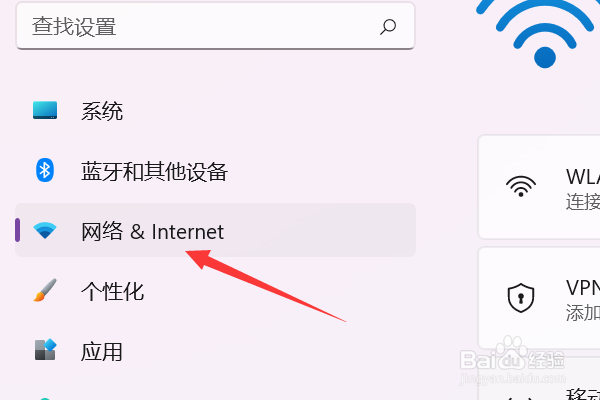
3、在“设置”页面中,点击左侧“网络&Internet”。
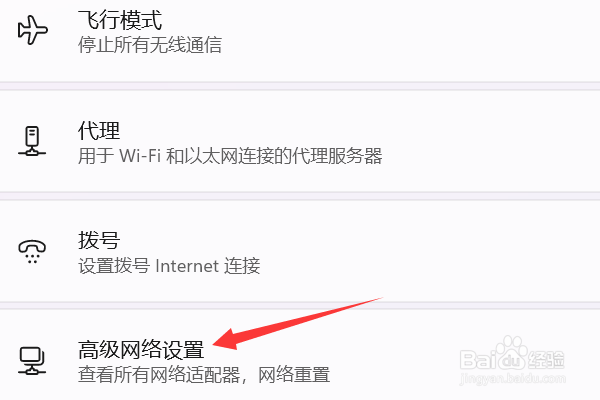
4、在右侧“网络&Internet”页面中,点击“高级网络设置”。
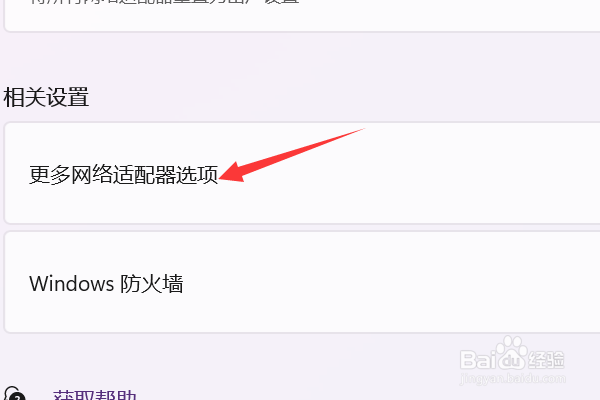
5、接着点击“更多网络适配器选项”。
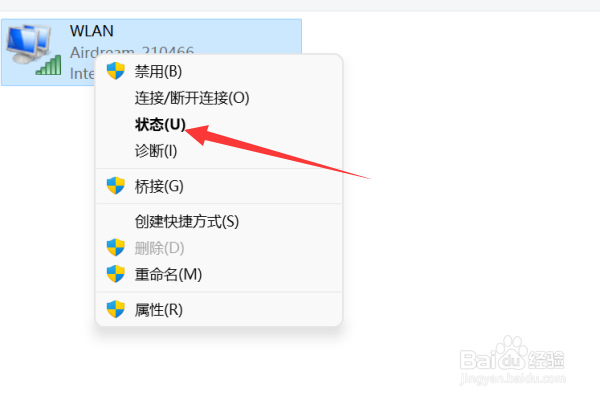
6、在弹出的“网络连接”窗口中,右键点击“WLAN”,在弹出的右键菜单中点击“状态”。
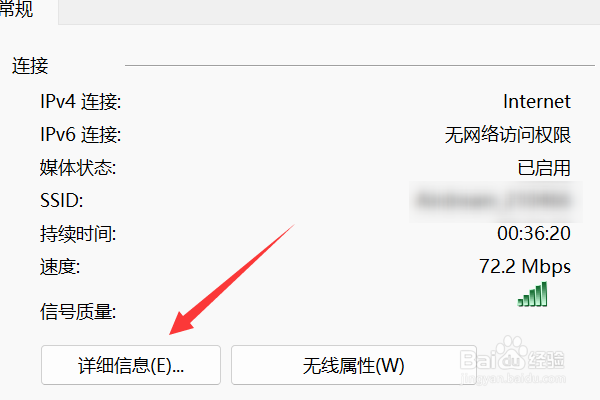
7、在“WLAN状态”对话框中,点击“详细信息”。
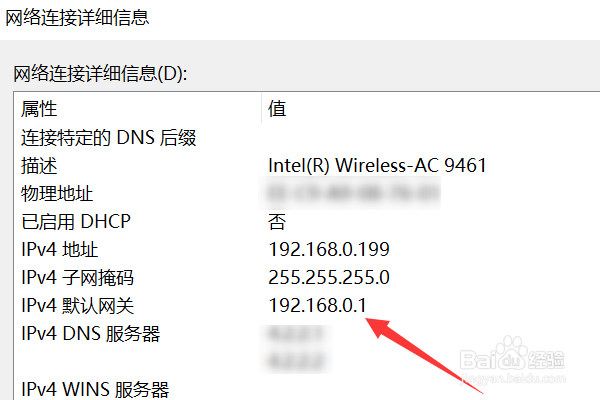
8、弹出“网络连接详细信息”对话框,在“IPv4默认网关”右侧即是电脑所连WIFI地址。
阅读量:114
阅读量:189
阅读量:46
阅读量:35
阅读量:111