怎么用美图秀秀批量处理图片统一尺寸
1、点击桌面上已经安装好的【美图秀秀】-【批量处理】(如果还没有安装【批量处理】工具,点击之后可以根据软件提示安装)

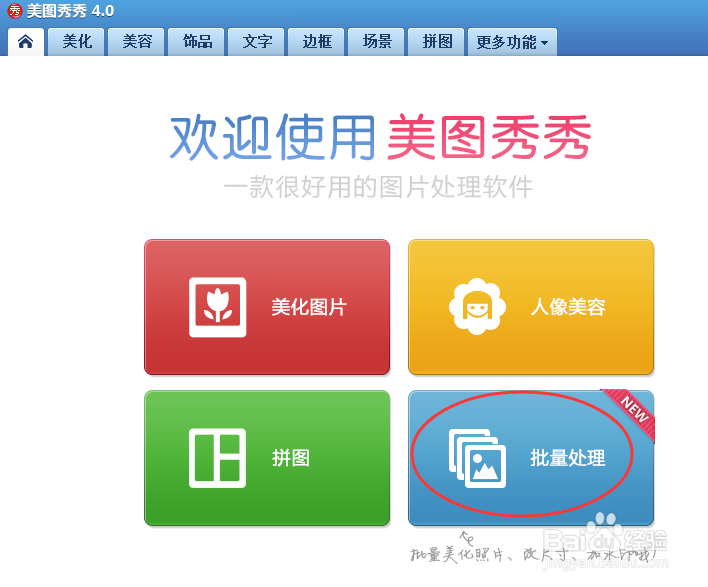
2、如果已经安装【美图秀秀批处理】工具,也可以直接点击桌面快捷图标

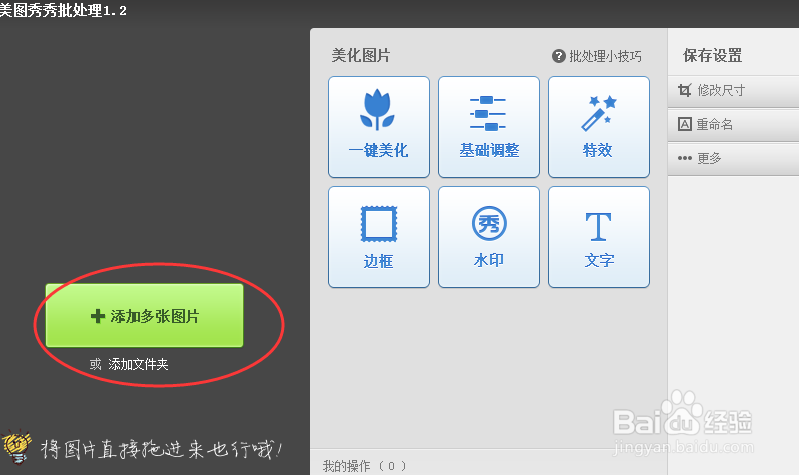
3、点击【批量处理】工具-【添加多张图片】/[添加文件夹】
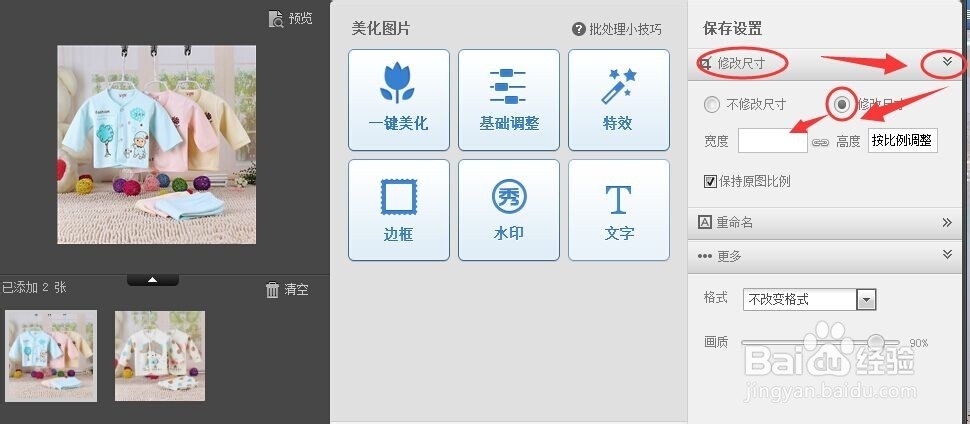
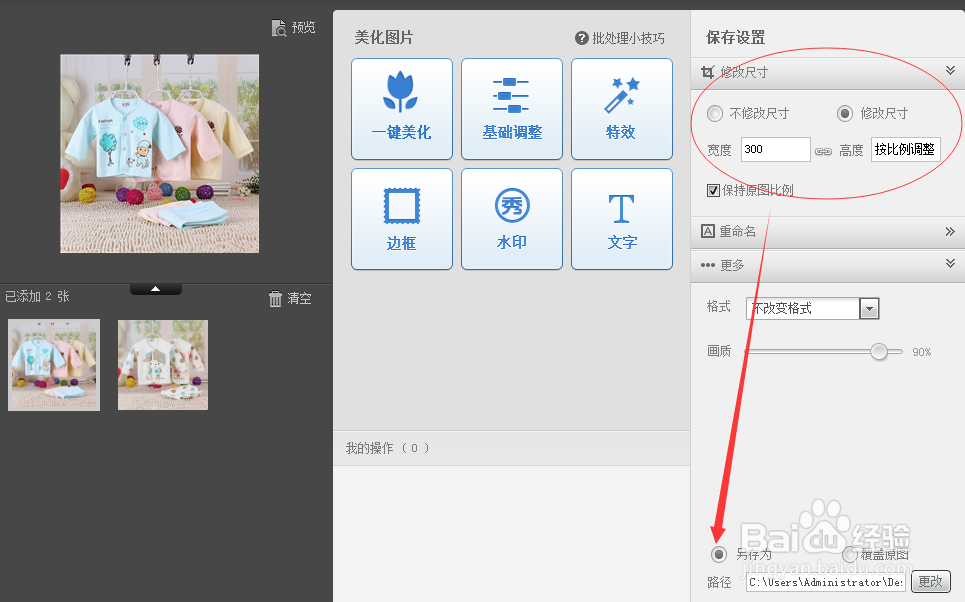
4、点击【修改尺寸】,可以【宽度】/【高度】按比例修改,按比例修改
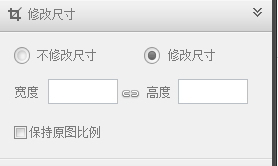
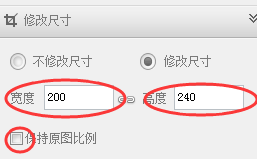
5、也可以不按原图比例修改,根据自己的要求修改
把【按原图比例】前的框去掉√,填上自己需要的尺寸
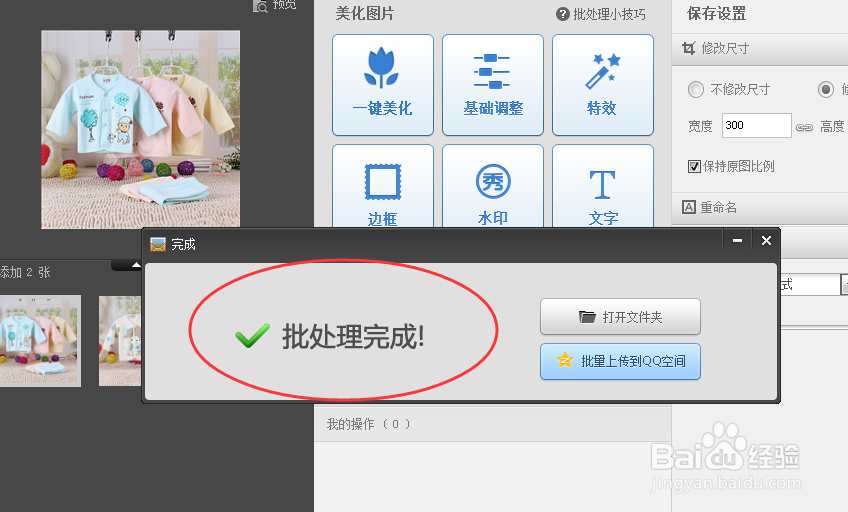
6、修改尺寸后,点击【另存为】把图片存在合适位置,就OK了
阅读量:118
阅读量:118
阅读量:106
阅读量:88
阅读量:193