Windows10怎么使用四位PIN密码快速登录
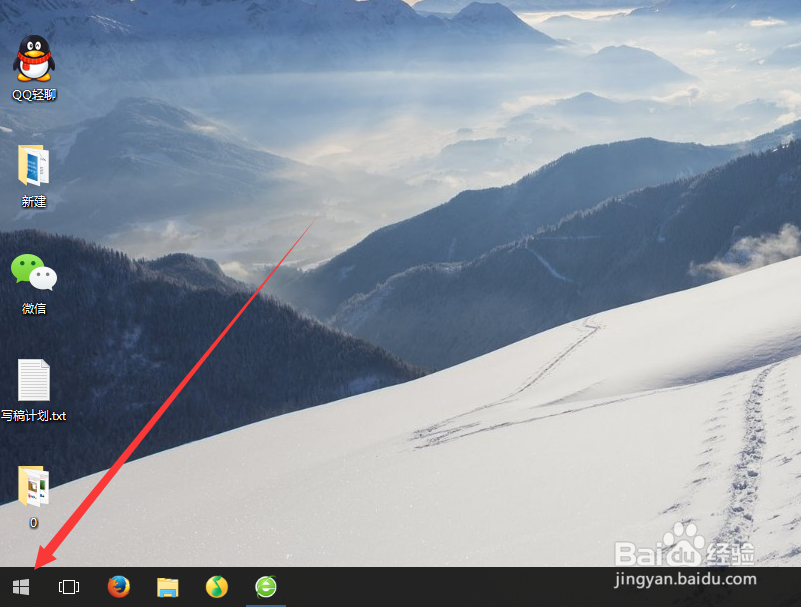
1、首先,我们打开电脑,在桌面左下角找到开始菜单。
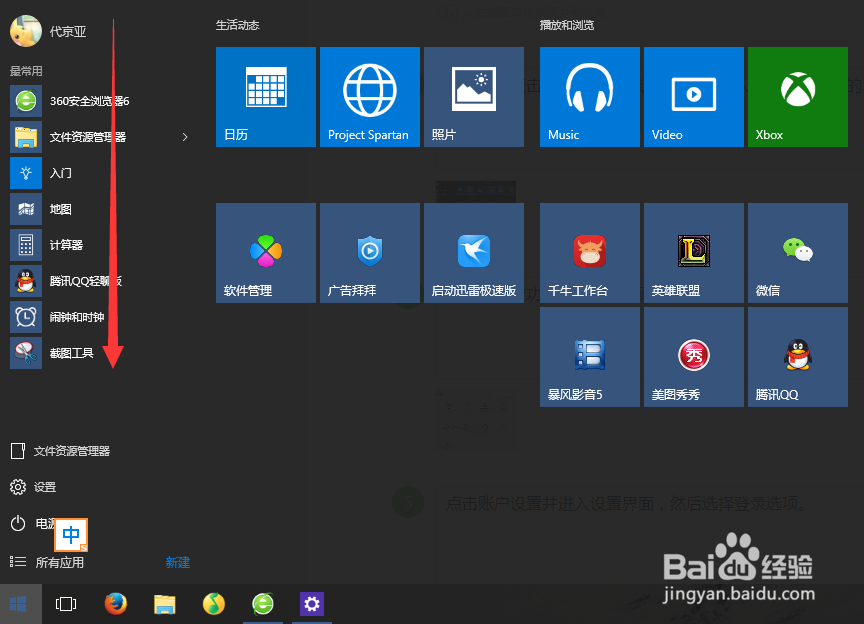
2、点击开始菜单进入菜单界面,可以看到左侧有最常用的软件、文件资源管理、设置、电源等几项功能。
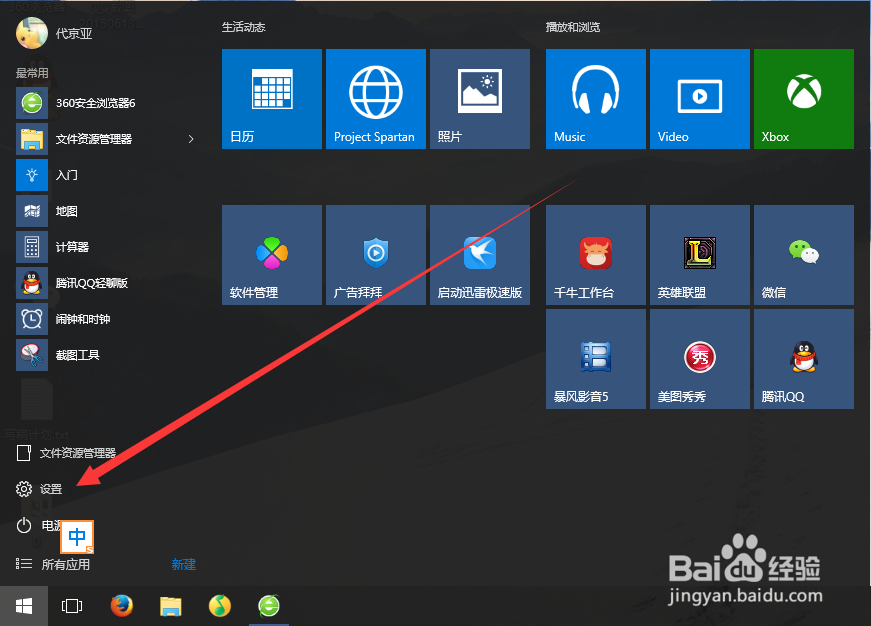
3、接着我们点击开始菜单中的设置选项,进入系统设置功能的界面。
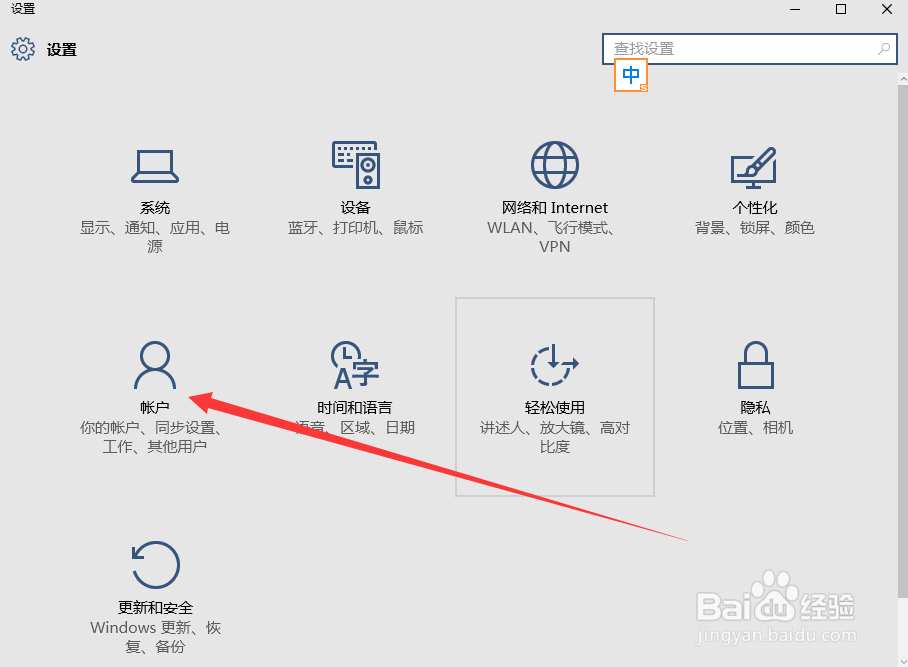
4、在系统设置功能界面中找到账户设置。
5、点击账户设置并进入设置界面,然后选择登录选项。
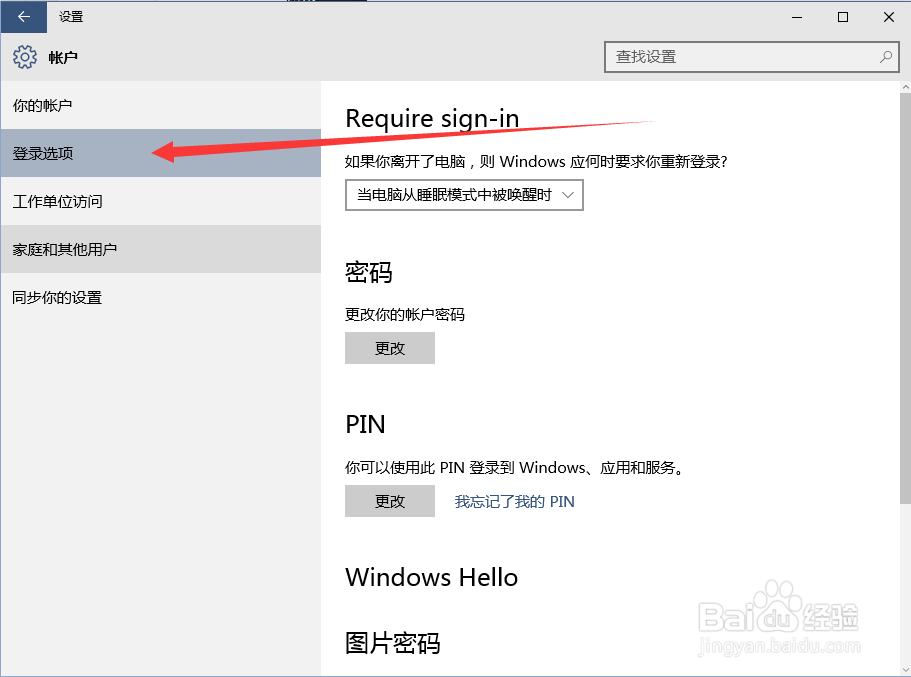
6、在登录选项中我们可以看到密码、PIN密码、图片密码等选项。
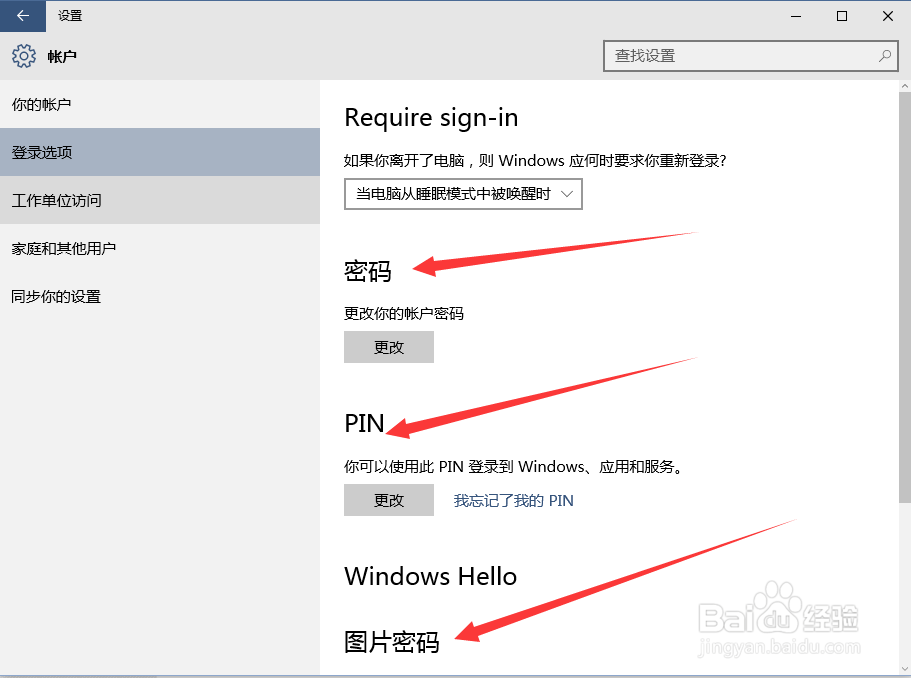
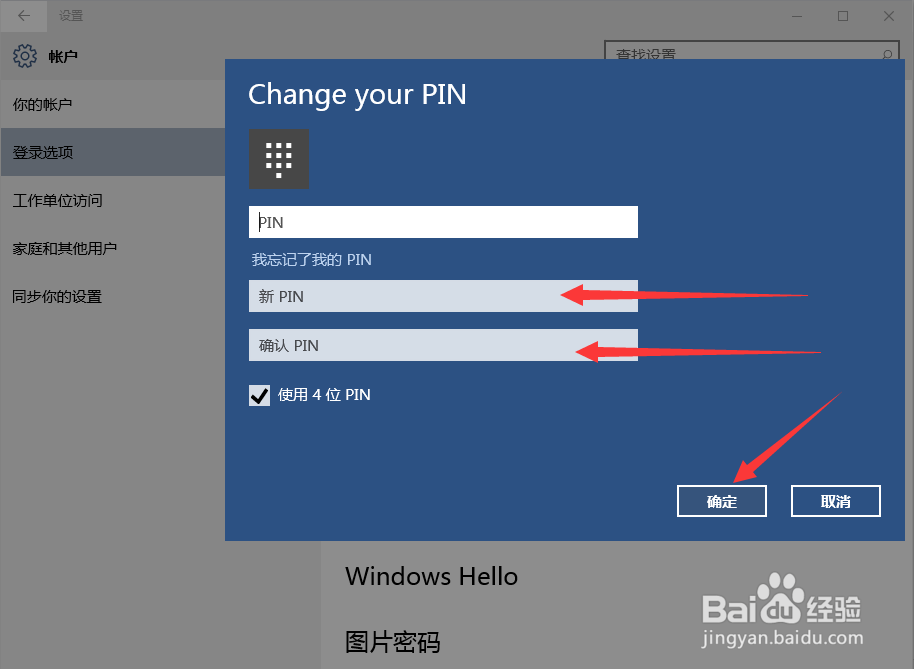
7、我们单击PIN密码,输入要设置的四位PIN数字,点击确定就可以完成设置。以后在计算机登录时我们只需要输入四位PIN数字就很轻松快速的进行登录了。因为我已经设置好PIN了,所以图中才出现输入原PIN,大家设置时不会遇到的。
阅读量:181
阅读量:115
阅读量:71
阅读量:142
阅读量:164