Macbook怎么录制屏幕?(还得有系统声音)
1、下载并安装Soundflower,需重启系统。安装过程我就不详细介绍了,相信这不是大家关注的重点。
-----------------------------------------------------
Soundflower下载地址:https://www.rogueamoeba.com/freebies/soundflower/
(如果发现下载地址不行,請自行百度搜索下载)

2、安装Soundflower你可以得到两个双向的音频设备(一个是双声道,一个是64声道),即Soundflower(2ch)和Soundflower(64ch),这里我就以(2ch)为例进行讲解。
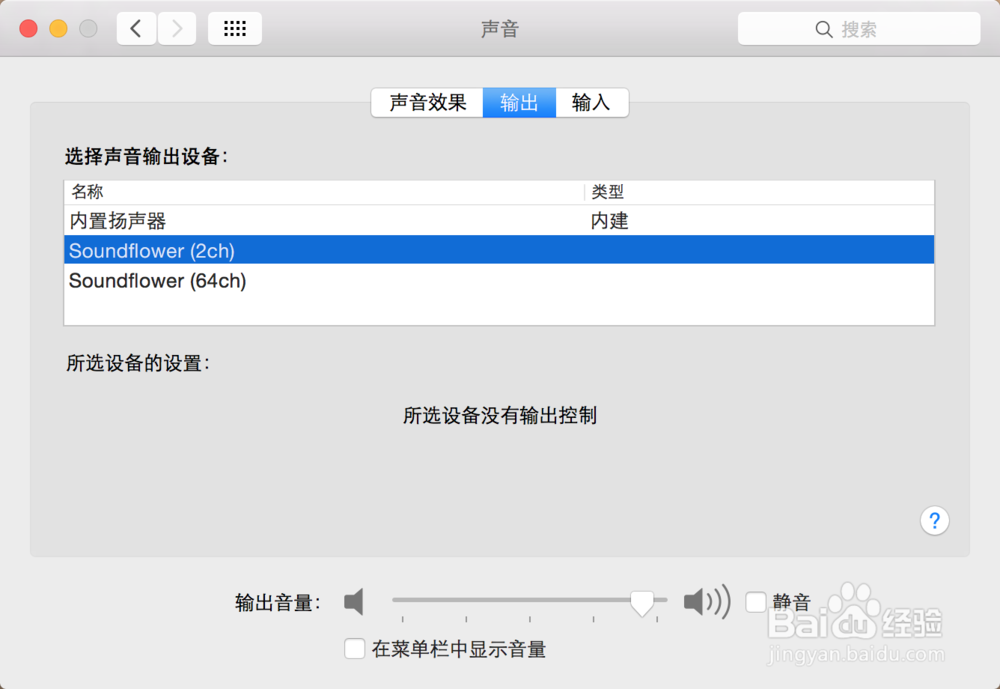
第一步,【系统偏好设置】》【声音】》【输出】》【soundflower(2ch)】(点一下就可以了)。
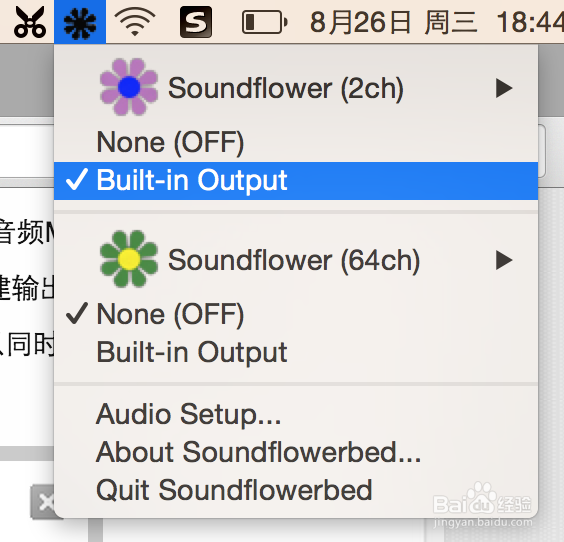
3、这个时候会发现MAC声音没有了,不用担心,点击屏幕上方菜单栏中soundflower的那个花瓣图标,然后弹出中在菜单中选择“Built-in Output”,如图:
-----------------------------
这样,声音就有了!神奇吧!
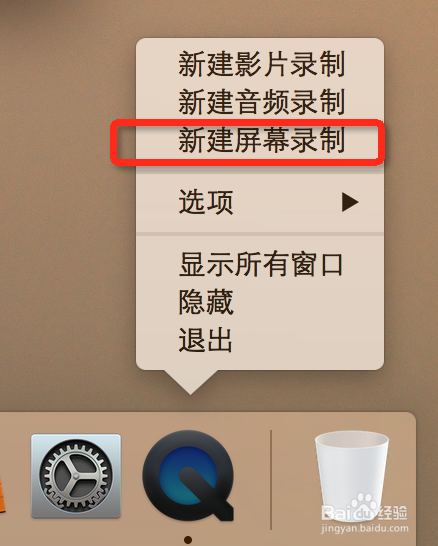
4、第三、右键QuickTime Player,弹出中选择“新建屏幕录制”,如图:
------------------------
这里,我是直接从DOCK中的QuickTime Player图标开始屏幕录制了,是因为这样比较方便一点。有的人说,不知道QuickTime Player在哪里,您为什么不到 Launchpad 里面找一下呢?
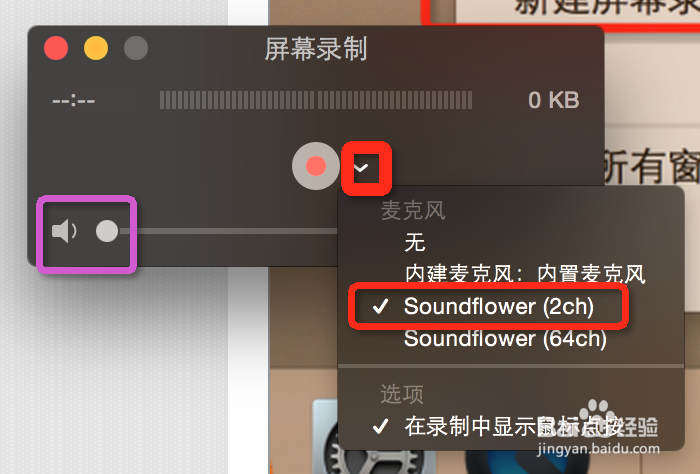
5、然后,先设置一下,点那个 红红的 录制按钮 旁边的 下箭头 ,在下拉菜单中选择 soundflower(2ch) ,是否录制鼠标点按随意。下面那个喇叭,不要去弄。不要误会那是调整声音大小。我也不清楚是什么,不过我的经验是,如果去调整那个音量,录出来的系统声音会有回音。如果不去调整的话,那出来的声音是正常的。
6、点击录制按钮开始录制。
7、如何结束录制呢?在录制得差不多的时候,点击屏幕最上方的菜单栏中的结束按钮,一个黑黑的圆,没什么技术就不截图了。剩下的自己摸索了。