Autodesk ReMake教程 ReMake在线建模方法
1、首先,你需要一台符合要求的电脑。电脑的配置要求如下:
64位 Windows 7 或者更新的操作系统(Windows 10即可)
4GB可用内存
多核处理器
一张显卡(集成或者独立都行)
*需要网络连接

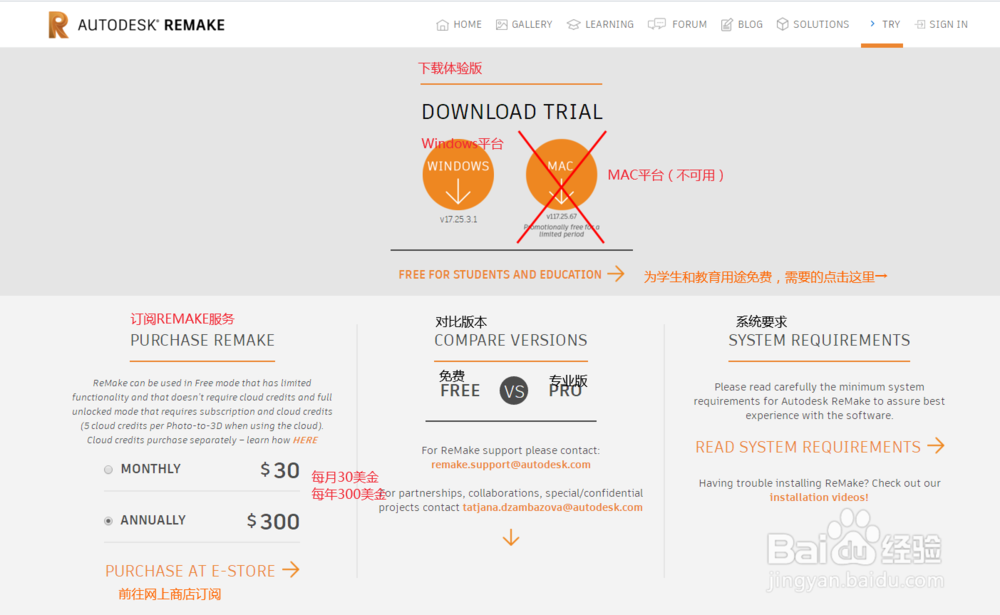
2、之后你就可以去官网或者百度上去下载这个软件进行安装了(免费版本跟123D差不多,也就是50张图片限制)
软件官网:http://remake.autodesk.com/try-remake
安装这里暂时不表,请自行百度。(安装包最好去官网下,破解补丁随意)
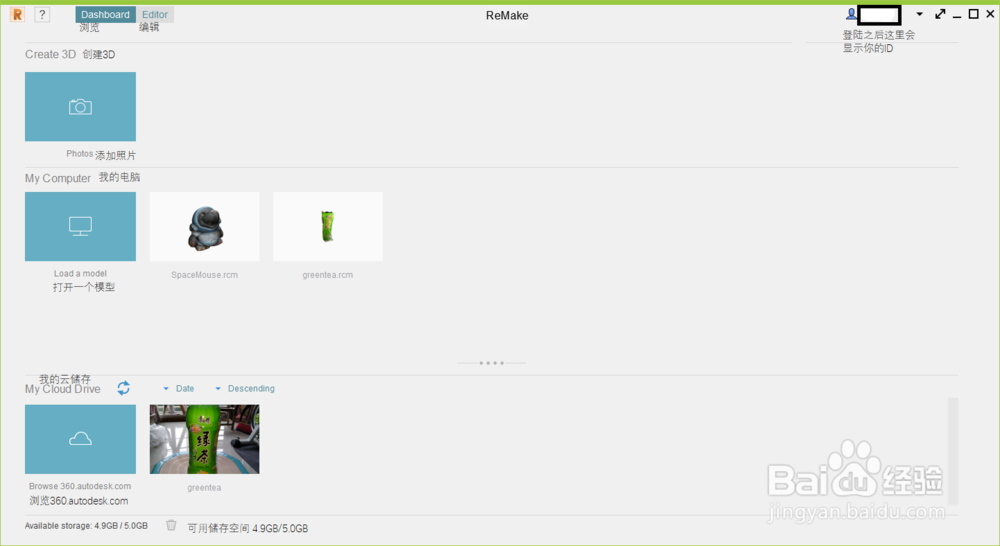
3、安装完之后,为了使用在线服务你还需要有个Autodesk的账号,如果有请登录,如果没有请注册一个,注册完登录即可,登录完成界面应该是这样
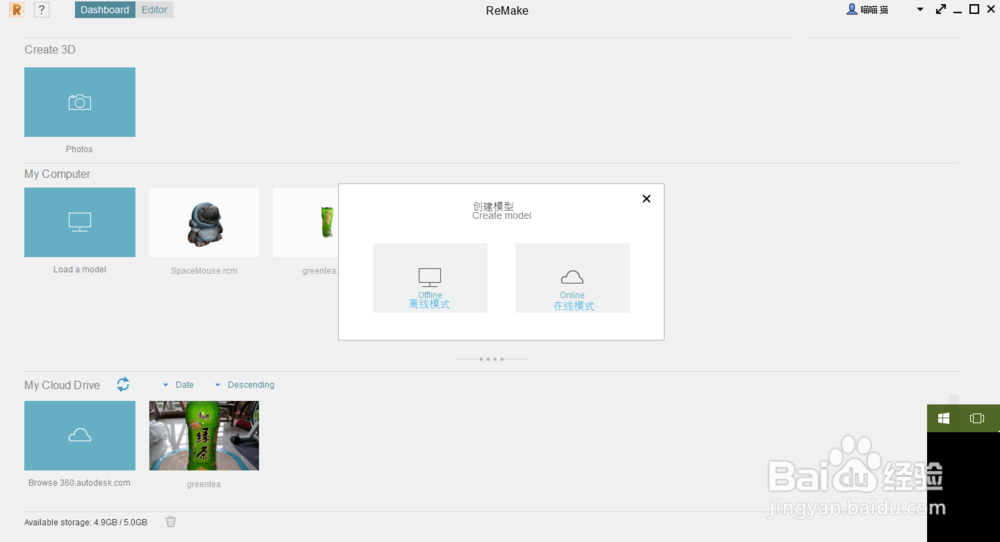
1、首先,点击Create 3D栏目下的Photos按钮,会弹出一个窗口叫你选择模式,选择 Online
2、之后,程序会提示你添加照片,你可以选择来自云还是本地储存,这里选择Local Drive(本地储存)
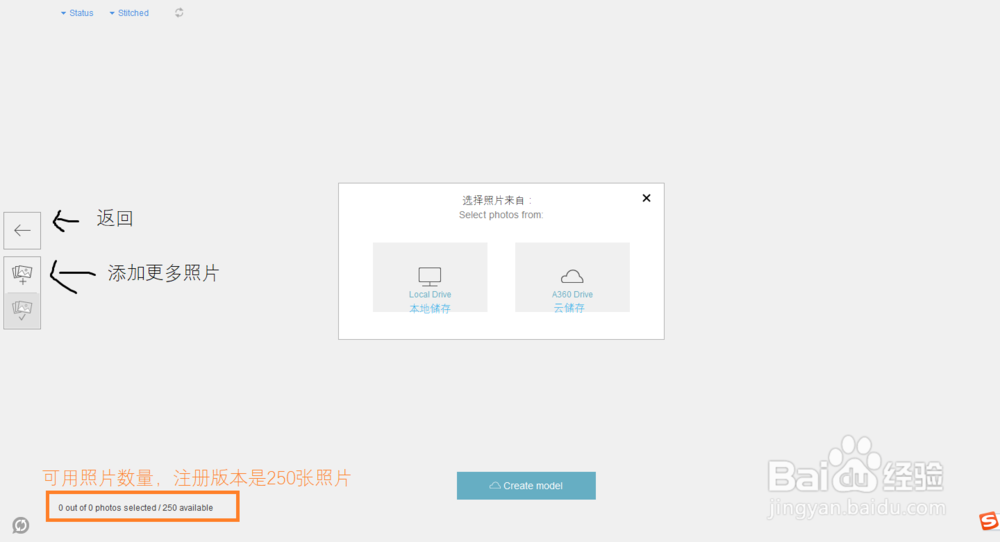
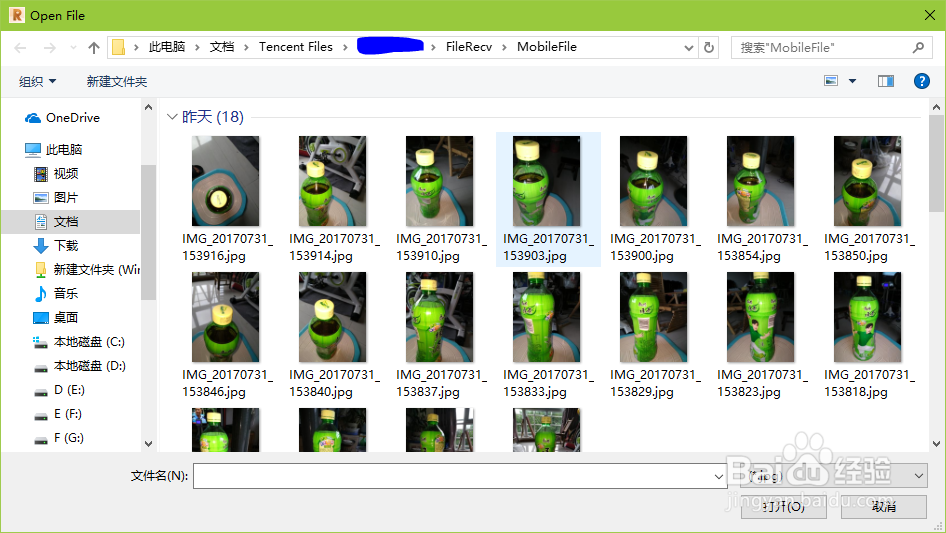
3、你可以一次选择多张照片添加入,如果还想添加更多可以在添加完之后按下添加按钮,我这里以拍好的绿茶为例子
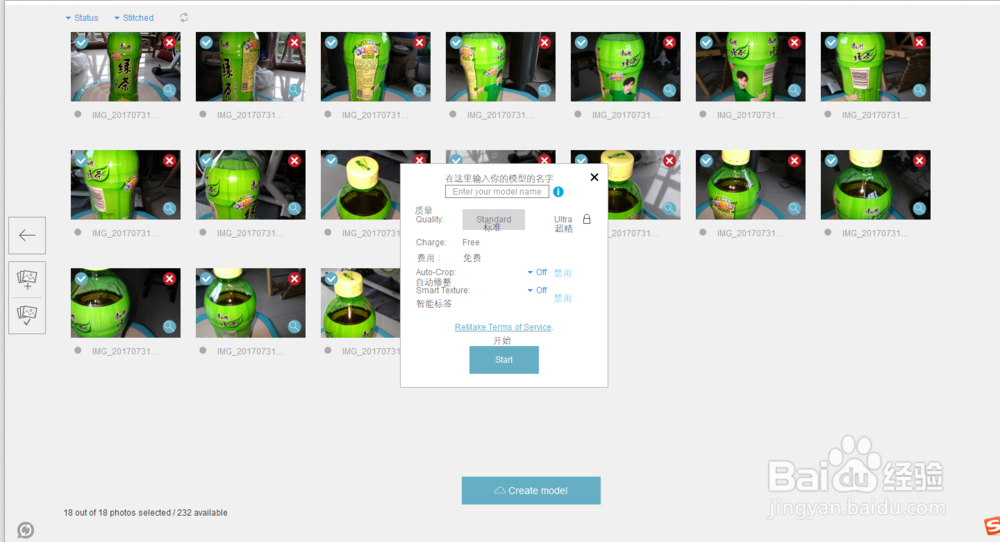
4、添加完之后如果满意可以点击Create Model,不满意可以继续调整直到满意

5、在上面输入框中输入一个名字,质量没有订阅他的服务的话只能选择标准,收费自然是免费的了……之后你可以点击旁边的OFF来更改一些设置。都设置好后点击Start开始
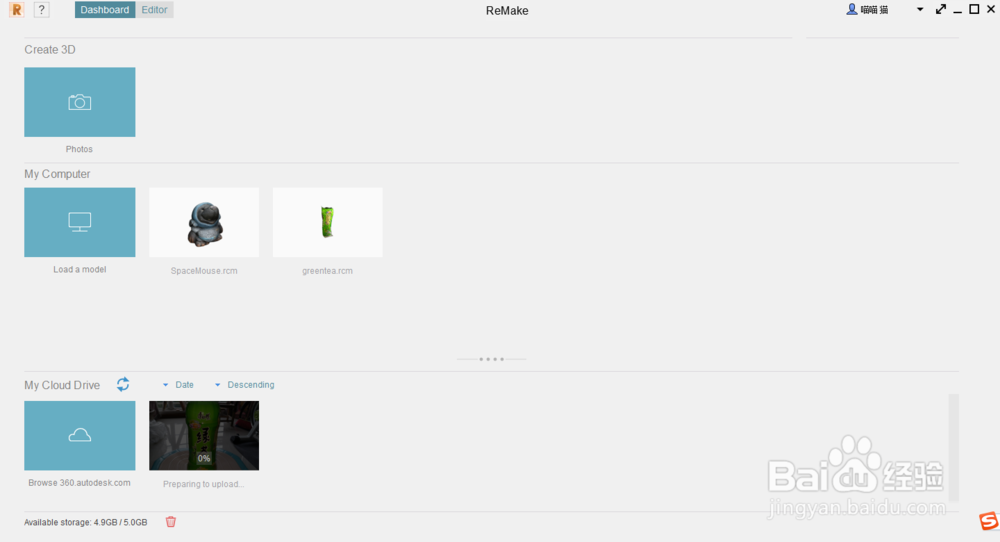
6、之后就会自己开始上传,等待上传结束,上传结束后会自动转为处理状态,处理完成后会出现提示。(123D的服务器看来全被转换到这里了)上传为向上填充状态,下面有提示Upload XX(XX为你起得名字)。上传完成后会显示时钟转动特效(我不知道叫什么名字,好像有个专业名字),下面提示变为Waitting in queue(队列等待中),再之后会变成Processing XX也就是处理中,同时会显示进度


7、等到提示可以下载(Ready to Download)的时候,点击下载箭头进行下载,之后找个地方保存一下模型,保存的模型格式为rcm,选好之后就会进入下载进度条,你可以找点其他事情做一下杀掉等待下载的时间
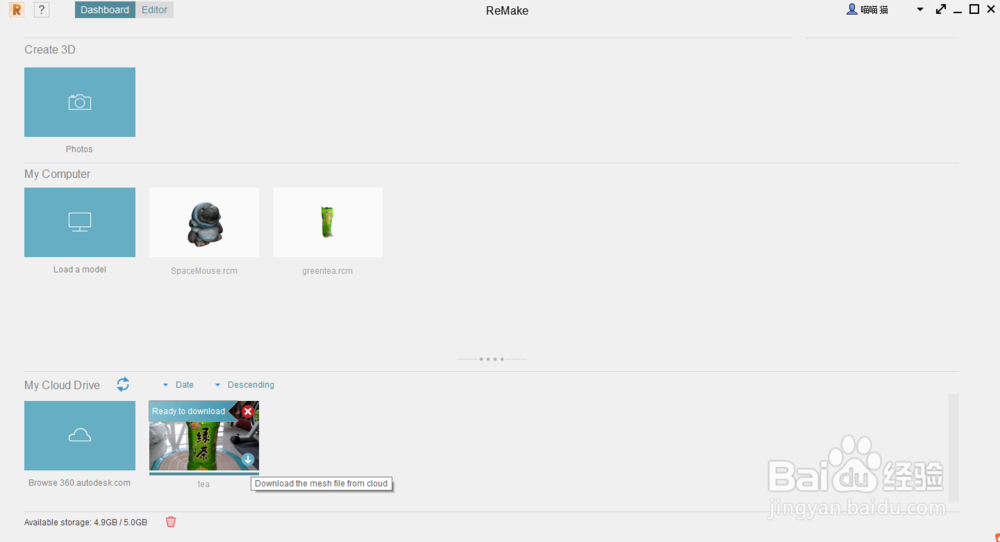
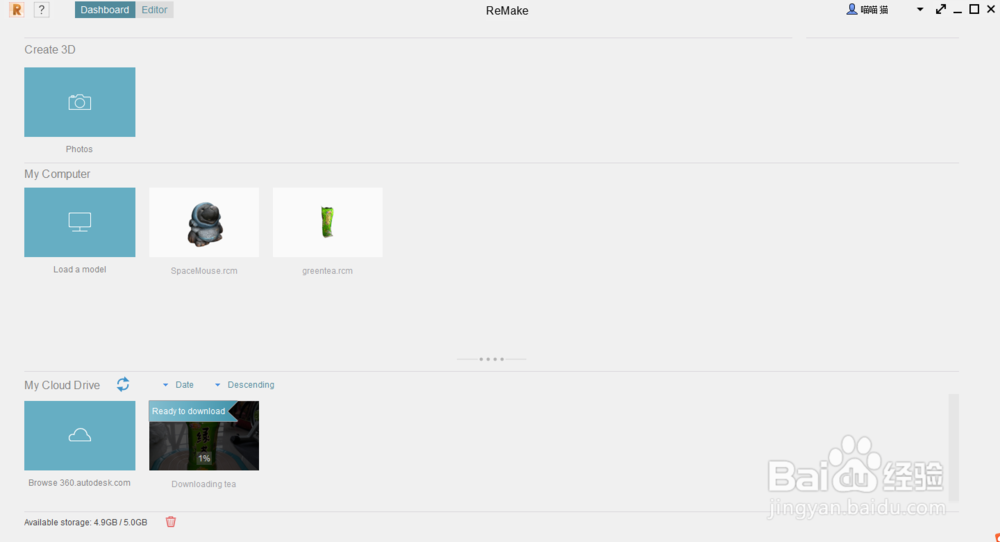
8、下载完成后你可以选择Load a model打开rcm文件,之后你可以选择旁边的导出,导出为其他格式,比如STL(3D打印可用格式之一)
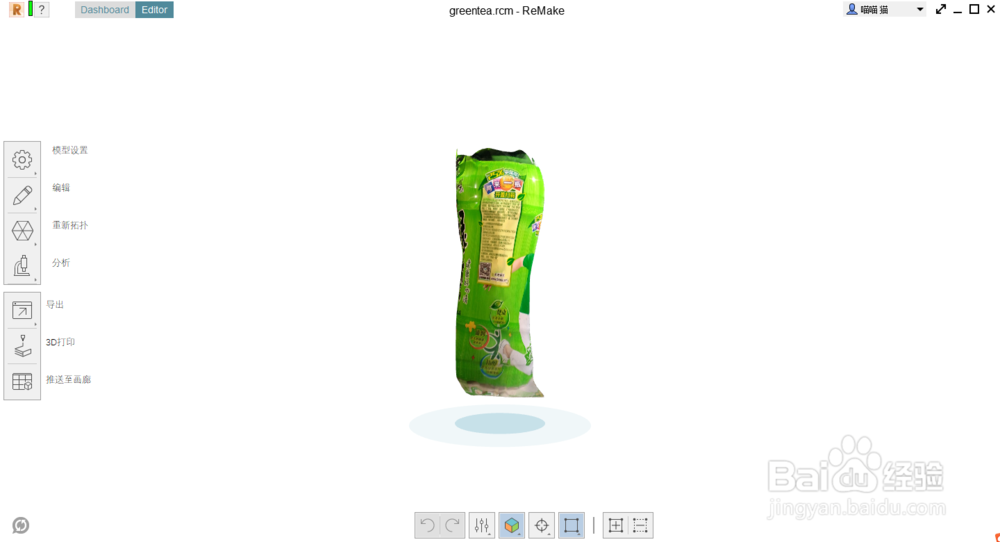
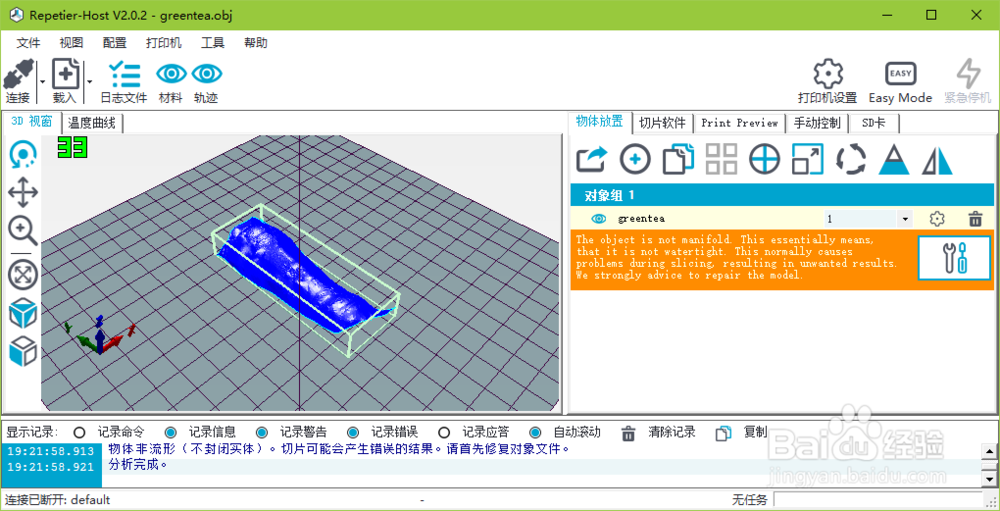
9、我这里导出STL失败了,所以就导出OBJ了,选择Meshmixer即可(旗下3D打印指定修复软件)
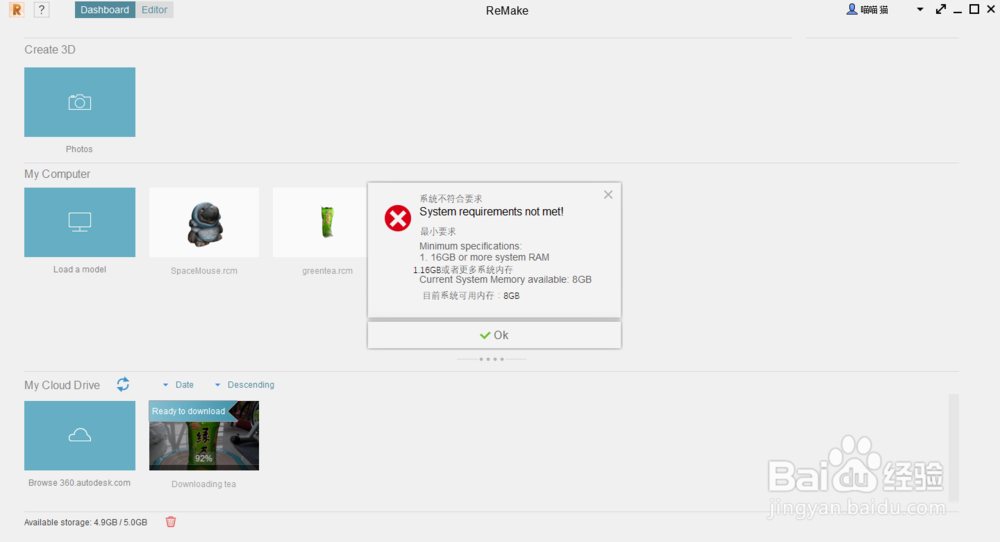
1、如果你符合要求步骤应该和上面差不多,不过我的电脑暂时不符合要求,所以会弹出提示
系统不符合要求
最新要求:1.16GB或者更多系统内存