手机搜狐微博如何发送文字微博
1、首先我们进入到手机搜狐微博当中,在界面的下方点击【+】,如图所示。

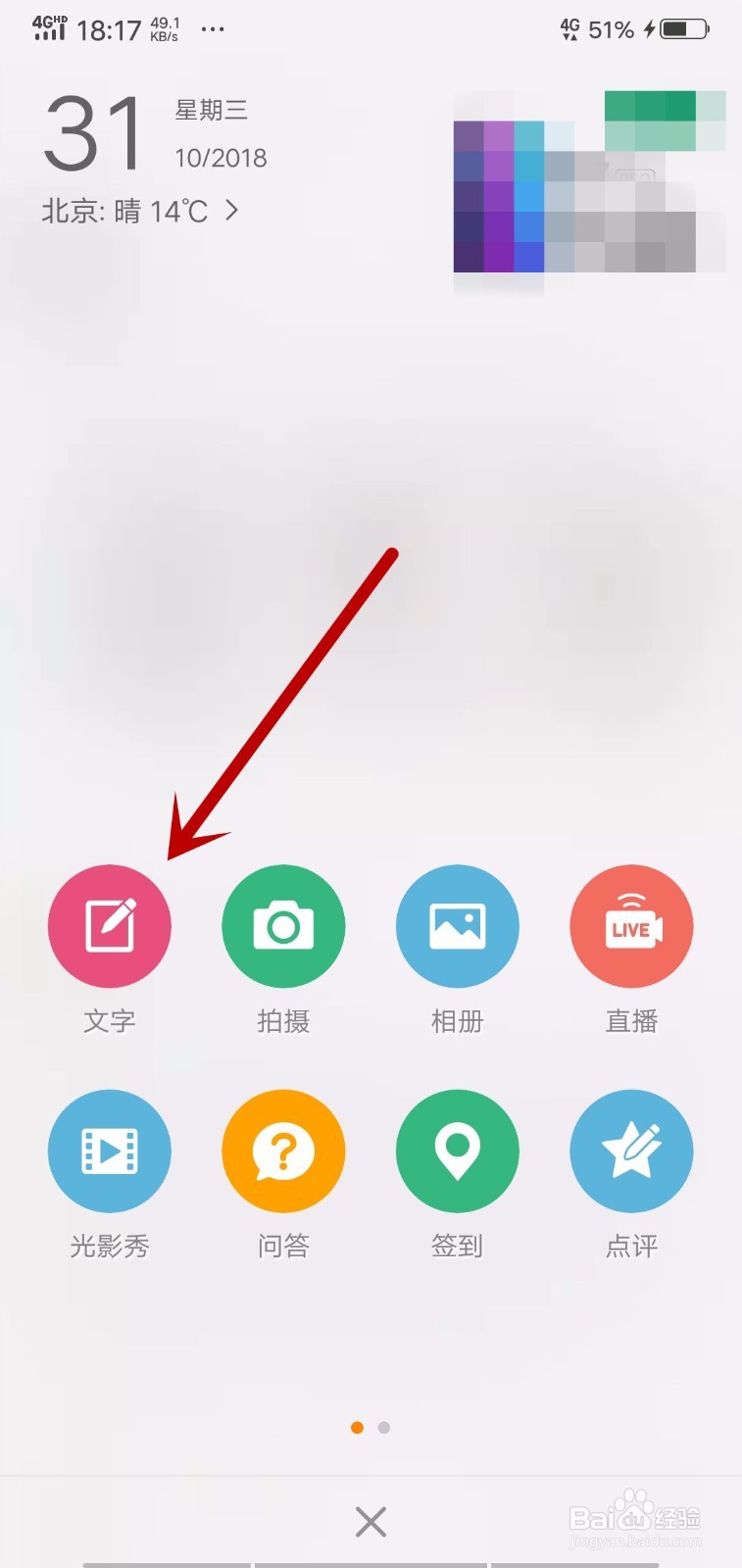
2、之后我们在里面选择一个发送微博的方式,点击【文字】,就可以编辑文字微博啦,如图所示,
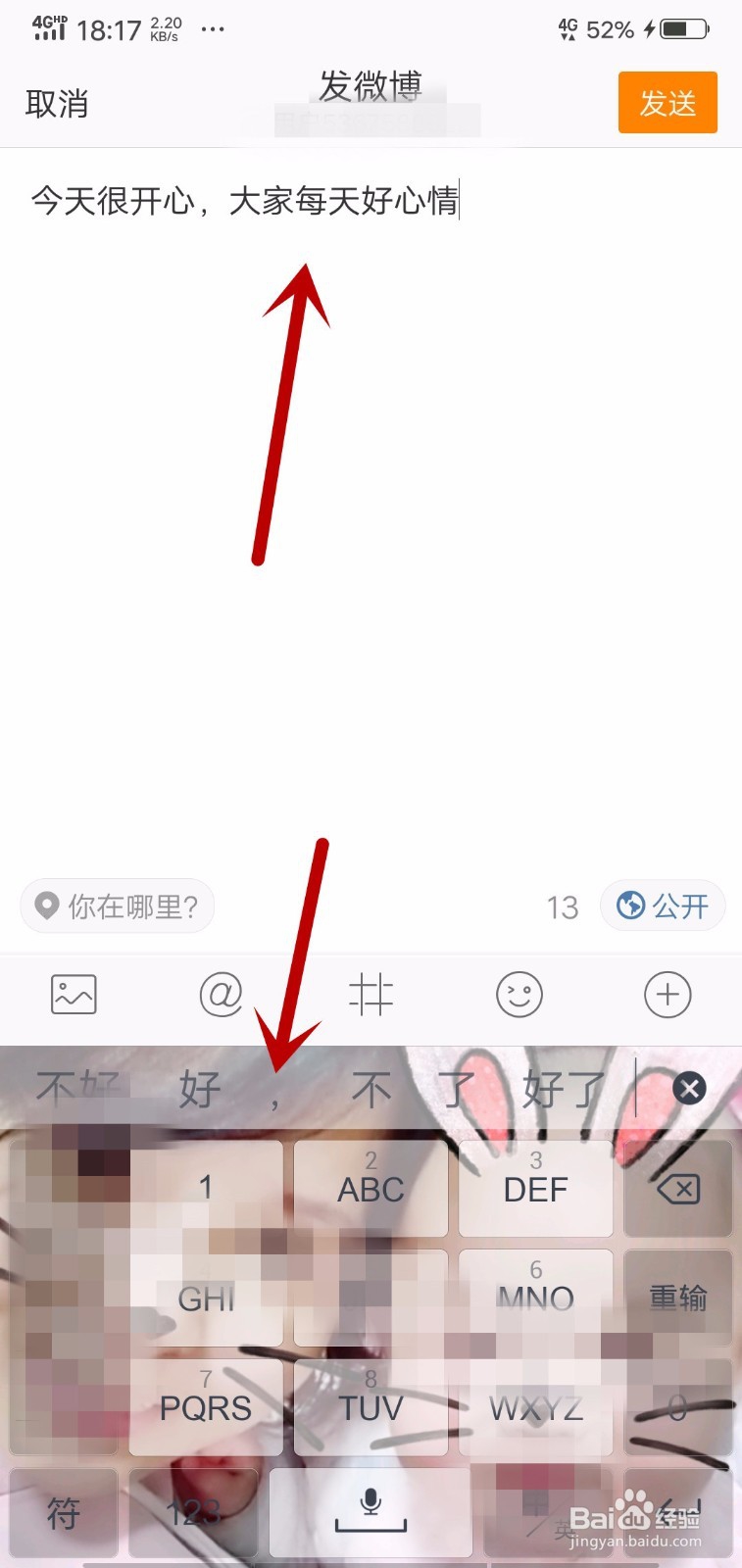
3、然后我们输入文字内容,编辑好文字,在编辑其它东西,如图所示。
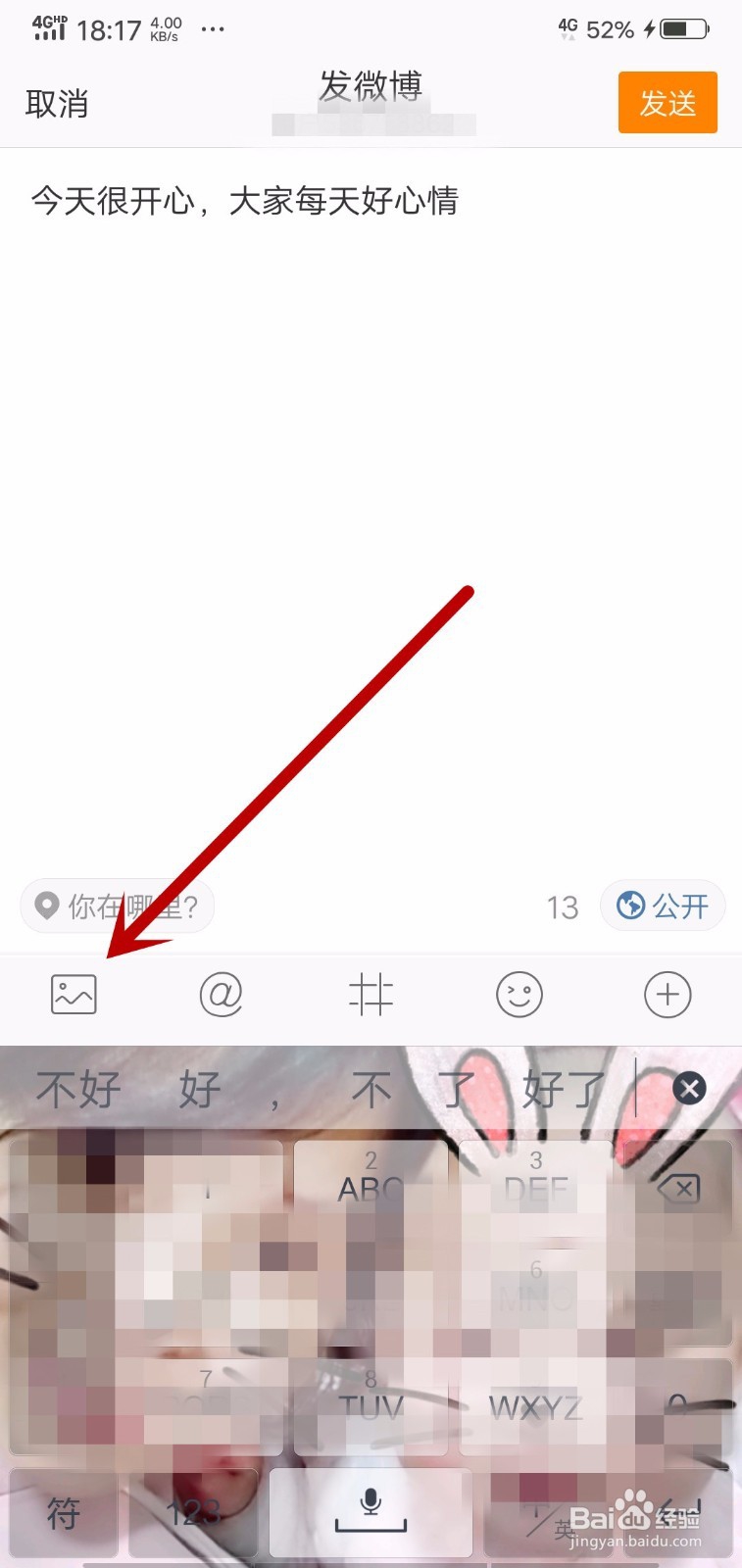
4、一般我们都需要添加图片,点击里面的图片按钮,如图所示。
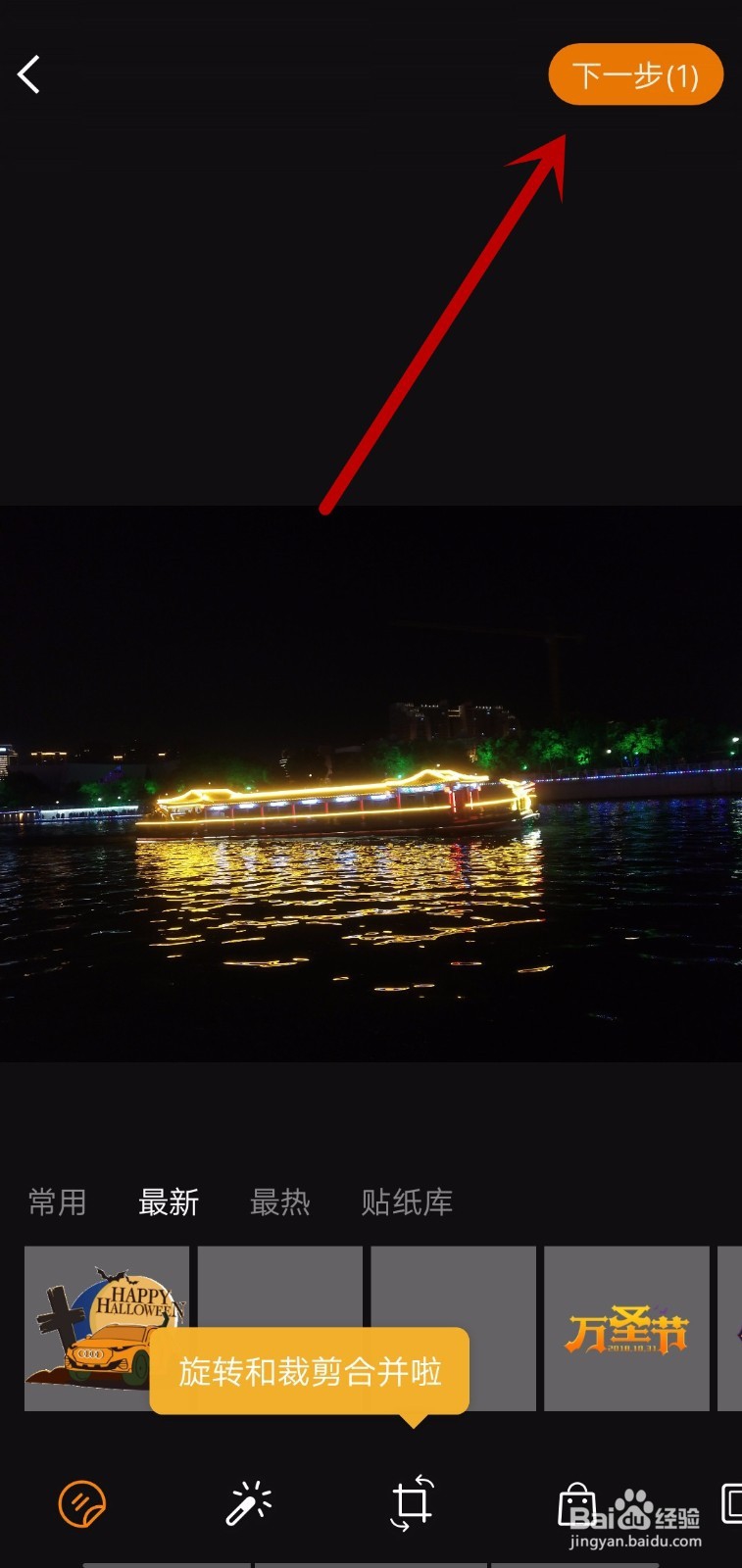
5、然后在里面选择一个图片,进行美化后,点击【下一步】,如图所示。
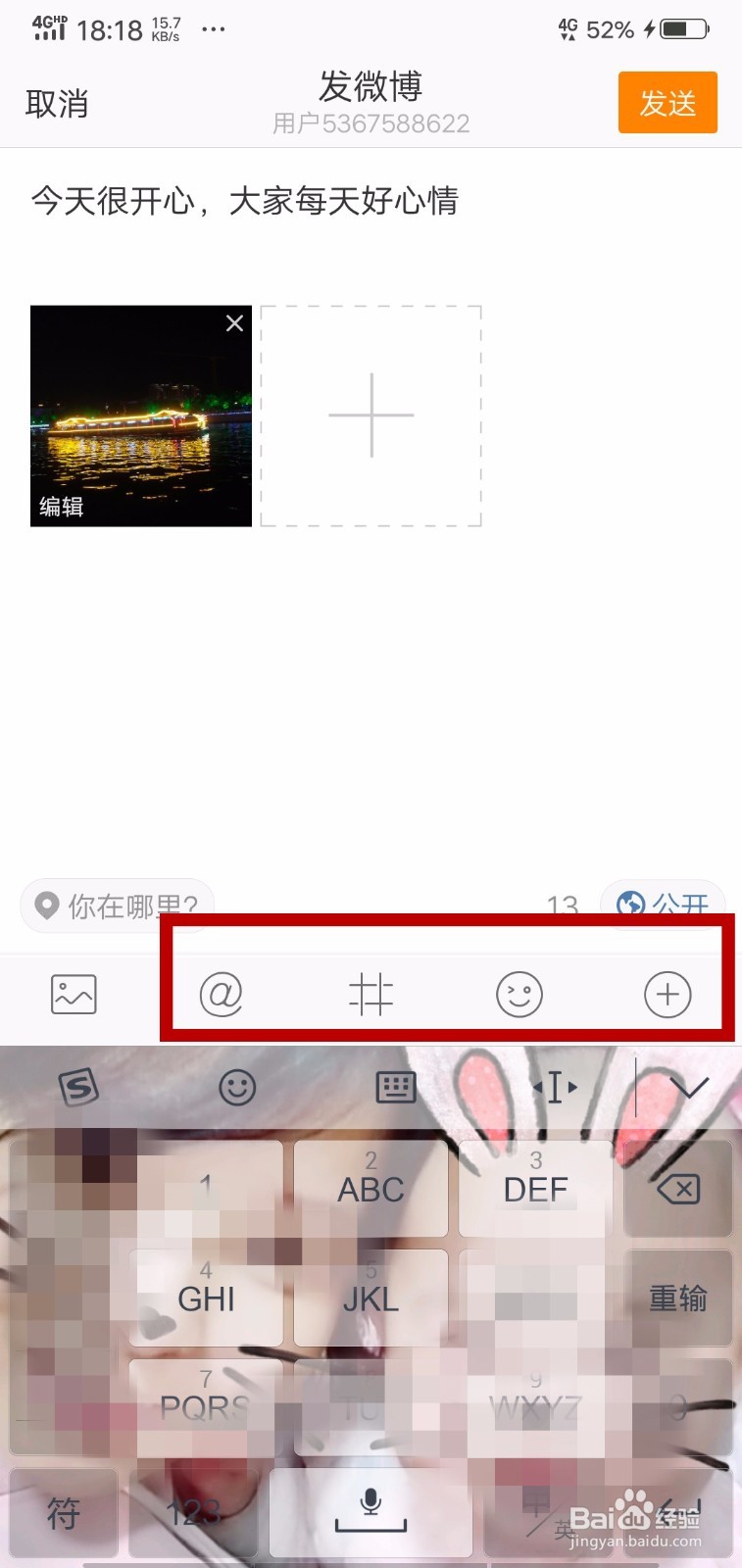
6、然后可以看到图片已经添加成功,另外可以使用下面的其它功能,比如插入表情,如图所示。
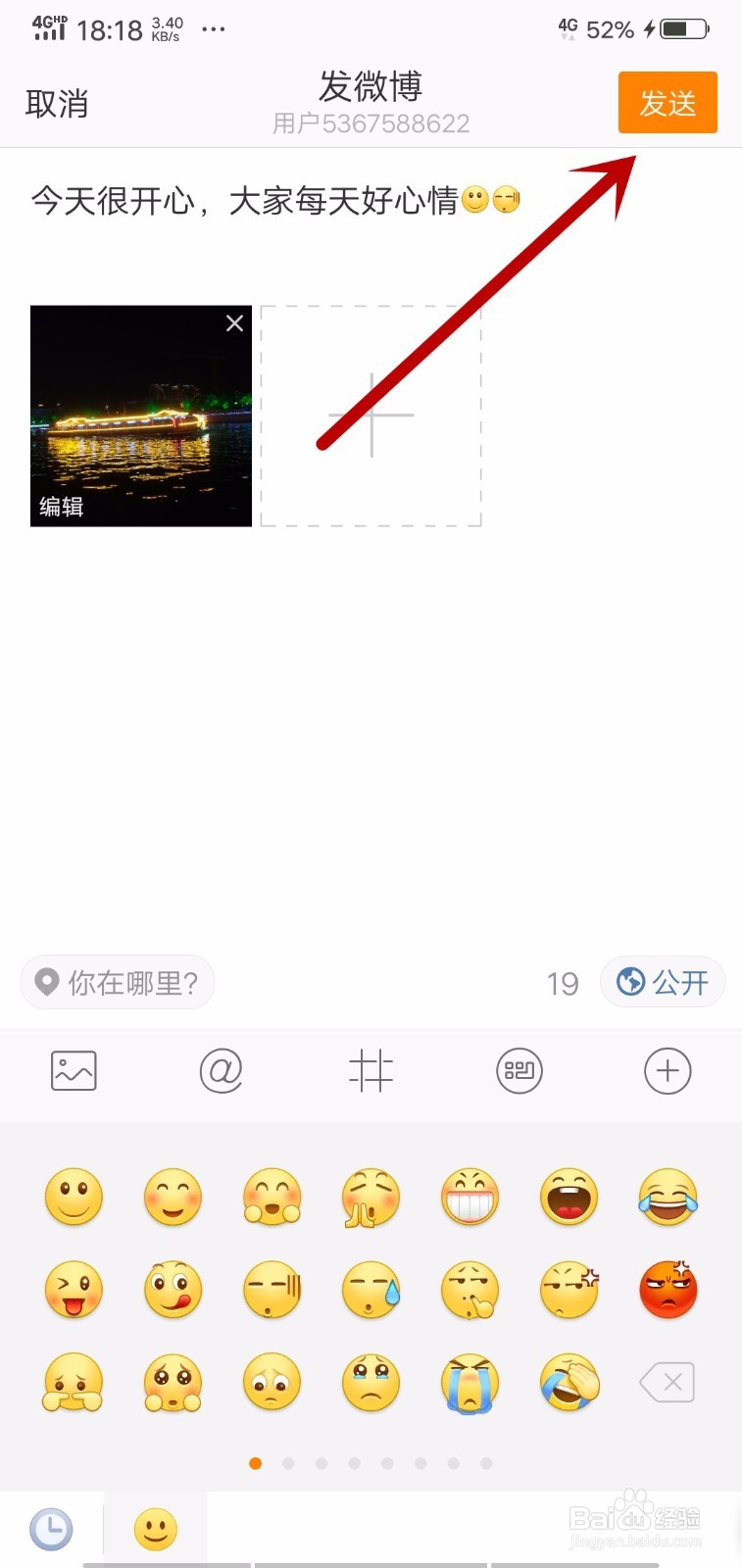
7、当我们都编辑完成后,点击右上角的【发送】按钮,如图所示。
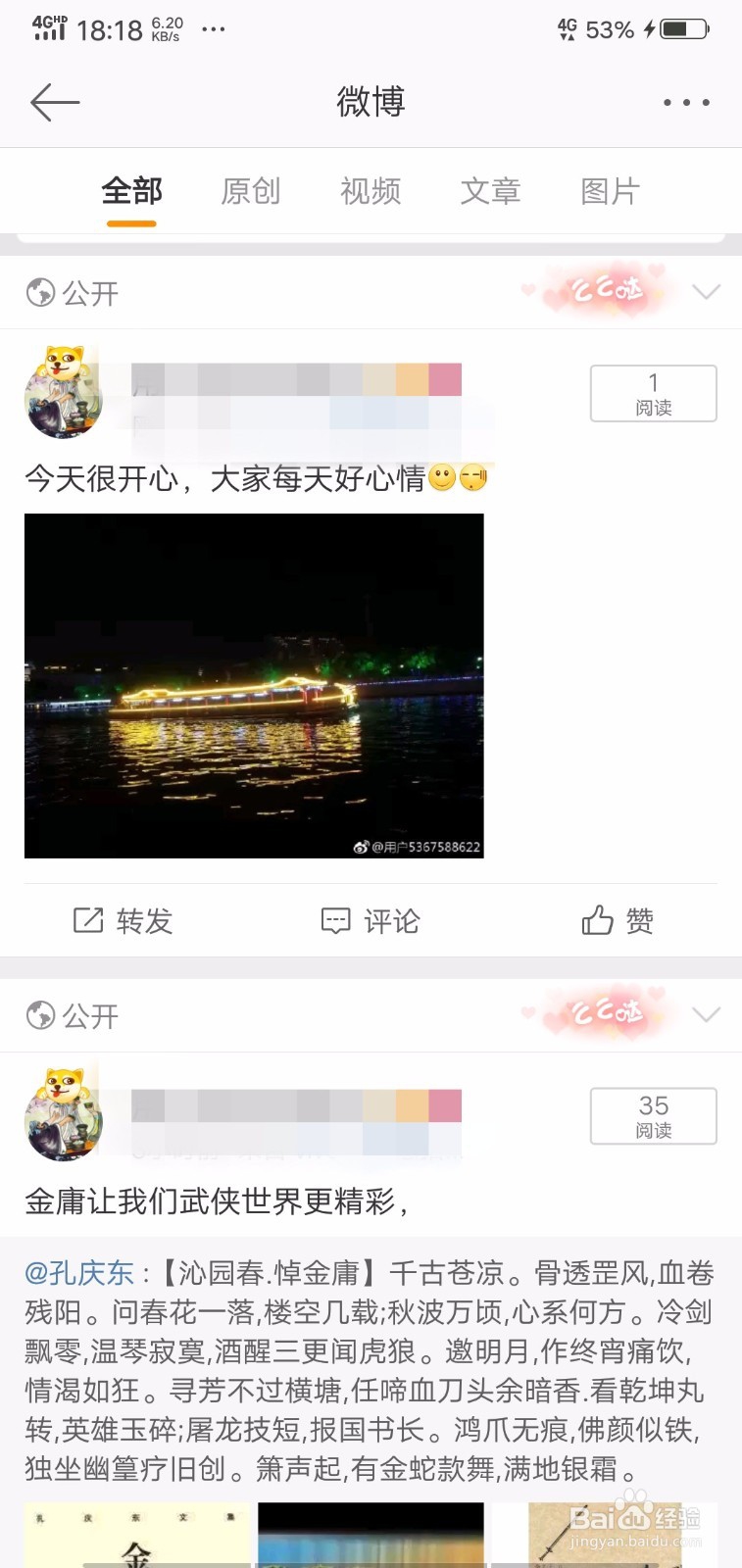
8、最后我们就可以看到自己编辑发送的文字微博,大家就可以看到了,如图所示。
阅读量:160
阅读量:61
阅读量:74
阅读量:45
阅读量:165