Win10怎么关闭触摸键盘,Win10怎么开启触摸键盘
1、右键Win10系统的任务栏,在弹出的列表里点击属性。如下图所示。
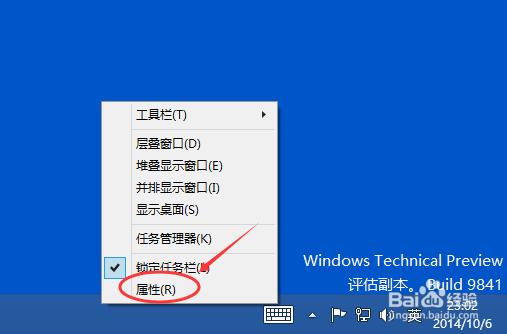
2、点击任务栏和开始菜单属性对话框的工具栏选项卡,点击触摸键盘把前面的勾勾去掉,然后点击确定,如下图所示。

3、也可以右键Win10任务栏,将鼠标移到工具栏上,然后点击“触摸键盘”,如下图所示。
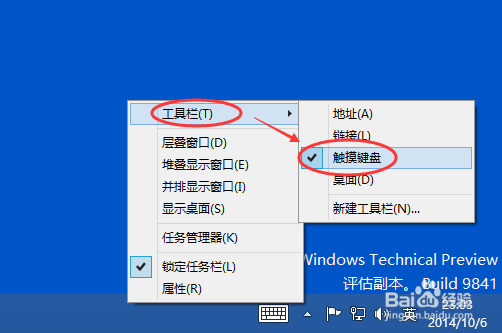
4、点击后,Win10系统的触摸键盘就一时关闭了。如下图所示。

1、右键Win10系统的任务栏,在弹出的列表里点击属性。如下图所示。

2、点击任务栏和开始菜单属性对话框的工具栏选项卡,点击触摸键盘把前面的勾子勾上,然后点击确定,如下图所示。

3、也可以右键Win10任务栏,将鼠标移到工具栏上,然后点击“触摸键盘”,如下图所示。
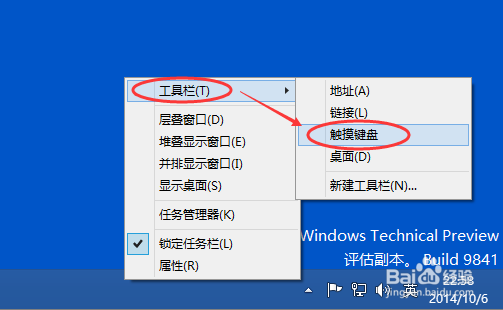
4、点击后,Win10系统的触摸键盘就开启了。如下图所示。

阅读量:33
阅读量:180
阅读量:170
阅读量:62
阅读量:128