HUAWEI nova青春版指关节截屏指导
1、指关节敲击截屏
HUAWEI nova青春版的智能截屏出场了——只需用单指关节双击屏幕,就能轻松截取屏幕画面。点击【设置】>【智能辅助】>【手势控制】,开启【智能截屏】按钮。
设置完成!下来就是玩转指关节的时刻到了~
2、截取当前整个屏幕:使用单指关节稍微用力并连续、快速地双击屏幕。截取的图片可以在图库 > 截屏录屏中查看。
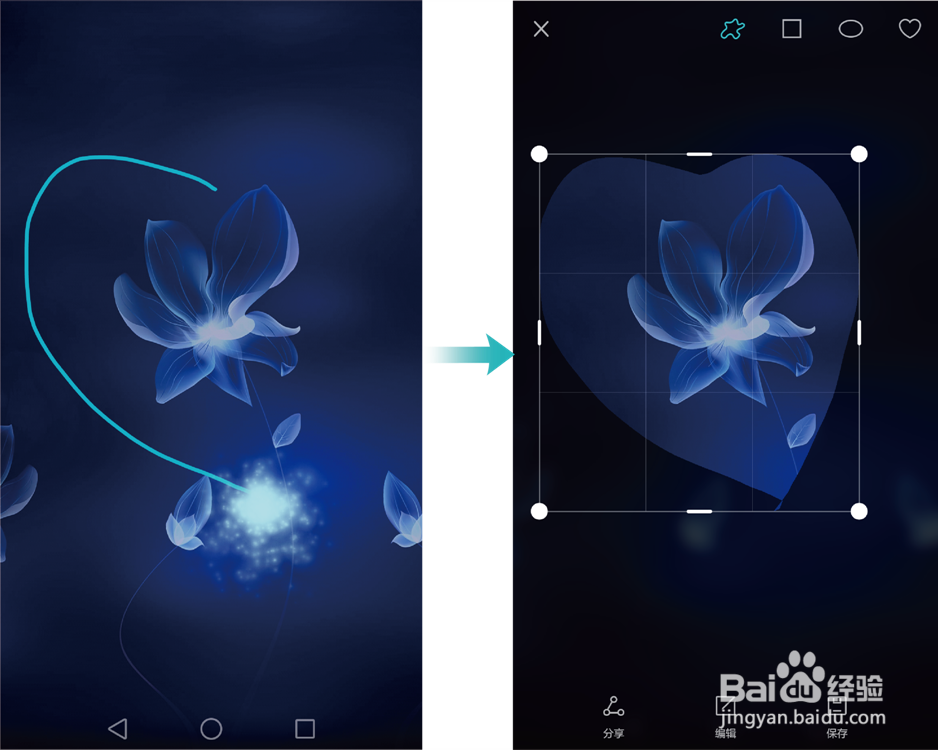
3、截取特殊形状:使用单指关节稍微用力单击屏幕,确保指关节不离开屏幕,然后拖动指关节沿着所需截取的屏幕区域绘制一个闭合图形,截取闭合图形内的屏幕画面。拖动指关节绘制闭合图形时,屏幕会显示指关节的运动轨迹,方便操作。
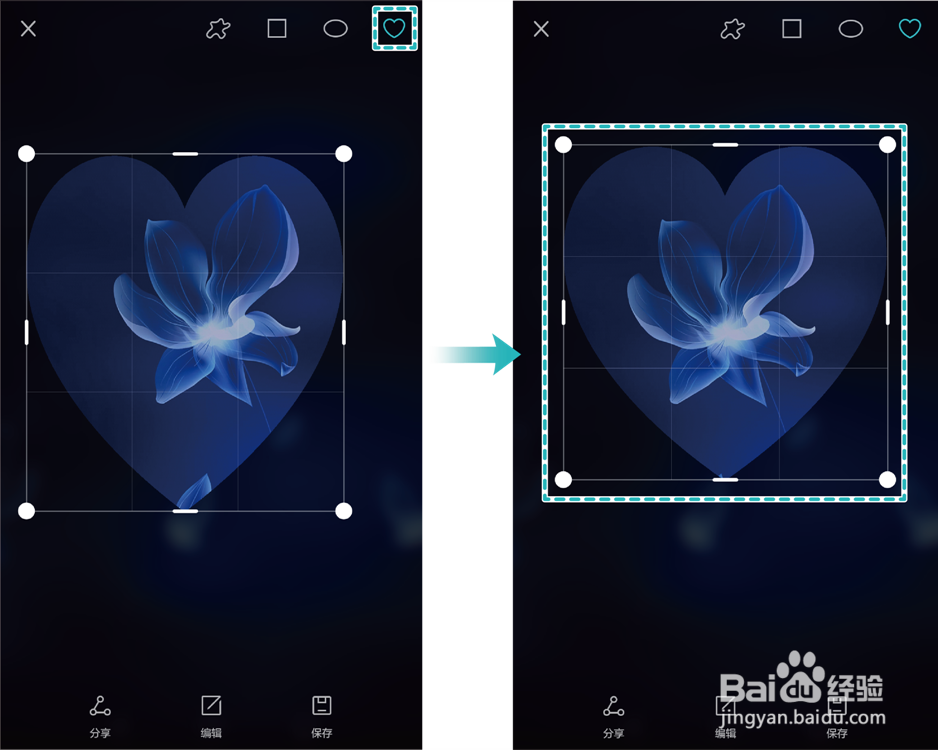
4、还可以通过点击屏幕右上方的图形模板,截取指定形状的图形,如果对截取的形状不满意,还可以通过拖动截图编辑框进行调整(编辑框四个角和四条边的中间都可以拖动)。
调整出满意的形状后,点击屏幕右下角保存进行保存,截取的图片可以在图库 > 截屏录屏文件夹中看到,或通过分享直接发送给您的亲朋好友~
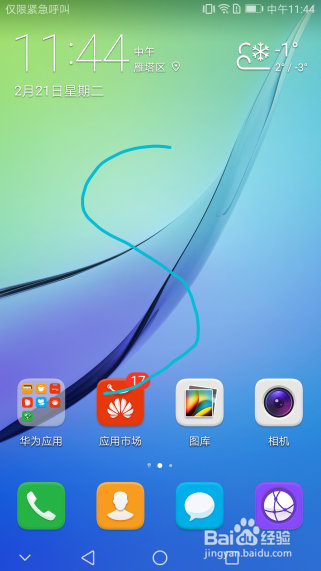
5、 滚动截屏:使用单指关节稍微用力单击屏幕,确保指关节不离开屏幕,然后拖动指关节在屏幕绘制一个“S”形,屏幕会自动开始向下滚动,再次敲击屏幕停止截屏,自动保存滚动部分的画面。
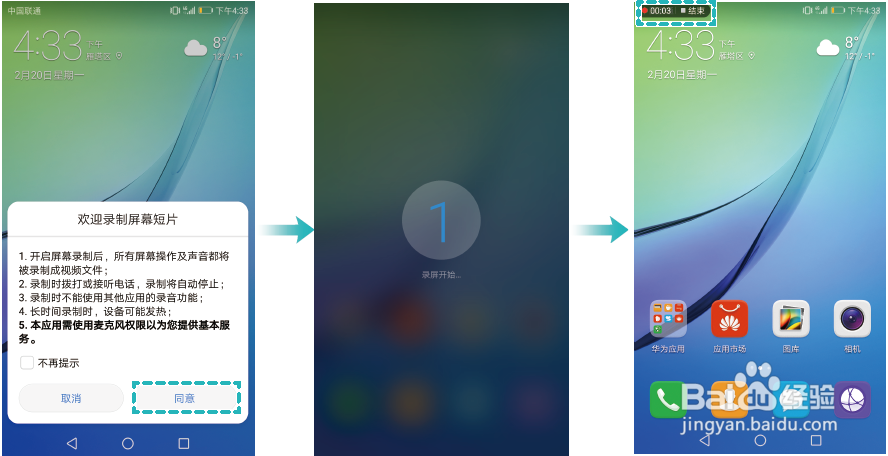
6、指关节录屏
图片总没有视频或动画表达效果好,截屏不够,那就录屏。下来小编继续教大家如何使用指关节在HUAWEI nova青春版上进行录屏操作。
录屏:使用双指关节稍微用力地双击屏幕开始录屏,再次双指关节双击则停止录屏。
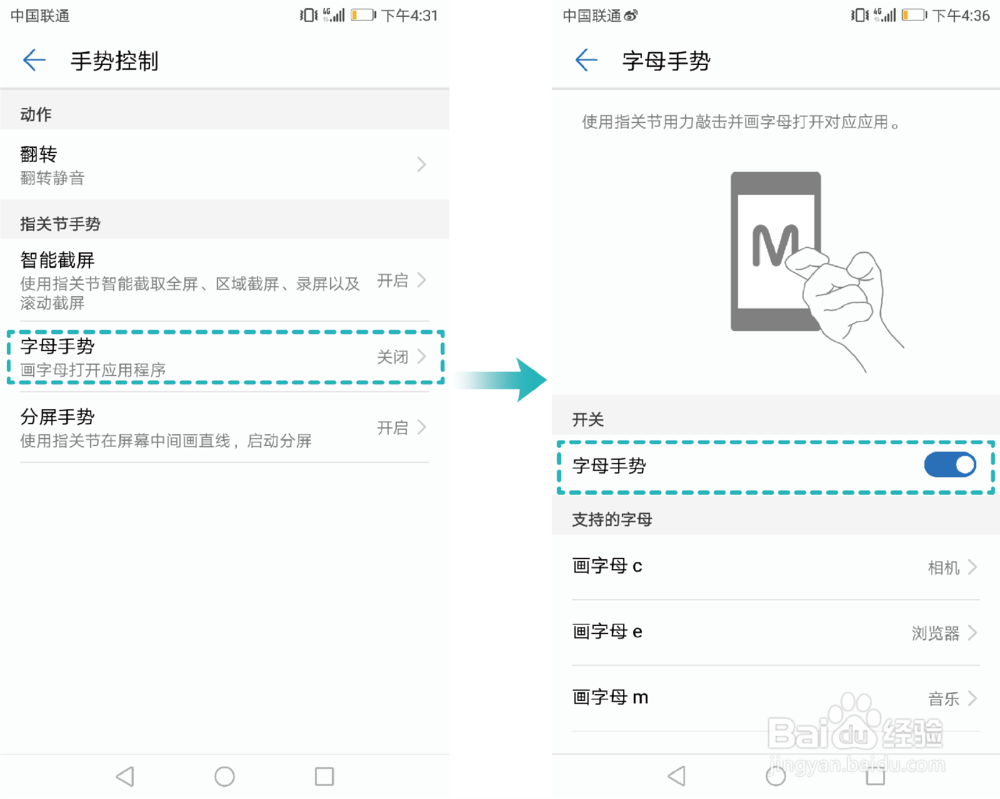
7、字母手势
开启字母手势功能后,在锁屏亮屏情况下,或者在正在使用的任意界面,你可以用指关节在手机屏幕作以下操作:
画字母c,快速进入相机
画字母e,快速进入浏览器
画字母m,快速进入音乐
画字母w,快速进入天气
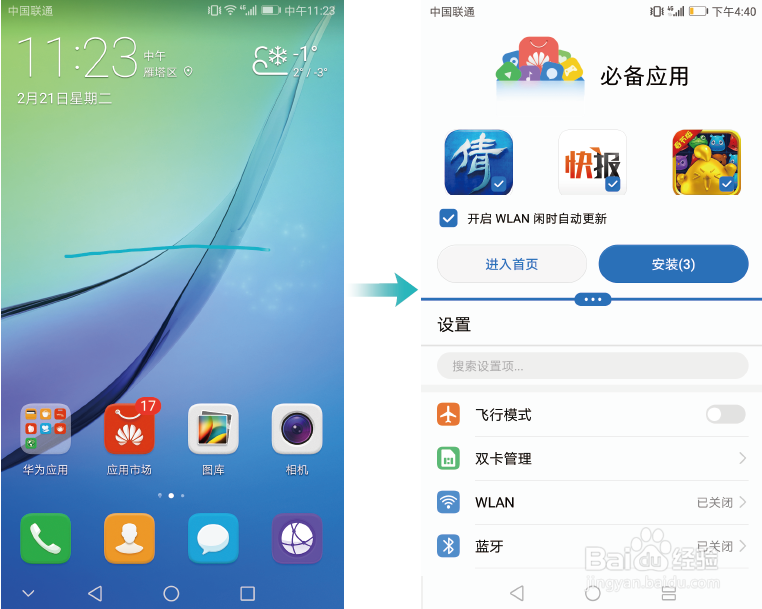
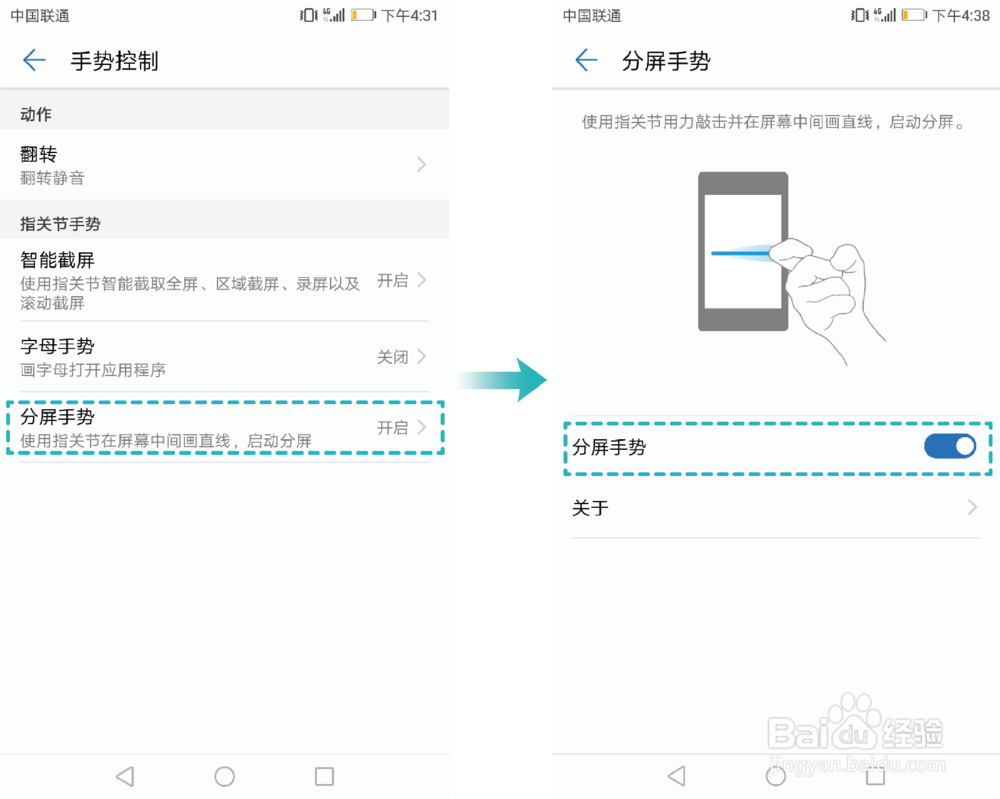
8、分屏手势
进入手势控制界面以后,点击分屏手势,然后打开分屏手势,这样你也可以将你的手机屏幕分成两份了~
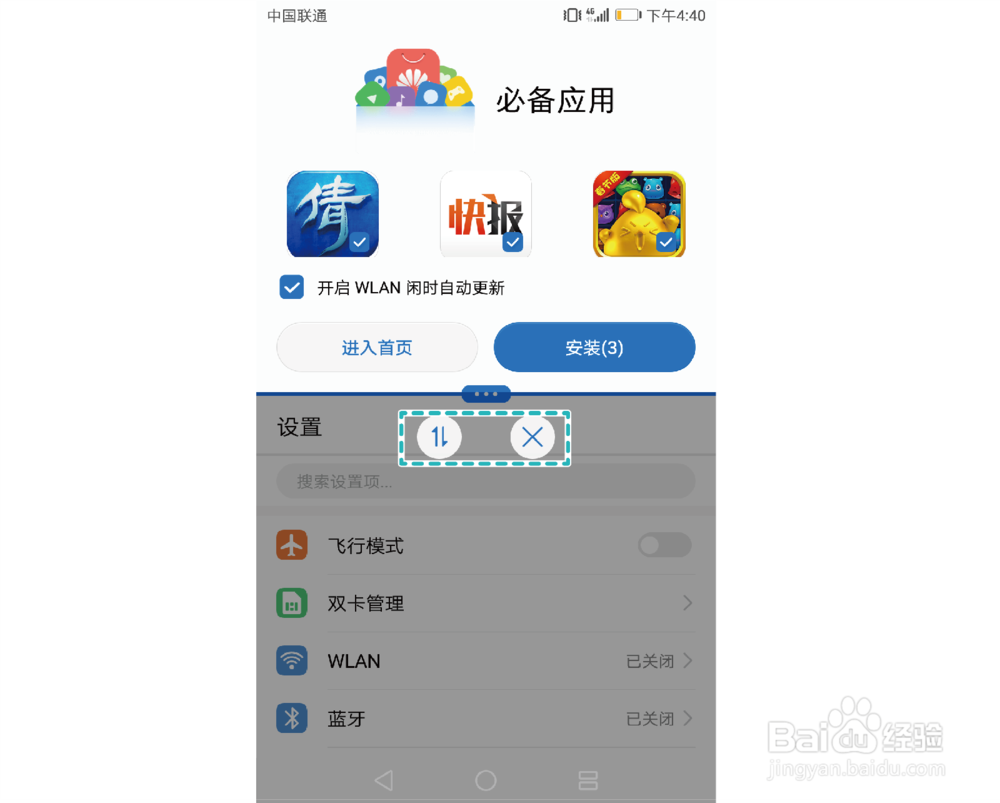
选定上下屏幕所要显示的界面后,如果你需要上下交换屏幕或者退出分屏,只需要点击屏幕分割线中间的按钮,然后点击交换按钮,即可交换上下屏幕位置,点击“X”,即可关闭分屏。
9、温馨提示:
1、 使用指关节截屏前,一定要确保已开启智能截屏功能,否则手机是无法识别的哟~
2、 截屏时确保手机处于亮屏模式下,熄屏状态下无法进行截屏;
3、 指关节截屏时最好在屏幕中间部分敲击,增加识别率;
4、 指关节截屏时稍微用力在屏幕同一点敲击即可,不需要动用到“洪荒之力”,避免损坏屏幕;
5、 最好用手指关节进行截屏,虽然脚趾关节、肘关节也有一定几率被识别,但想想还要把手机屏幕贴在脸旁边接听电话、语音……那画面太美。
10、玩机技巧,您的全能向导!
了解手机使用方法,请查阅预置“玩机技巧app”。
玩机技巧,您的全能向导!