怎样将mkv视频截取
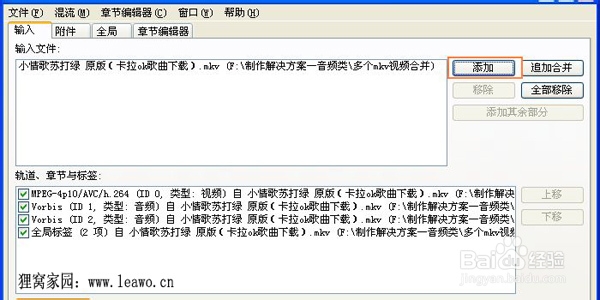
1、在这个科学技术如此发达的信息时代,mkv格式也拥有它自己的优势,还是深受广大人群喜爱的。Mkv视频格式比较特别,用一般的视频编辑软件是没有办法对它进行编辑的,因为根本就导入不进去,又何来剪辑一说。所以就需要用到特定的剪辑工具啦,mkv视频截取软件就是一款很好的编辑软件,可以用来截取、切割mkv视频。打开软件,点击软件右上角的添加按钮,然后选择需要截取的mkv视频,点击打开即可把视频导入进来了。导入进来之后你会在轨道、章节、标签下面看到mkv视频的组成部分,包括了视频、音频、字幕,几乎每个mkv文件都是有这些组成的,有的有字幕,有的则没有。
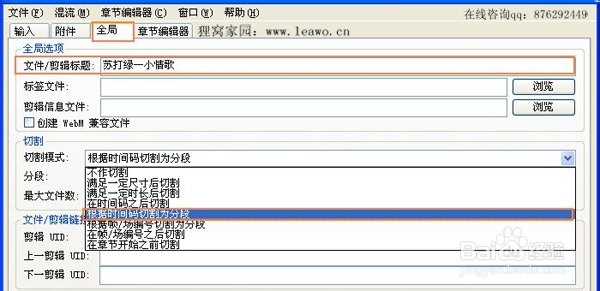
2、点击全局进入全局编辑窗口,在文件/剪辑标题后面命个名字,如:苏打绿—小情歌。然后就要选择切割模式了,点击切割模式后面的下拉,会看到有很多的切割模式:不做切割、满足一定尺寸后切割、满足一定时长后切割、在时间码之后切割、根据时间码切割为分段、根据帧/场编号切割为分段、在帧/场编号之后切割、在章节开始之前切割。那么我们选择的是根据时间码切割为分段。
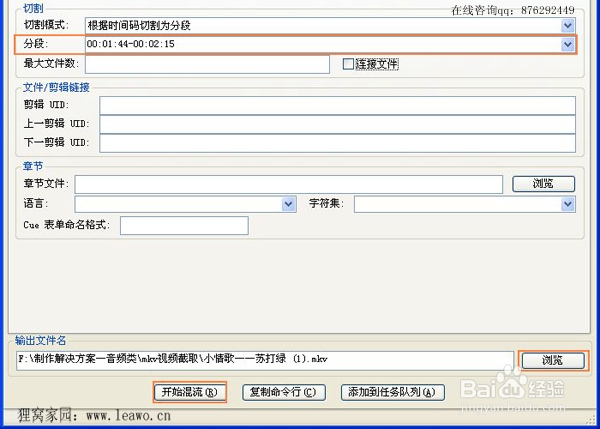
3、需要把视频切割,会有些许麻烦,但是能视频的截取能精确到帧,在此之前需要在浏览器上面浏览,把截取的时间点记录下来,然后选择“根据时间码切割为分段”,在输入框中输入时间,时间开头与结尾不用填,时间之前用“,”做分隔,例如你想把视频分成四个视频文件:00:00:00到00:01:1000:01:10到00:01:50 00:01:50到00:02:23 00:02:23到 结尾你只要填:00:01:10,00:01:50,00:02:23就行了。如果只截取一段输入起讫时间,中间用“-”例如:00:01:44-00:02:15 输入了需要截取的时间段之后,可以选择输出文件的存储位置,点击输出文件名后面的浏览按钮即可选择文件的存储位置,其实不设置也行,默认的位置是原文件的位置,名字不修改的话也就在原文件名的基础上加一个(1)。最后点击开始混流按钮即可开始输出截取的视频文件啦。