excel图表中如何将x轴设置为时间轴或分类轴
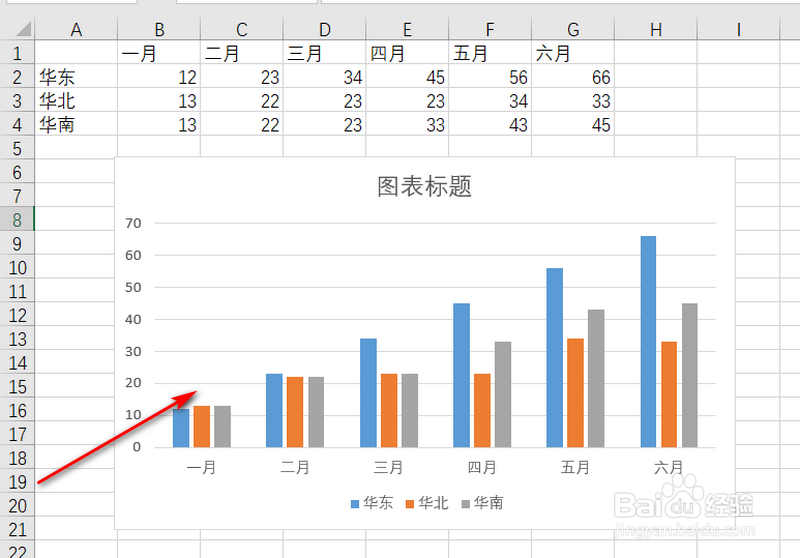
1、打开一个Excel文件,输入一些数据,再绘制一个图表,如图。
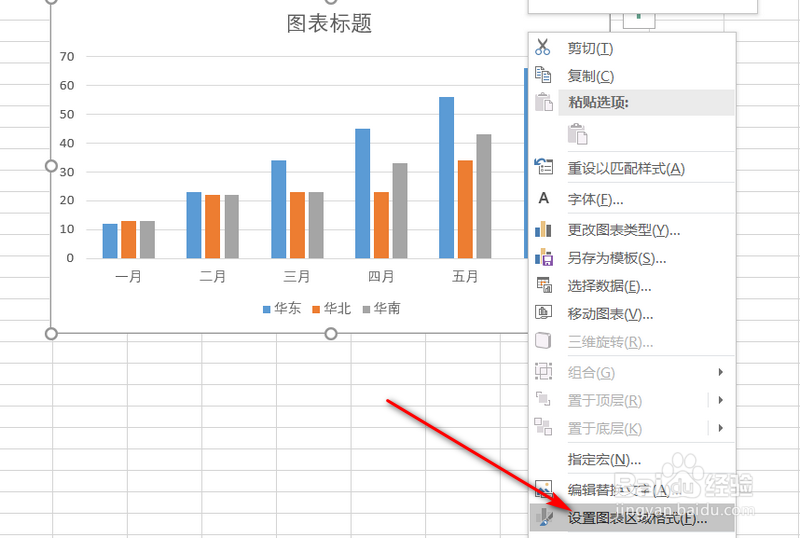
2、然后鼠标右击该图标,点击【设置图表区域格式】选项。
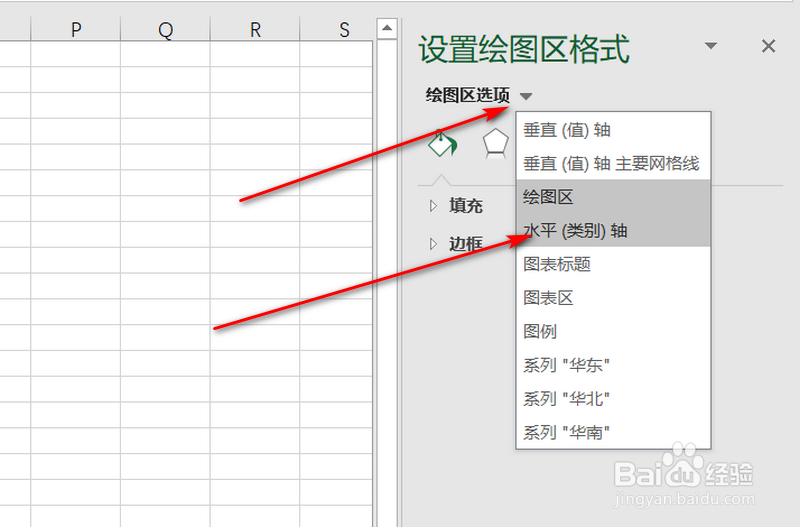
3、在右侧弹出的界面里,点击上方的下拉菜单,选择【水平类别轴】。
4、点击最右侧的【柱状图】图标,如图。
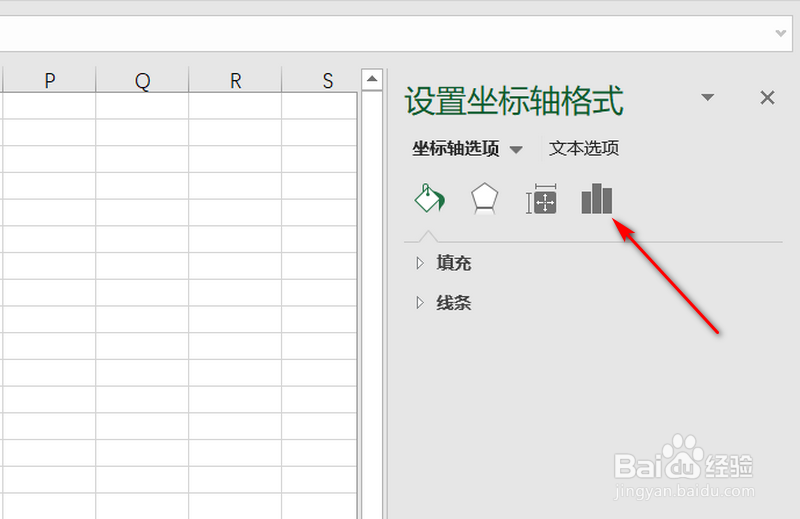
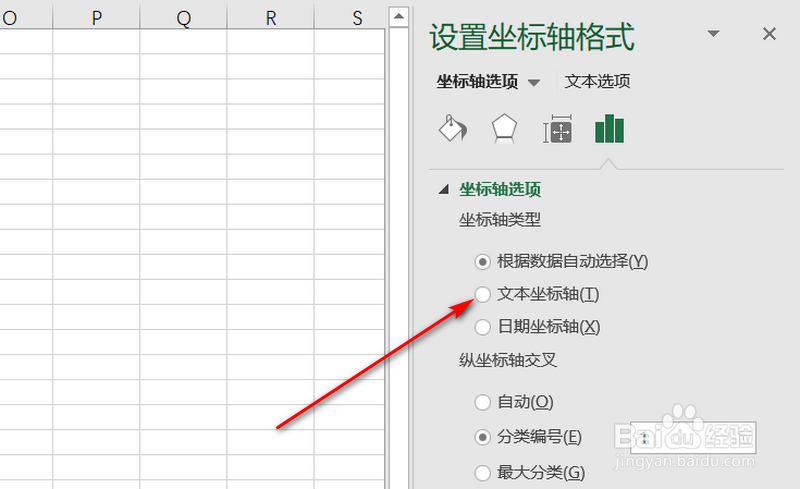
5、在【坐标轴选项】里,可以选择【文本坐标轴】。
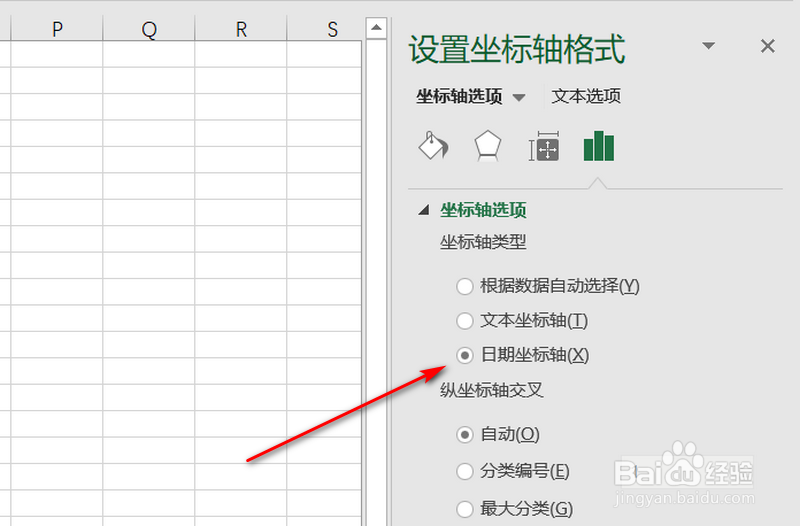
6、在【坐标轴选项】里,也可以选择【日期坐标轴】。
1、1.打开一个Excel文件,输入一些数据,再绘制一个图表,如图。
2.然后鼠标右击该图标,点击【设置图表区域格式】选项。
3.在右侧弹出的界面里,点击上方的下拉菜单,选择【水平类别轴】。
4.点击最右侧的【柱状图】图标,如图。
5.在【坐标轴选项】里,可以选择【文本坐标轴】。
6.在【坐标轴选项】里,也可以选择【日期坐标轴】。
阅读量:30
阅读量:72
阅读量:180
阅读量:180
阅读量:70