ps cs5春节海报抠图教程
1、首先我们将ps cs5这款软件打开,进入到该软件的操作界面如图所示:
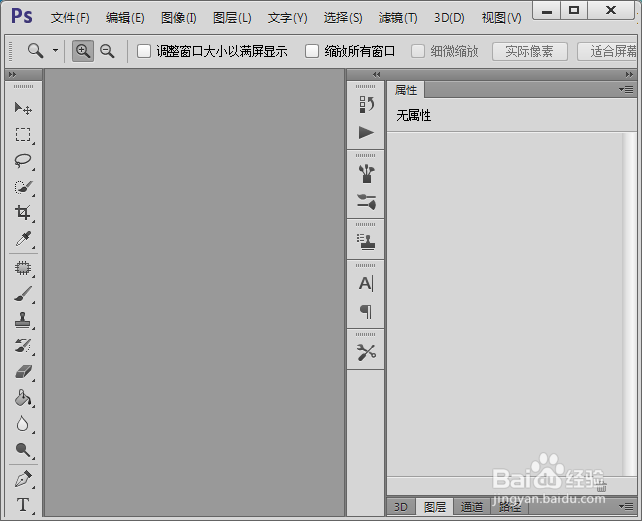
2、打开ps cs5之后按下Ctrl+O键在弹出的对话框内我们找到2018春节海报,将其打开如图所示:

3、打开图片素材之后在工具箱内找到快速选择工具,如图所示:
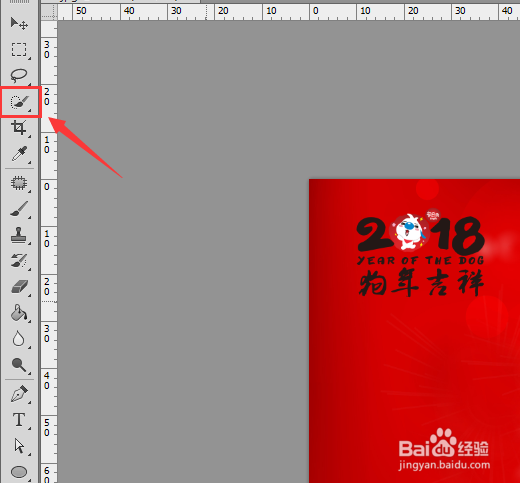
4、使用快速选择工具将我们需要的图形选择起来,如图所示:

5、得到图形的选区之后我们在菜单里找到选择选项,如图所示:
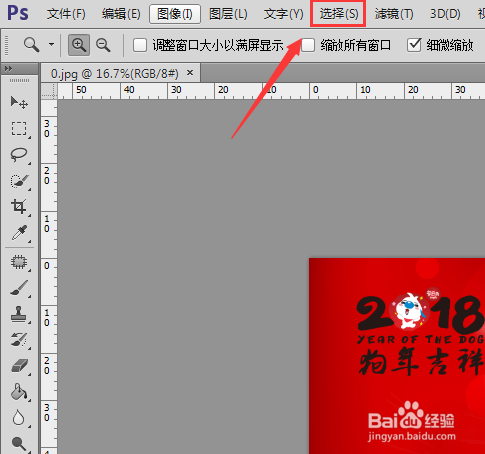
6、点击选择选项在其下拉菜单里找到修改选项,点击修改选项在其子级菜单里找到羽化选项,如图所示:
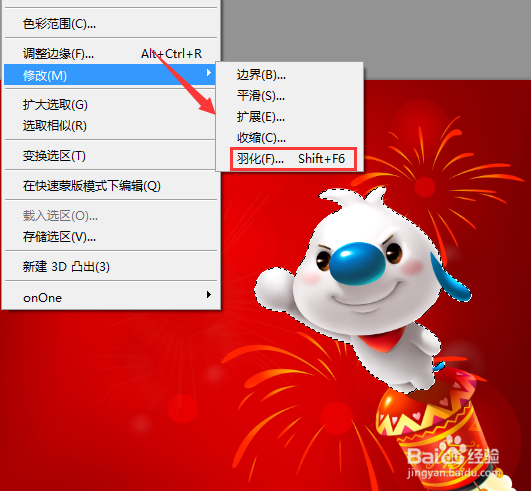
7、点击羽化选项在弹出的对话框内设置羽化值为0.5,如图所示:
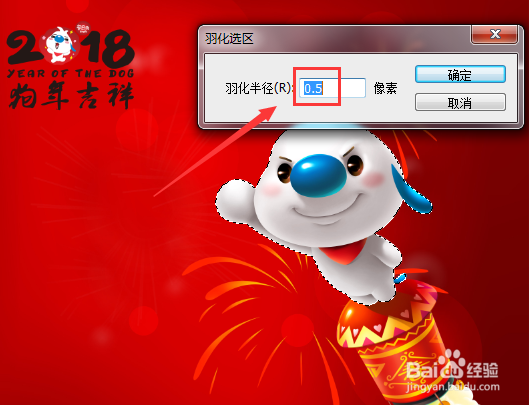
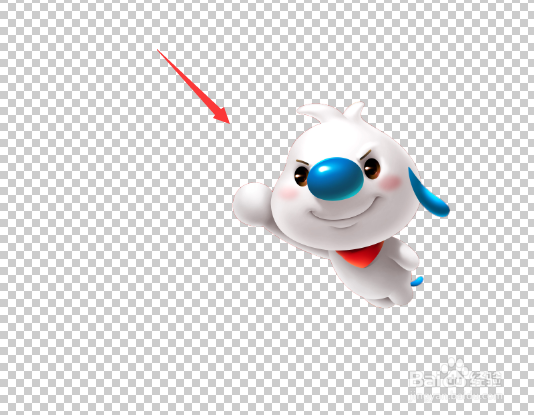
8、设置好羽化值之后我们按下Ctrl+J键将选择的图形复制一层,然后将原图层隐藏起来,就可以看到我们抠图后的效果了,如图所示:
阅读量:195
阅读量:72
阅读量:97
阅读量:154
阅读量:90