如何创建VHD虚拟硬盘文件(系统自带工具)
1、右击开始
点击计算机管理

2、PS:以上步骤还可以:
右击此电脑
点击管理
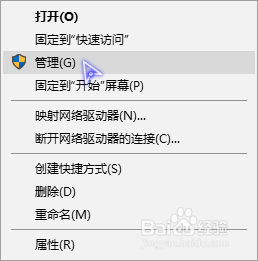
3、点击存储中的磁盘管理

4、点击上方的操作→创建VHD

5、接下来笔者详细介绍各参数的设置方法!
位置中点击浏览选择保存位置
虚拟硬盘大小对应的虚拟硬盘的最大大小
虚拟硬盘格式中选择格式,带VHDX的为更高级的格式
虚拟硬盘类型分为固定大小和动态扩展
动态扩展为显示硬盘的确为设置的大小,但是实际占用空间只有硬盘使用的空间大小
PS:动态扩展可能与固定大小稍微有点性能差距!
设置好后点击确定!

6、接下来生成文件完成需要一定时间
底部会有显示创建的进度

7、如果选择的是固定大小,
创建后虚拟硬盘文件大小即为指定的大小,
并且占用物理硬盘同等空间大小!

阅读量:54
阅读量:33
阅读量:136
阅读量:43
阅读量:151