word怎么将表格内容复制到excel
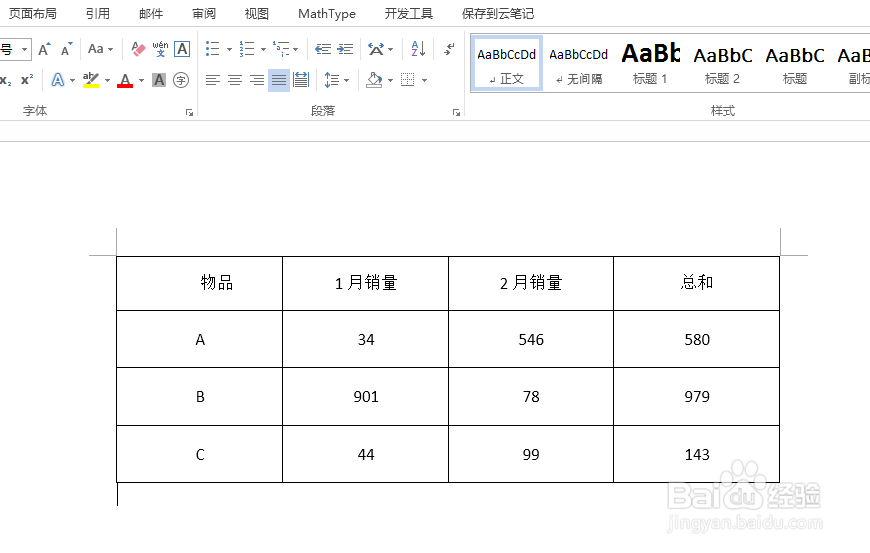
1、如图为文档中的表格内容示例。
2、点击word文档功能区的左上角的“文件”,在出现的界面中,点击“另存为”,具体如图所示:

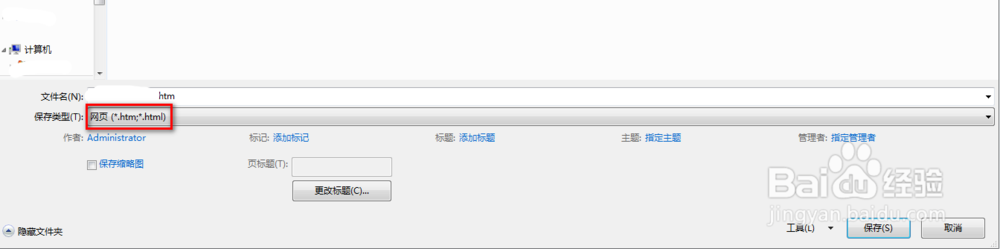
3、在出现的保存设置界面中,将文档保存为网页形式,最后点击“保存”,具体如图所示:
4、然后在一个excel文件中,点击“打开”,并找到上述保存的网页文件路径,具体如图所示:

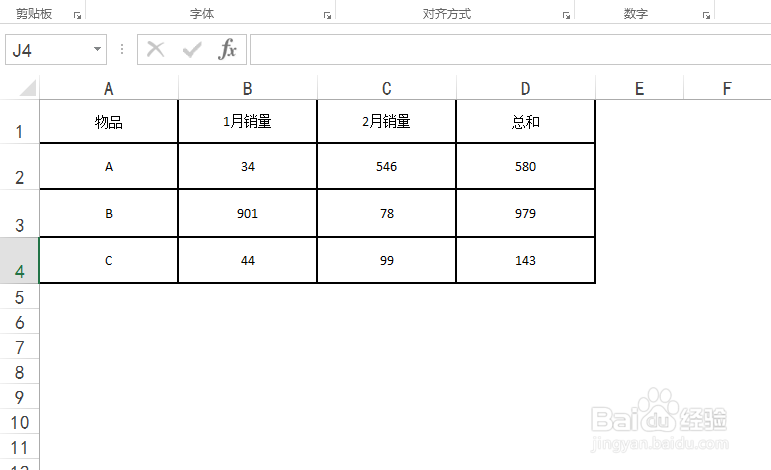
5、然后可以看到文档的表格内容,完好地出现在了excel中,可以对该excel表进行保存或编辑修改,具体如图所示:
阅读量:162
阅读量:140
阅读量:61
阅读量:74
阅读量:179