咕咚中如何修改登录密码
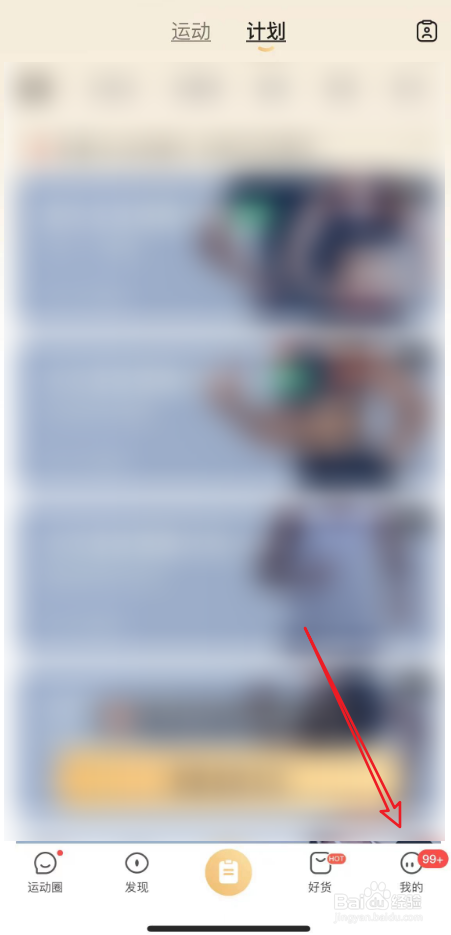
1、“我的”
打开咕咚后,点击右下角我的。
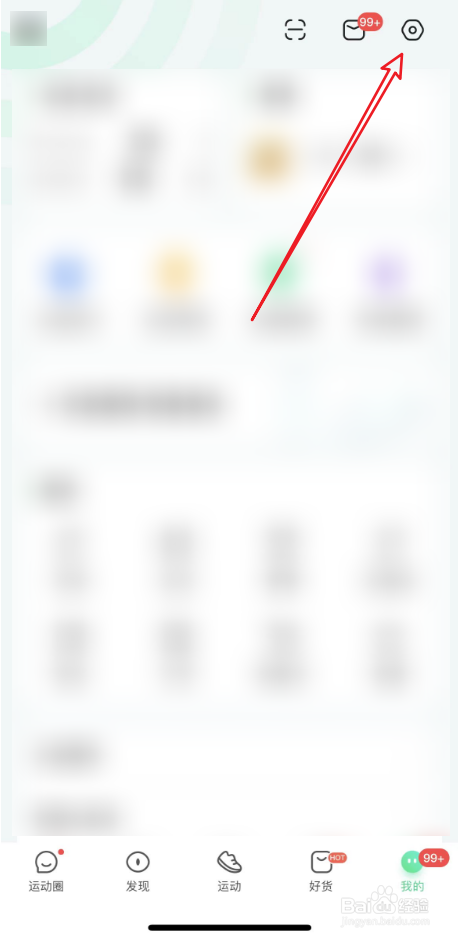
2、“设置”
进入我的页面后,点击右上角的设置图标。
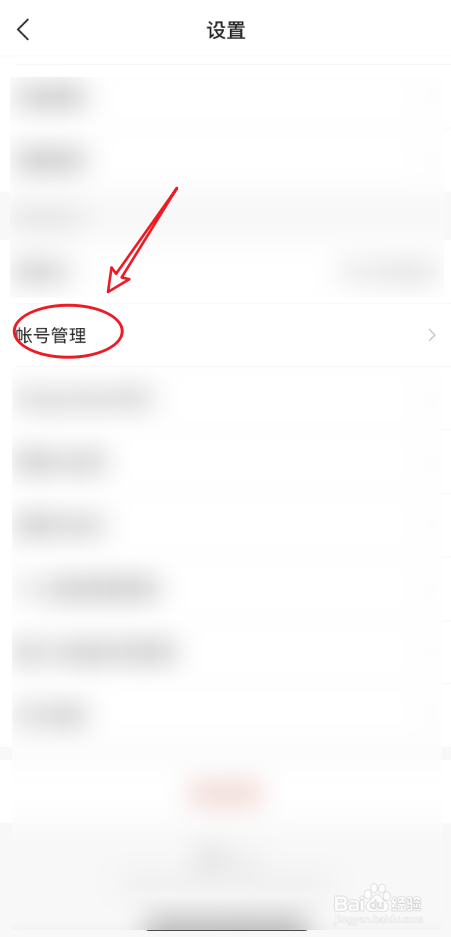
3、“账号管理”
在设置页面中,点击列表地中的账号管理。
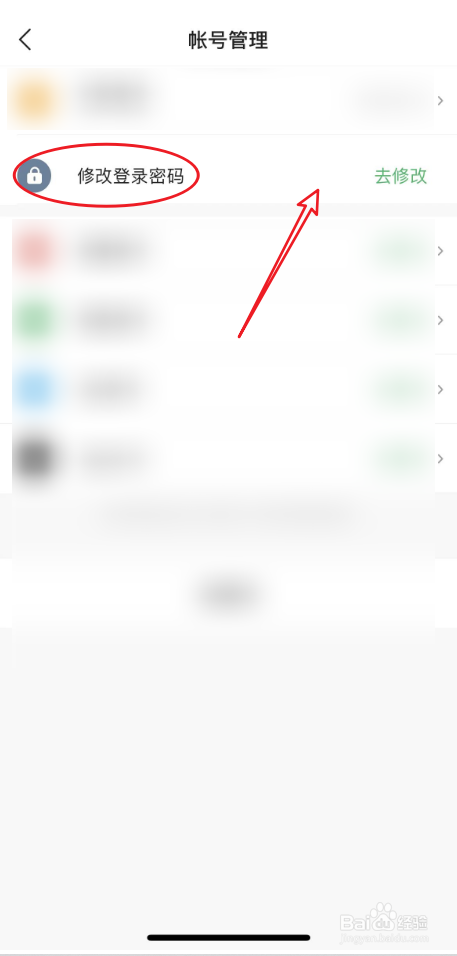
4、“修改登录密码”
打开账号管理后,点击“修改登录密码”。
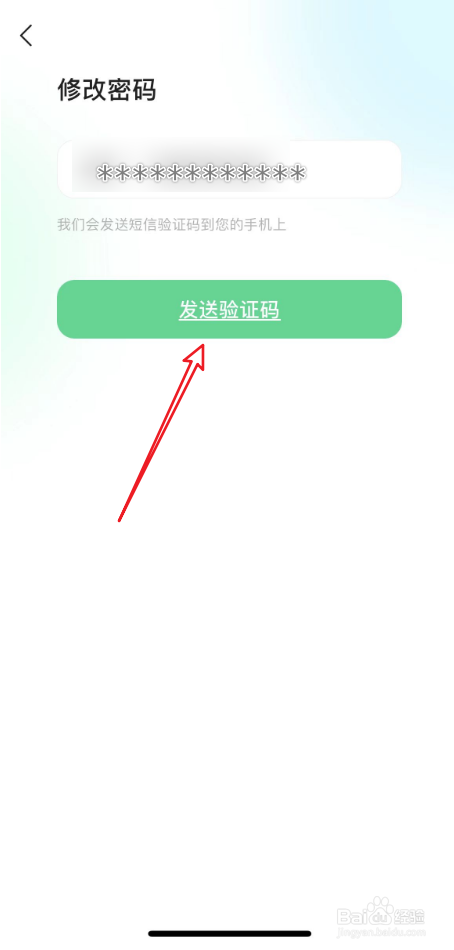
5、“发送验证码”
在修改密码页面,点击发送验证码。
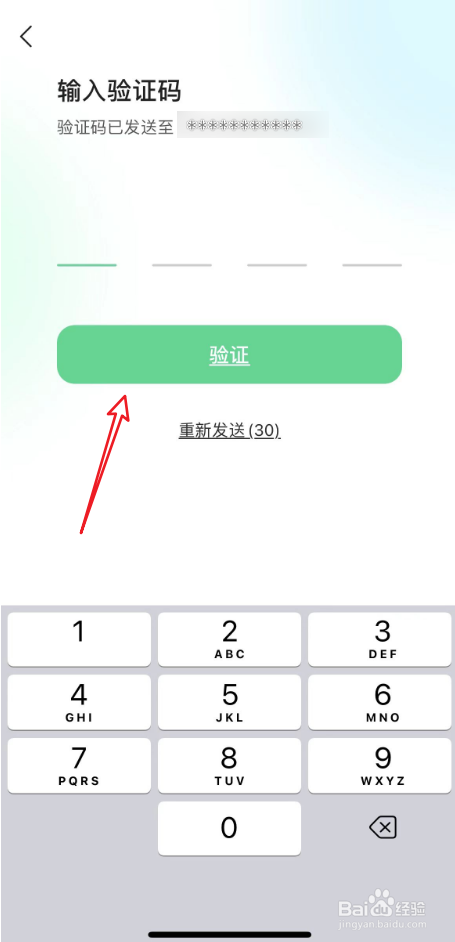
6、“输入验证码”
进入输入验证码页面,输入验证码后点击验证。
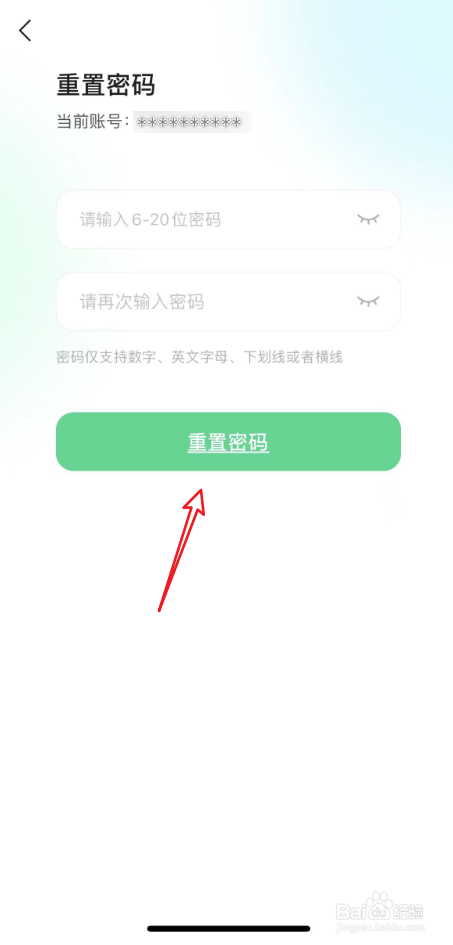
7、在重置密码页面,输入新密码后,点击重置密码即可。
阅读量:70
阅读量:116
阅读量:110
阅读量:188
阅读量:90
1、“我的”
打开咕咚后,点击右下角我的。
2、“设置”
进入我的页面后,点击右上角的设置图标。
3、“账号管理”
在设置页面中,点击列表地中的账号管理。
4、“修改登录密码”
打开账号管理后,点击“修改登录密码”。
5、“发送验证码”
在修改密码页面,点击发送验证码。
6、“输入验证码”
进入输入验证码页面,输入验证码后点击验证。
7、在重置密码页面,输入新密码后,点击重置密码即可。