手把手教你如何设置超市小票打印机打印票据
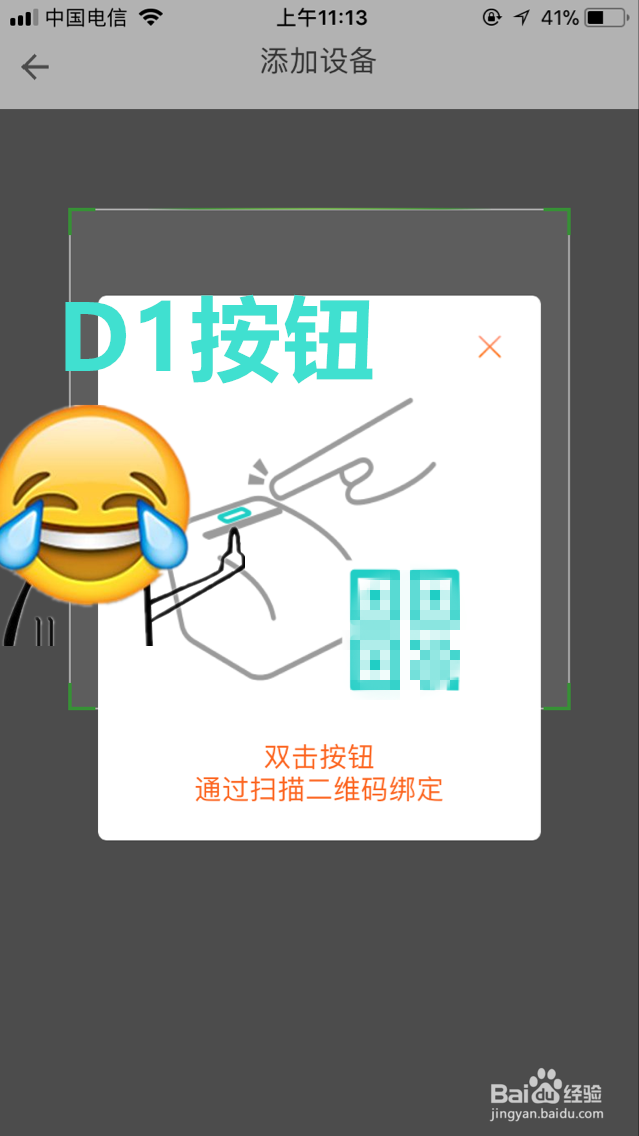
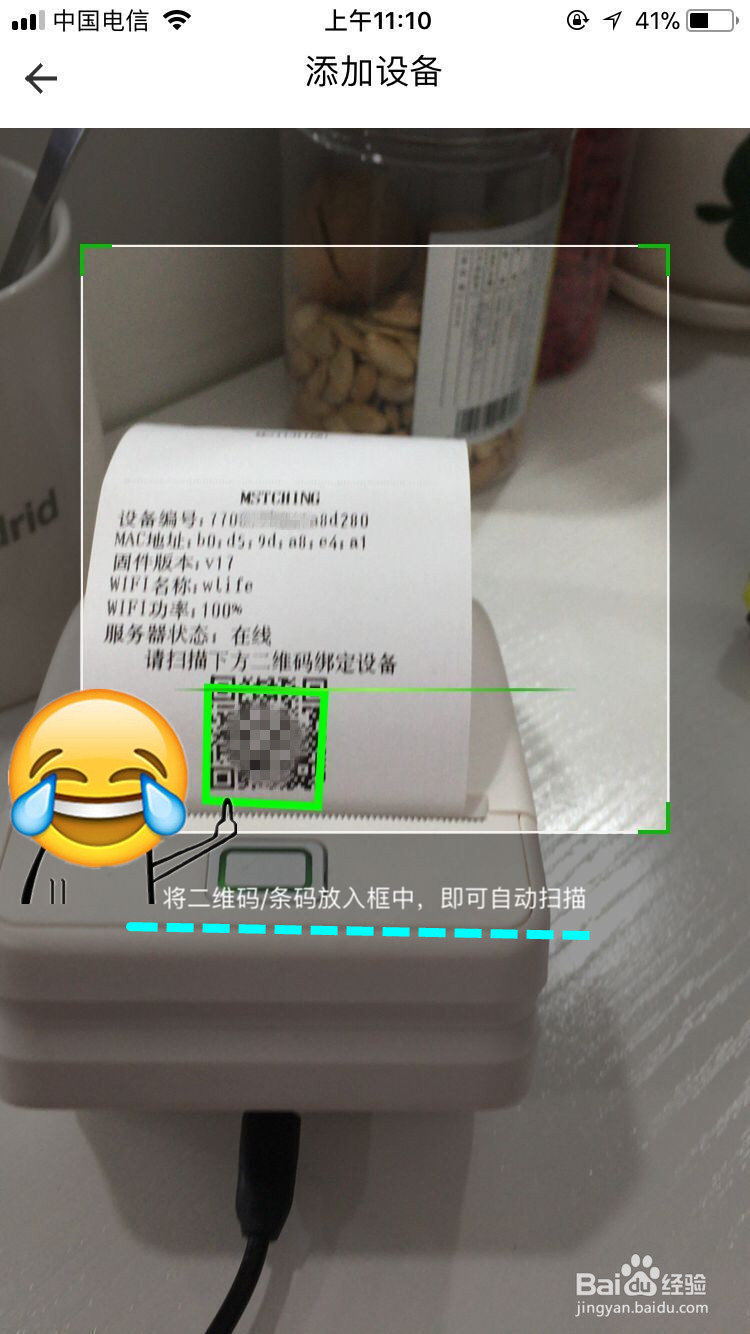
1、双击设备D1按键,获取设备编码,以及绑定设备需要用到的二维码,设备会自动打印出来一张小纸条。
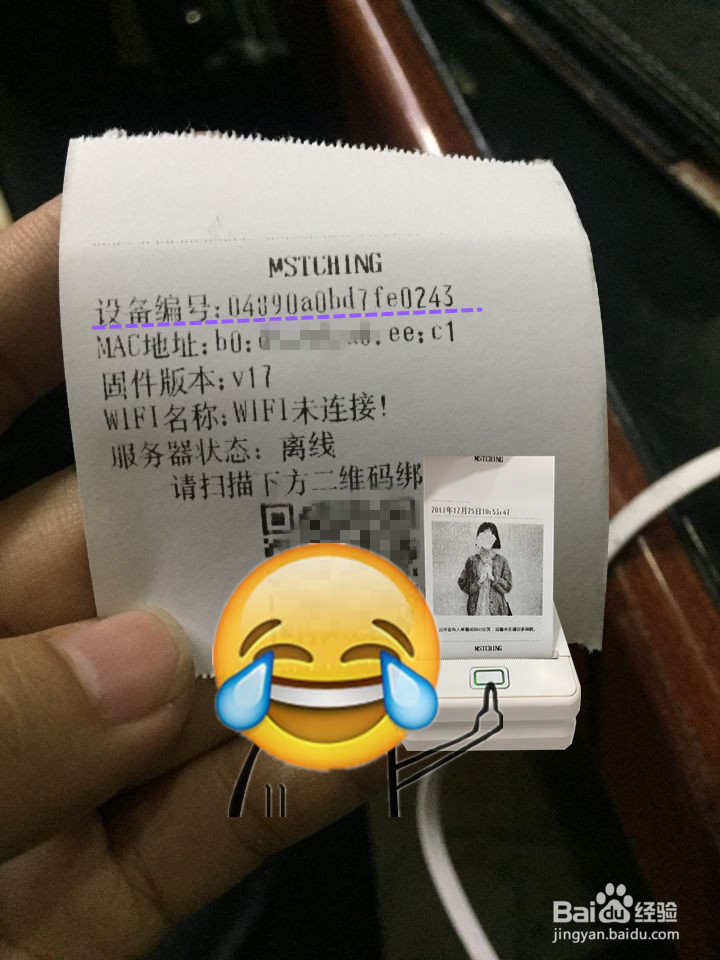
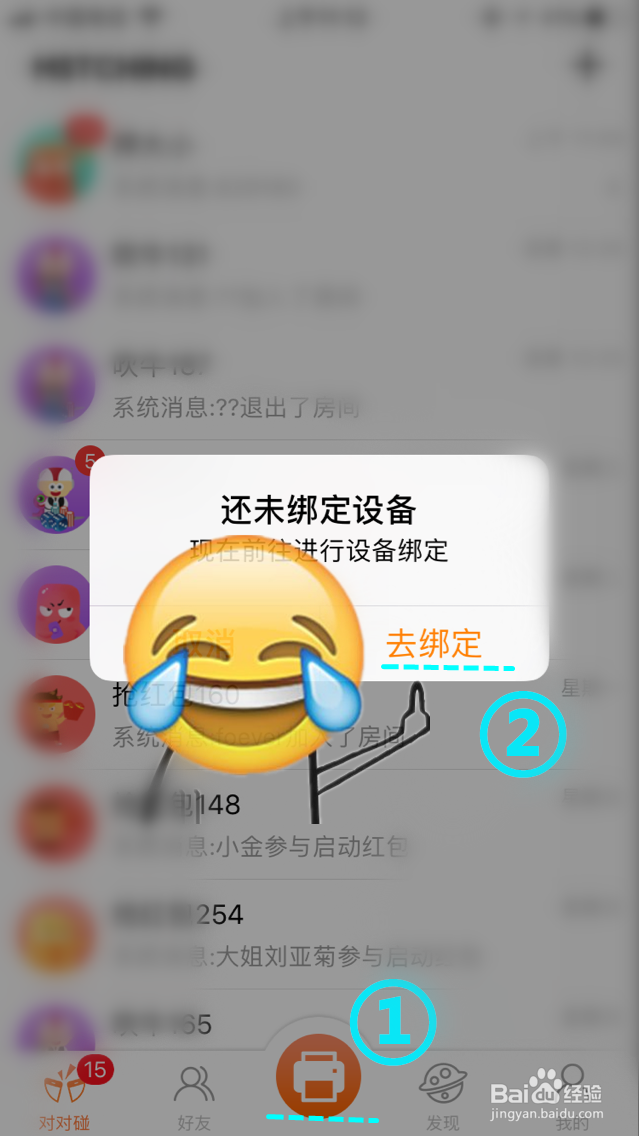
2、打开APP找到底部导航中“小打印机”图标,然后系统弹出提示还未绑定设备,点击“去绑定”
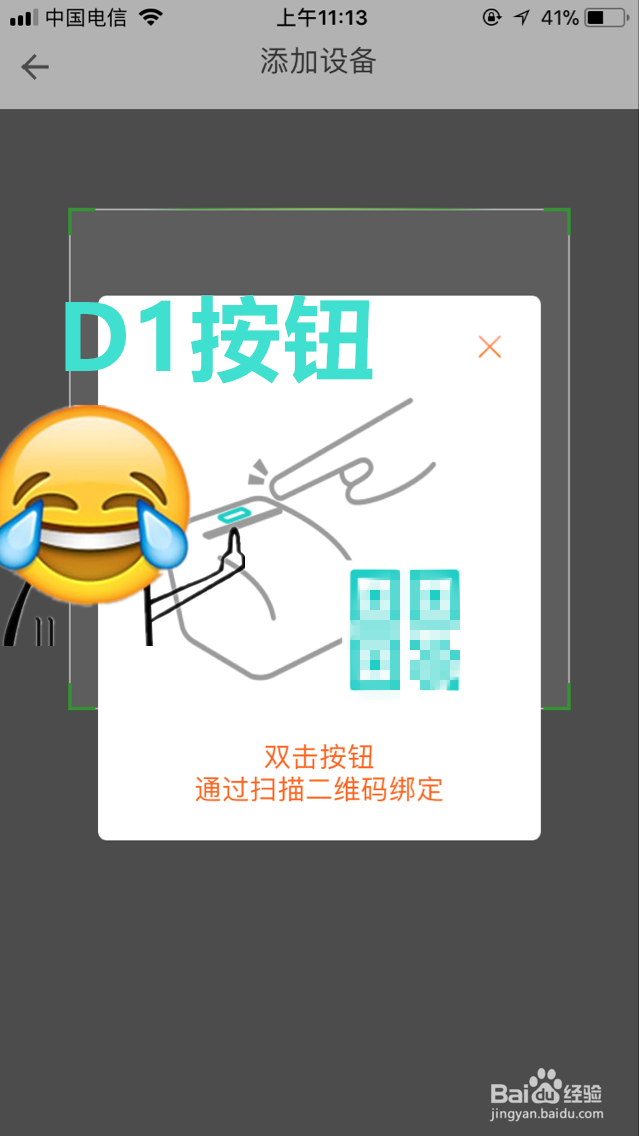
3、关闭提示窗,此提示就是步骤一双击按键获取二维码和设备编号。
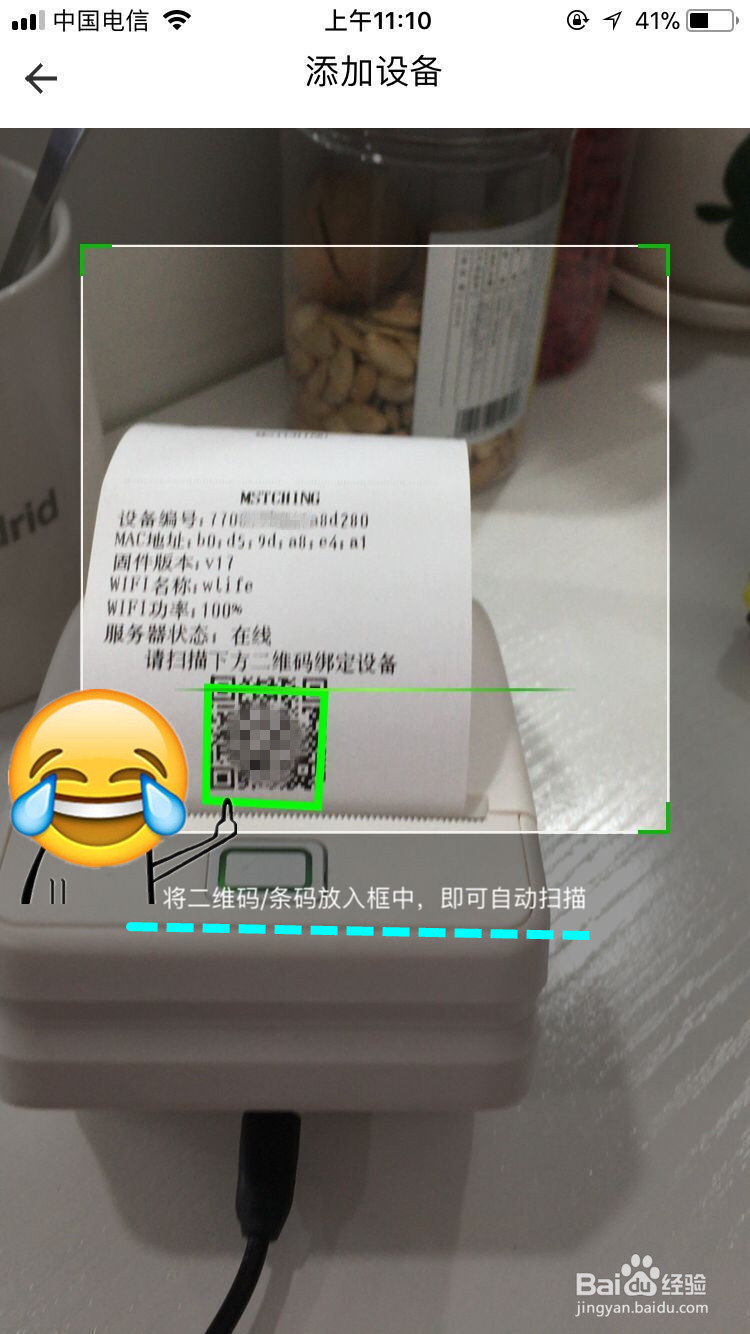
4、用手机扫描第一步打印出来的小纸条上的二维码,放入框中系统自动扫描。
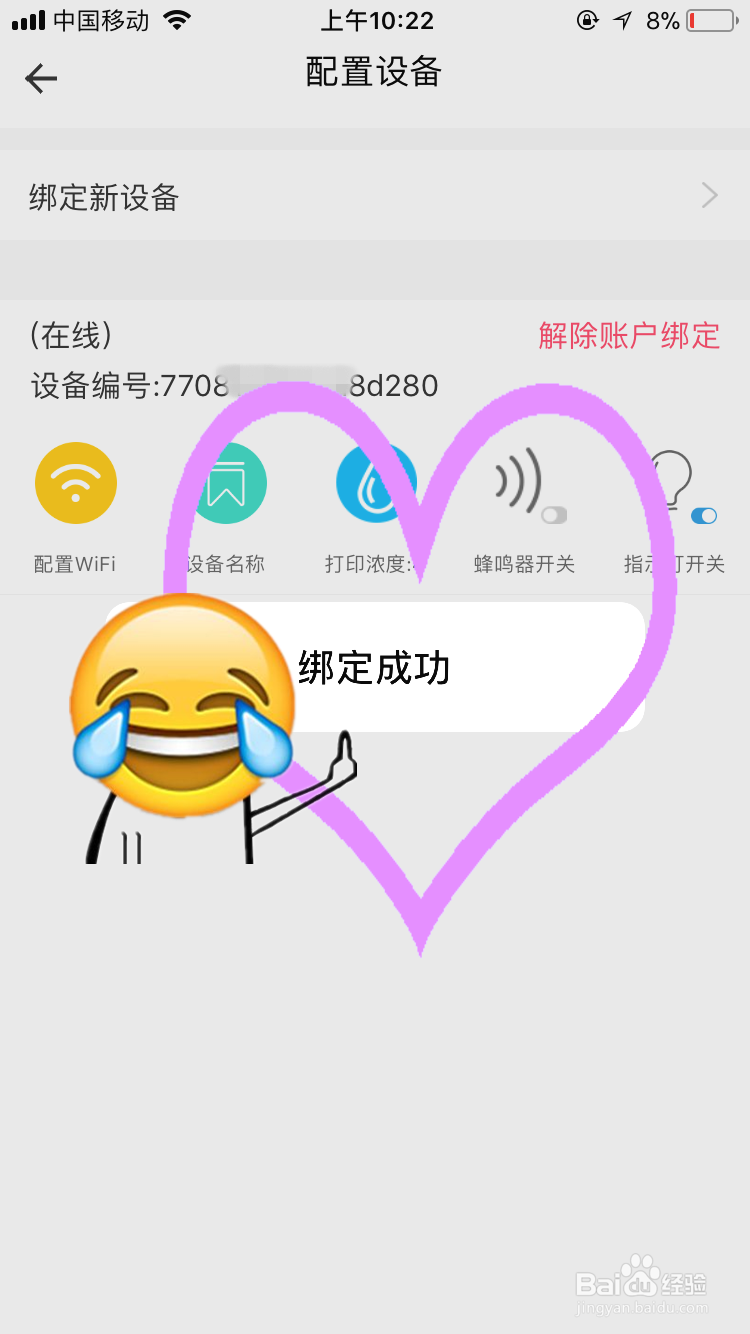
5、系统提示绑定成功。
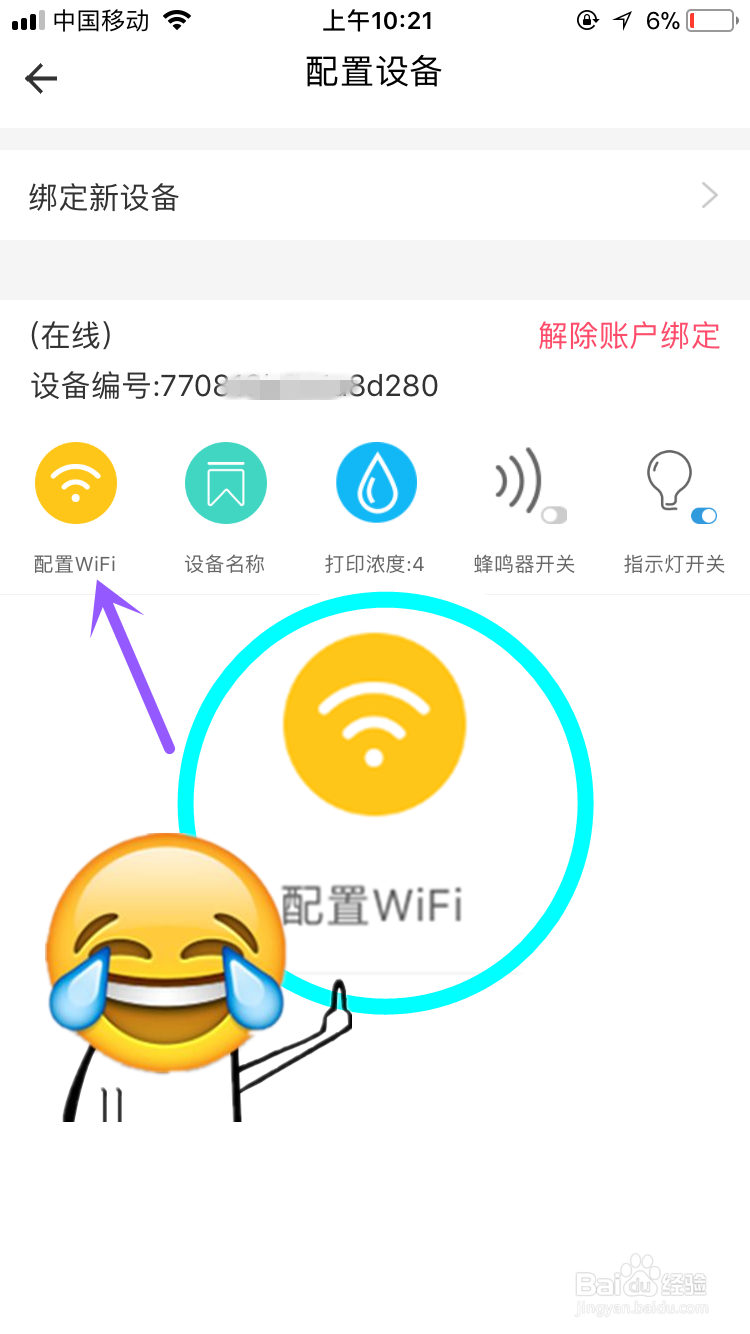
1、在设备编号的下方有一行功能按键,找到配置wifi,点击
2、长按设备D1按键6秒松开,设备吐出小纸条,设备进入wifi配置模式
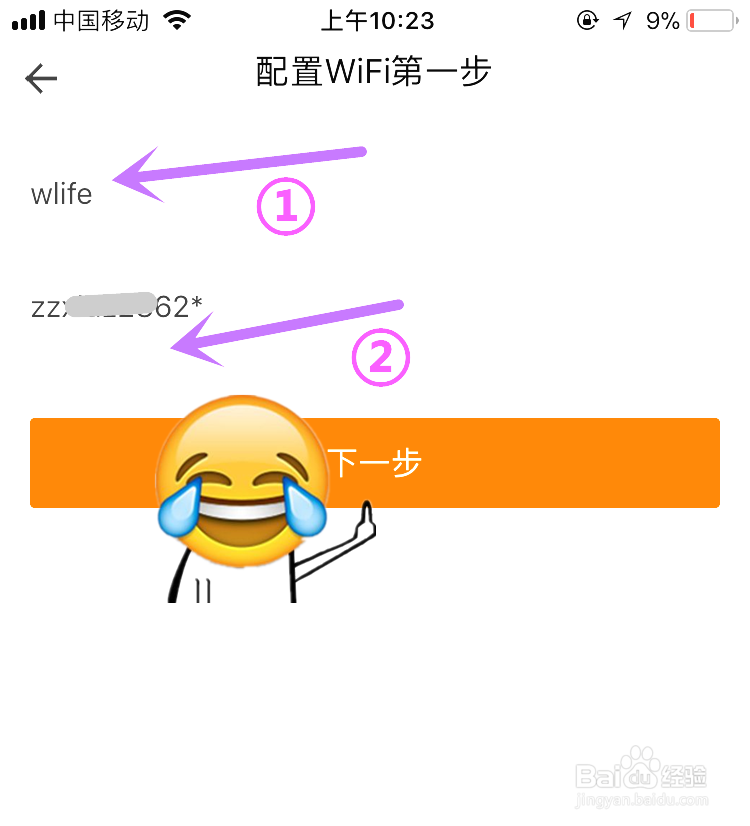
3、输入所在超市可以正常联网的wifi名称以及密码
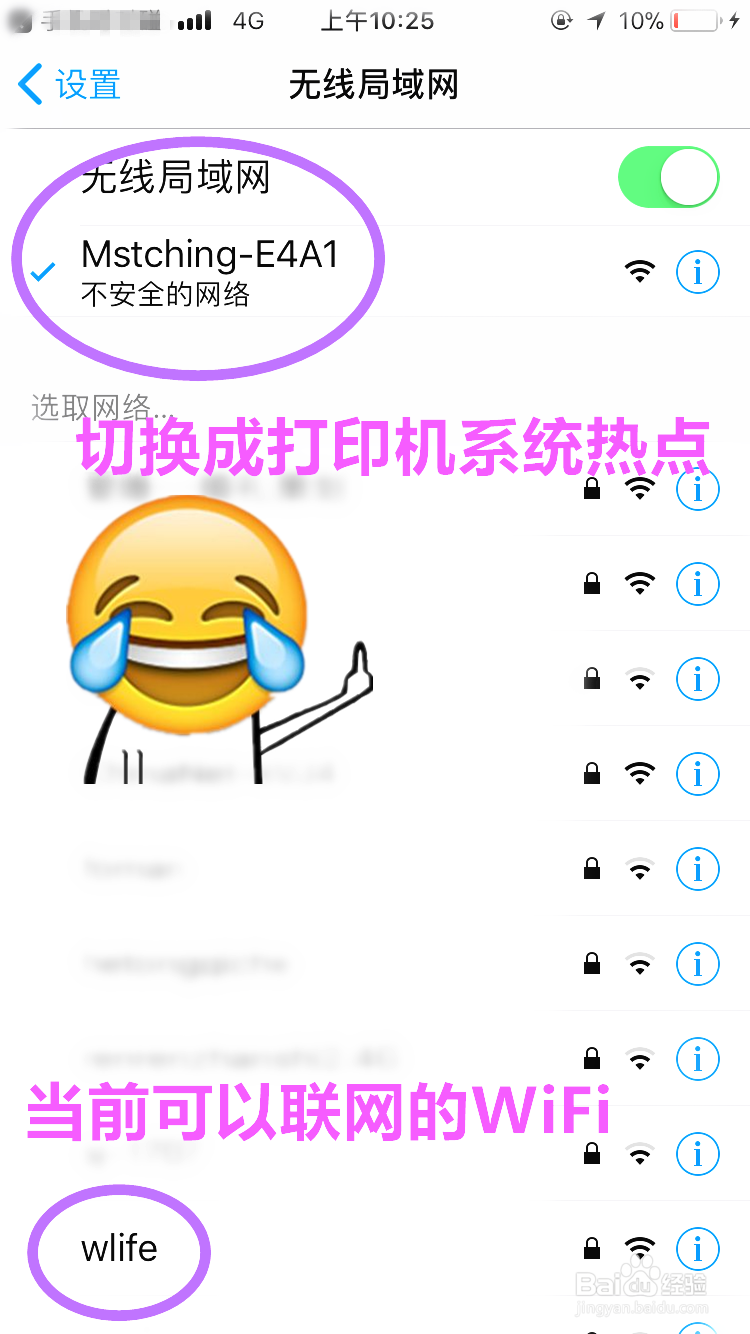
4、切换wifi连接设备发出的热点,M-*****连接成功,注:此热点并不能上网,只用作配置wifi使用
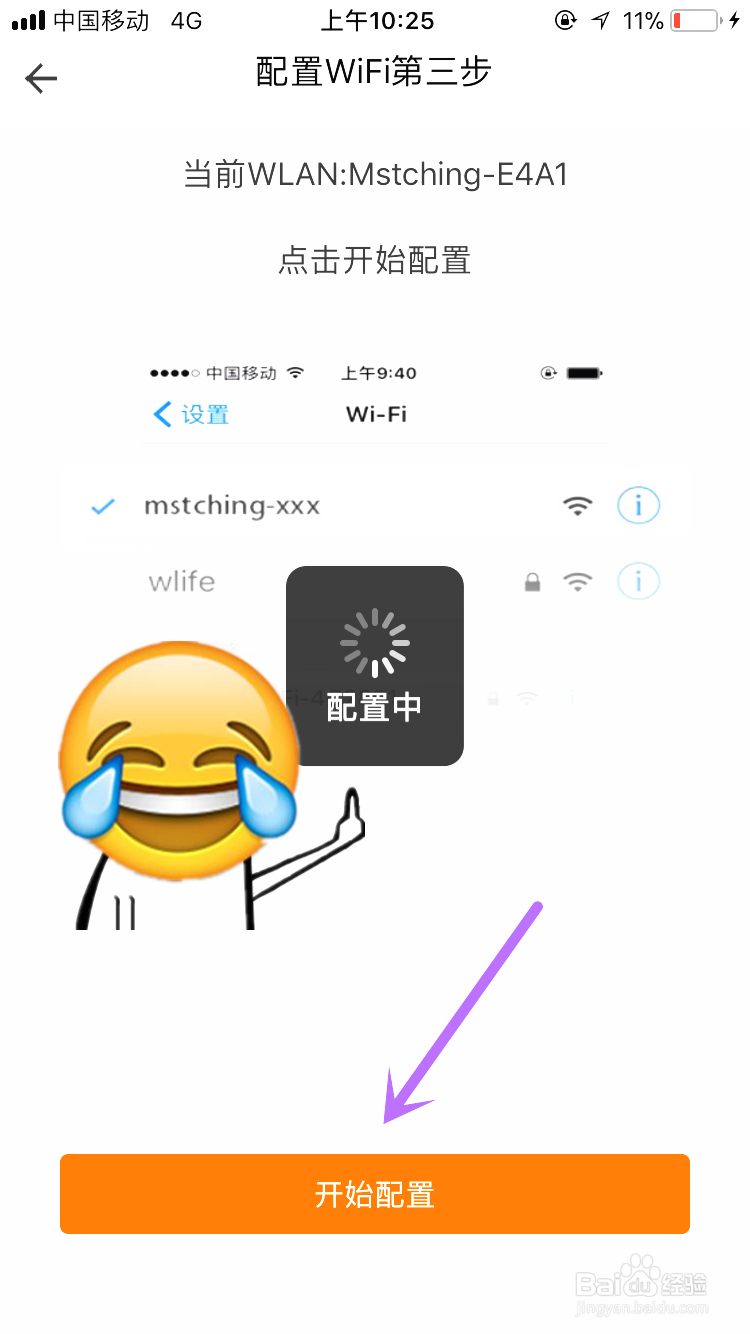
5、返回APP点击开始配置,配置中,等待2~3秒
6、系统提示配置wifi成功,打印机打印“wifi配置成功”的小纸条
7、登陆商家所使用的系统后台,设置绑定打印机,完成所有设置,当有顾客进店购物结账时就会自动打单
阅读量:132
阅读量:176
阅读量:67
阅读量:52
阅读量:166