word使用——图片批量设置居中
1、首先,打开自己的word文档,可以看到,图片都是左对齐的
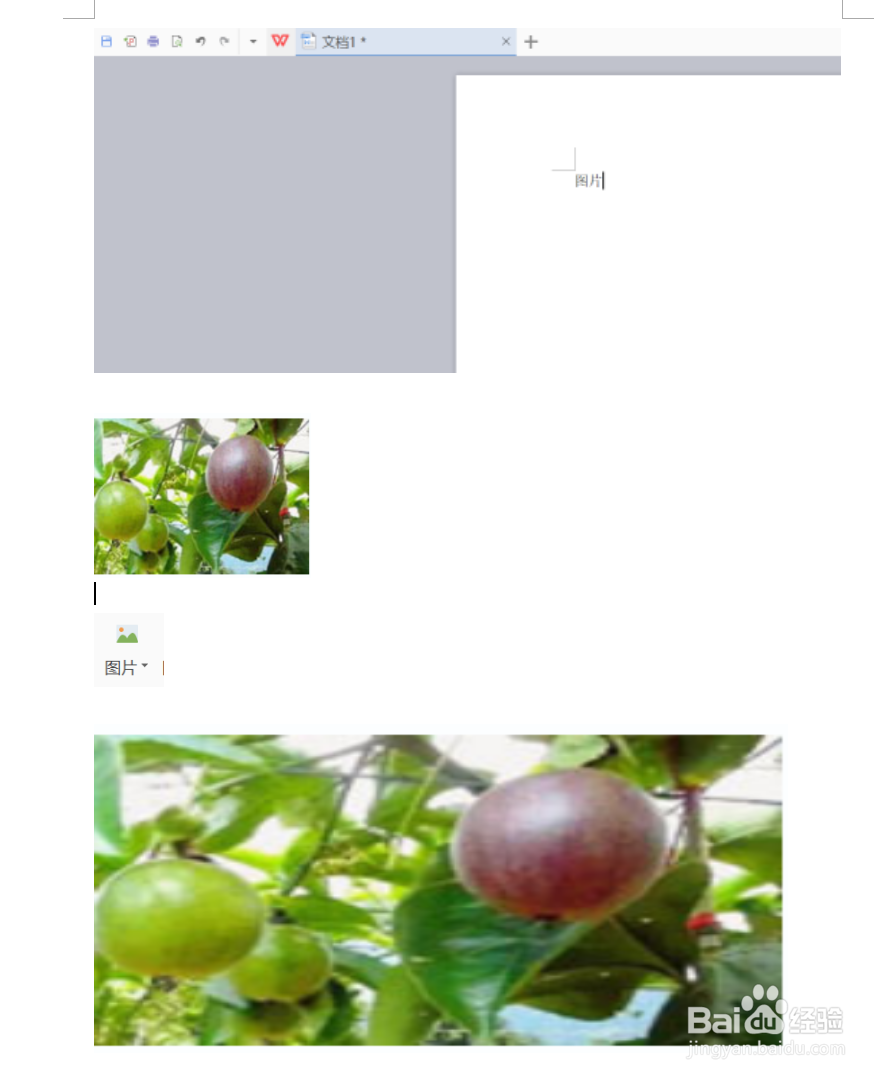
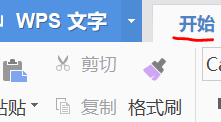
2、这时候,点击菜单栏上的“开始”
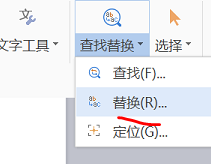
3、然后会出现下拉菜单,在下拉菜单中点击查找替换右侧的下拉小箭头,在下拉项中点击替换
4、然后在弹出框中点击“特殊格式”之后在下拉项中点击“图形”
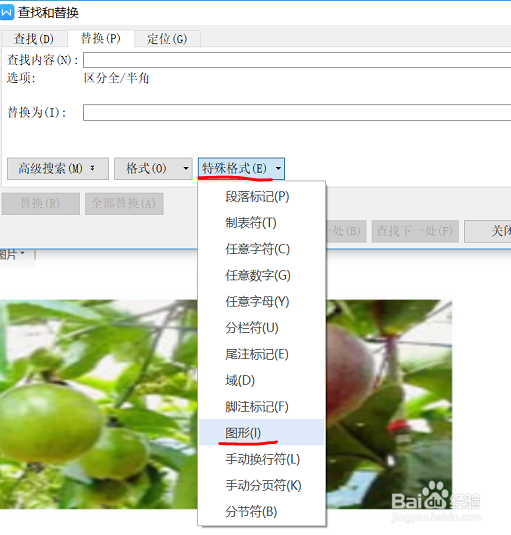
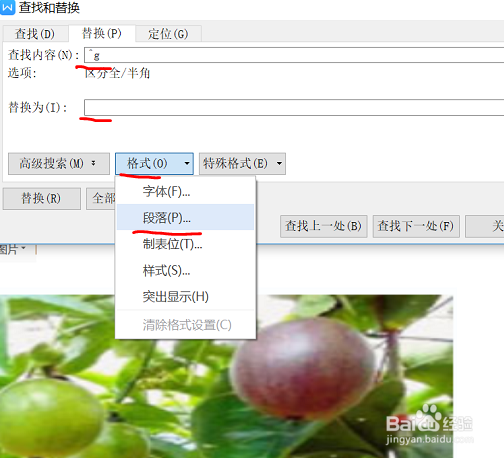
5、这时候,下弹框中,查找内容右侧会出现字符^g,这时把光标移动到替换为右侧的输入框,然后点击小弹框下方的格式,并在下拉项中点击“段落”
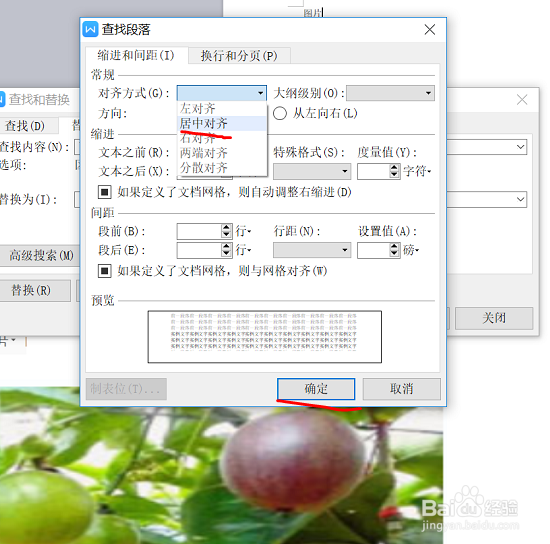
6、然后把对齐方式设置为居中对齐,确定后点击居中对齐
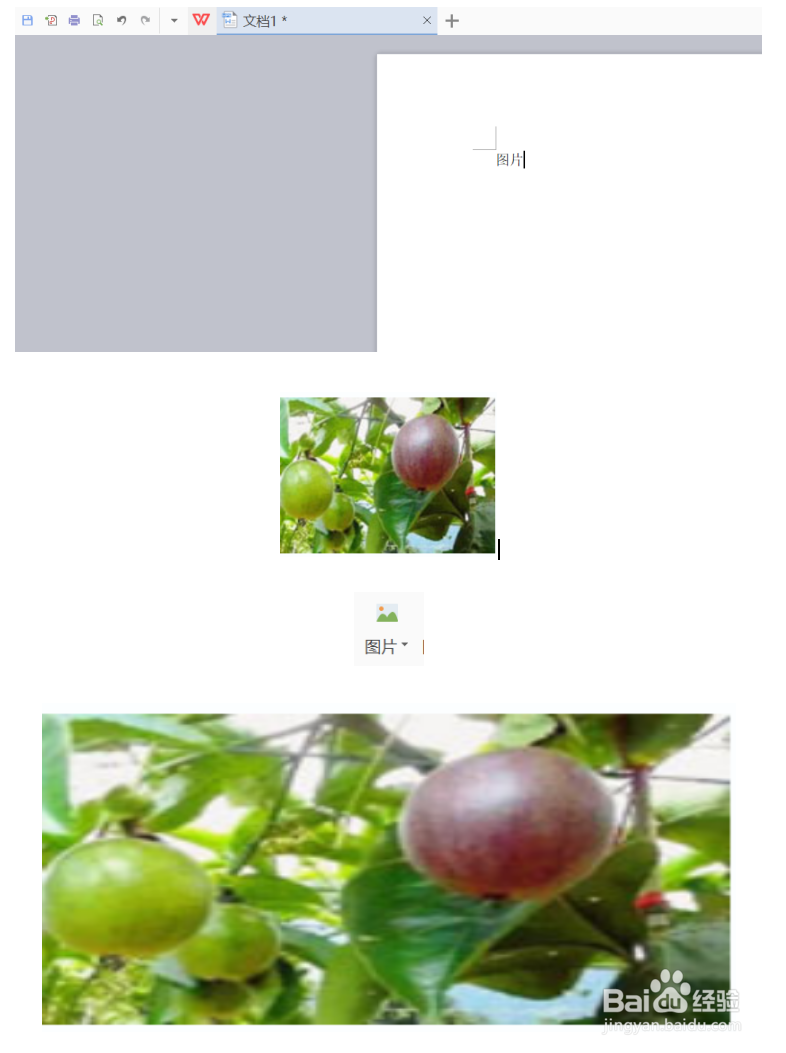
7、这时候图片就自动全部居中了
阅读量:50
阅读量:35
阅读量:102
阅读量:70
阅读量:139